全球最实用的IT互联网信息网站!

AI人工智能P2P分享&下载搜索网页发布信息网站地图

当前位置:诺佳网 > 电子/半导体 > 嵌入式技术 >

鸿蒙OpenHarmony:【烧录异常处理】

时间:2024-05-06 14:59

人气:

作者:admin

标签: OpenHarmony  烧录  串口  鸿蒙 

导读:烧写选择串口后提示“Error: Opening COMxx: Access denied”...

烧录异常处理

烧写选择串口后提示“Error: Opening COMxx: Access denied”

  • 现象描述
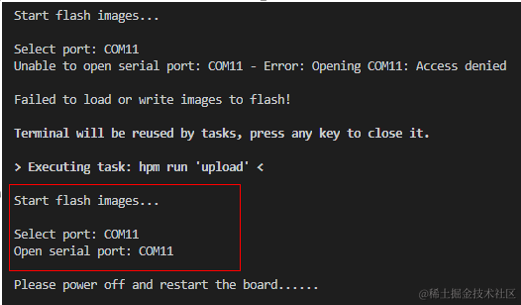
    单击烧写并选择串口后,出现Error: Opening COMxx: Access denied。
    图1 打开串口失败图
    hi3516-faq-serial-access-denied
  • 可能原因
    串口已经被占用。
    鸿蒙开发指导文档:[qr23.cn/FBD4cY]
  • 解决办法
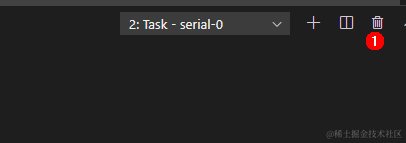
  1. 按图依次选择下拉框,查找带有serial-xx的终端。
    图2 查找是否存在占用串口的终端
    hi3516-faq-serial-check
  2. 单击标号中的垃圾桶图标,关闭串口。
    图3 关闭串口终端
    hi3516-faq-serial-close-terminal
  3. 重新单击烧写,选择串口并开始烧写程序。
    图4 重新启动烧写任务
    hi3516-faq-serial-reburn

Windows电脑与单板网络连接失败

  • 现象描述
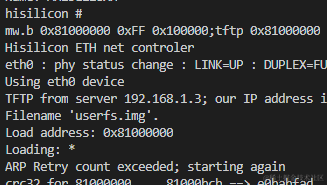
    单击烧写并选择串口后,无法获取文件。
    图5 网络不通,单板无法获取文件图
    hi3516-faq-network-fail
  • 可能原因
    单板网络与Windows电脑不联通。
    Windows电脑防火墙未允许Visual Studio Code联网。
  • 解决方法
  1. 检查网线是否连接。
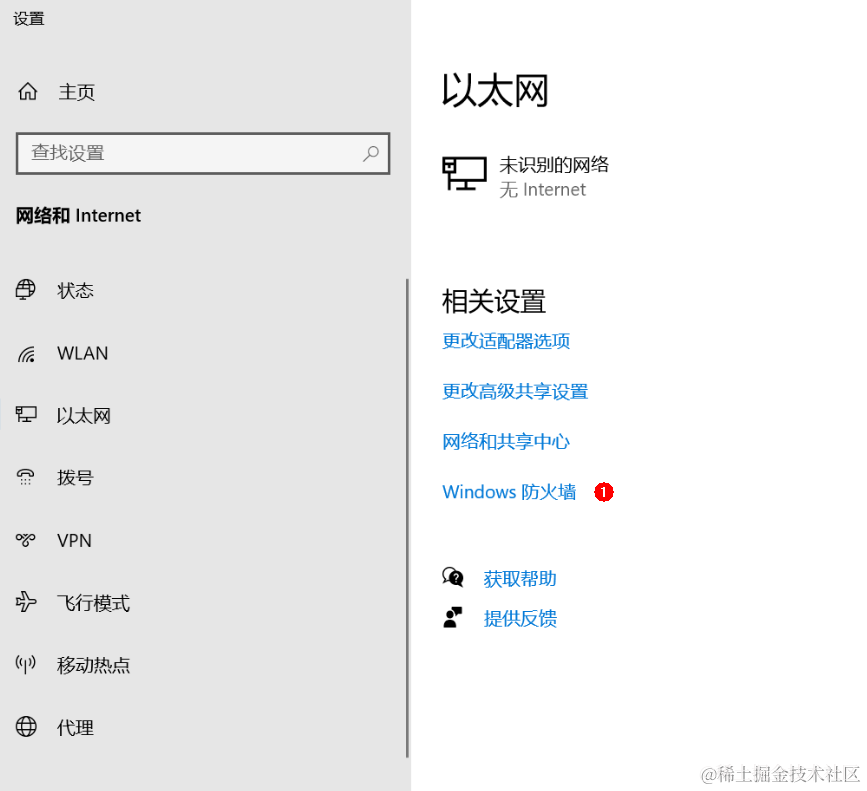
  2. 单击Windows防火墙。
    图6 网络防火墙设置图
    hi3516-faq-firewall-setting
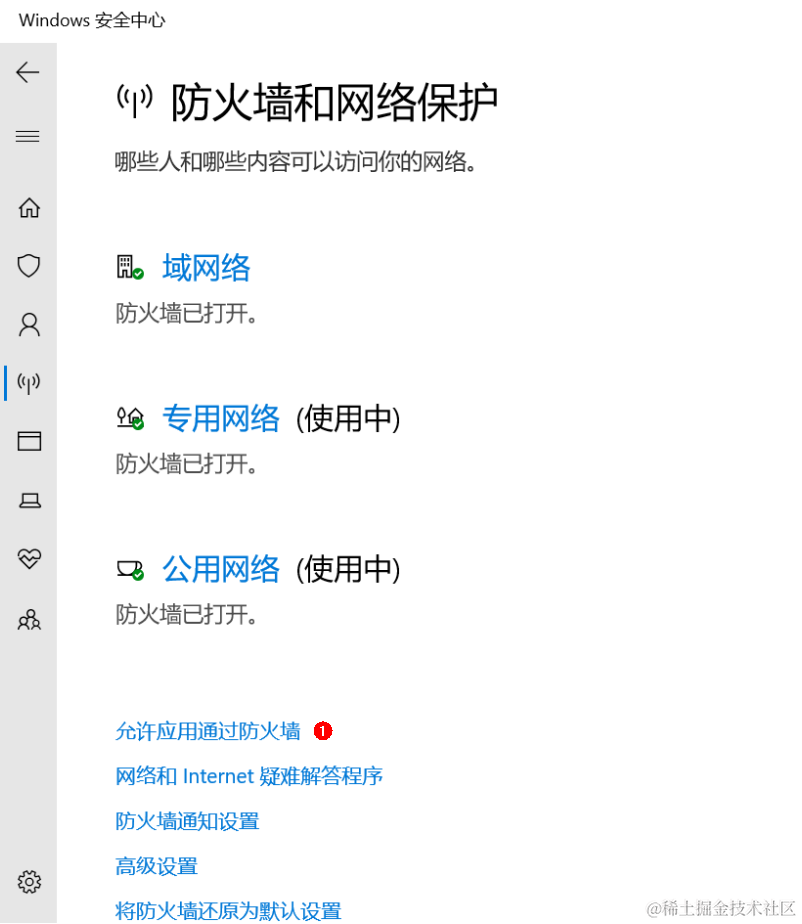
  3. 单击“允许应用通过防火墙”。
    图7 防火墙和网络保护界面图
    hi3516-faq-firewall-setting-allow
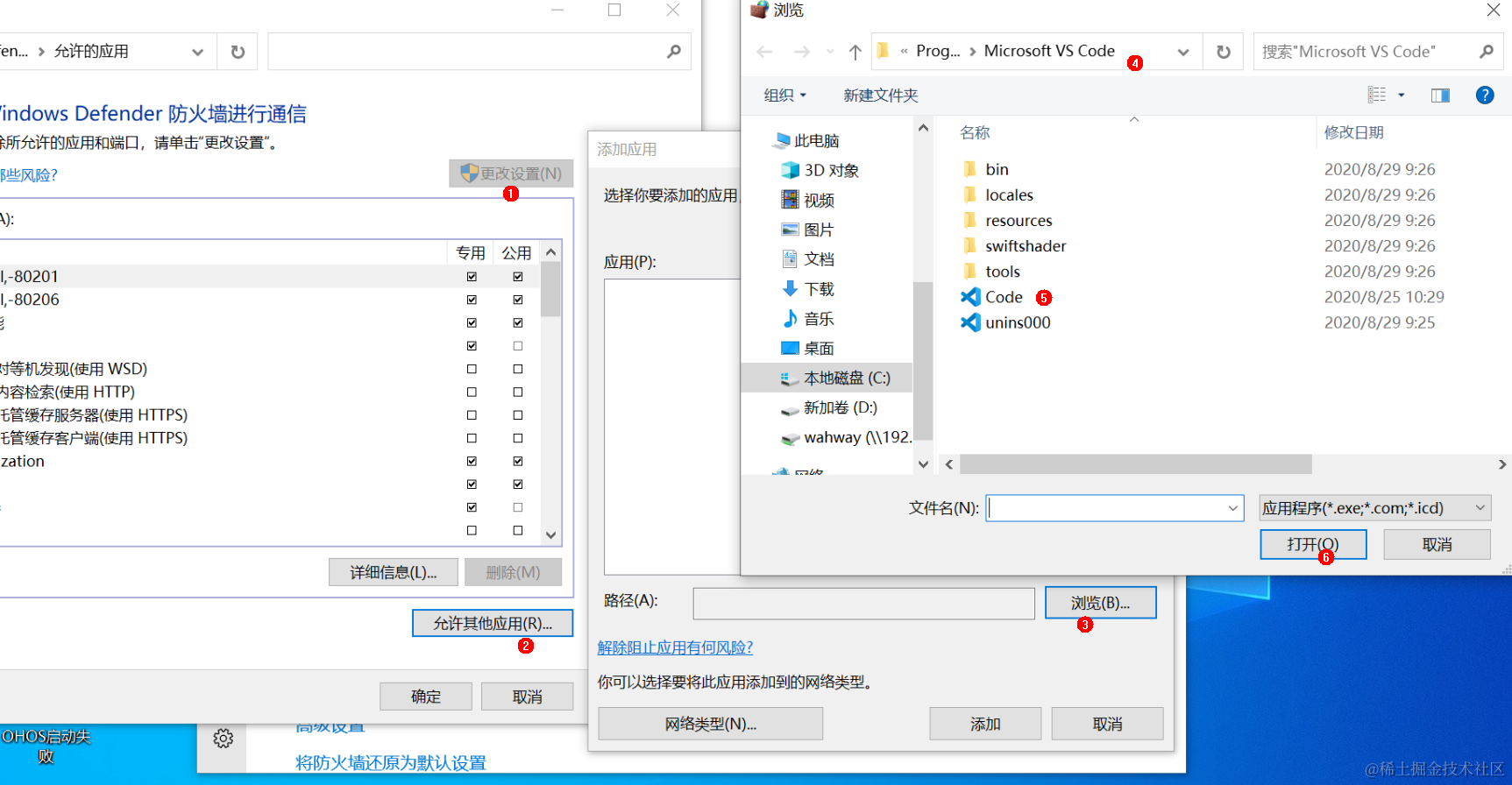
  4. 查找Visual Studio Code应用。
    图8 查找Visual Studio Code应用图
    hi3516-faq-firewall-find-vscode
  5. 勾选Visual Studio Code的专用和公用网络的访问权限。
    图9 允许Visual Studio Code应用访问网络
    hi3516-faq-firewall-vscode-allow-network

(Hi3516)串口无回显

  • 现象描述
    串口显示已连接,重启单板后,回车无任何回显。

  • 可能原因1
    串口连接错误。

  • 解决办法
    修改串口号。
    请查看设备管理器,确认连接单板的串口与终端中连接串口是否一致,若不一致,请按[串口访问失败的步骤]修改串口号。

  • 可能原因2
    单板U-boot被损坏。

  • 解决办法
    烧写U-boot。
    若上述步骤依旧无法连接串口,可能由于单板U-boot损坏,按下述步骤烧写U-boot。
  1. 获取引导文件U-boot。
    须知: 单板的U-boot文件请在开源包中获取:devicehisiliconhispark_taurussdk_liteosubootoutbootu-boot-hi3516dv300.bin
  2. 根据USB烧写步骤烧写U-boot文件。
    按照[Hi3516系列USB烧写步骤]中描述的烧写方法,选择对应单板的U-boot文件进行烧写。
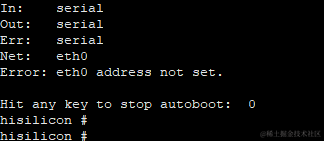
  3. 烧写完成后,登录串口如下图所示。
    图10 U-boot烧写完成串口显示图
    hi3516-faq-burn-uboot-success

审核编辑 黄宇

温馨提示:以上内容整理于网络,仅供参考,如果对您有帮助,留下您的阅读感言吧!
相关阅读
本类排行
相关标签
本类推荐

CPU | 内存 | 硬盘 | 显卡 | 显示器 | 主板 | 电源 | 键鼠 | 网站地图

Copyright © 2025-2035 诺佳网 版权所有 备案号:赣ICP备2025066733号
本站资料均来源互联网收集整理,作品版权归作者所有,如果侵犯了您的版权,请跟我们联系。

关注微信