
时间:2023-10-07 15:23
人气:
作者:admin
内容简介
星闪(SparkLink)不多做介绍,有兴趣可以自行查找资料,简单来说就是一种新型的无线规范,用于取代Bluetooth和Wifi,并且解决了一些蓝牙和wifi的痛点。BS25是海思推出的一颗支持星闪的SOC,本文介绍如何搭建海思星闪BS25开发环境。本文提到的软件需要自行向官方获取。
测试工具
Operating system:win10 home
Compiler:CFBB IDE 1.0.3
Sdk:--
BurnTool:NULL
DebugKits:NULL
Python:3.8
VSCode:1.66.2
Here we go
第一步是安装DevEco Device Tool,
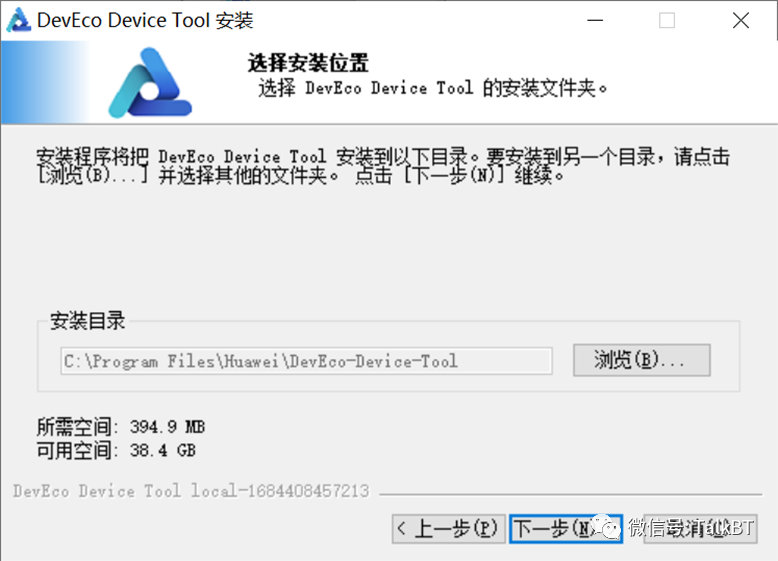
双击deveco-device-tool-all-in-one-local-1.0.3-release.exe进行安装:
安装目录不能有中文和特殊字符:
这里会要求安装依赖:
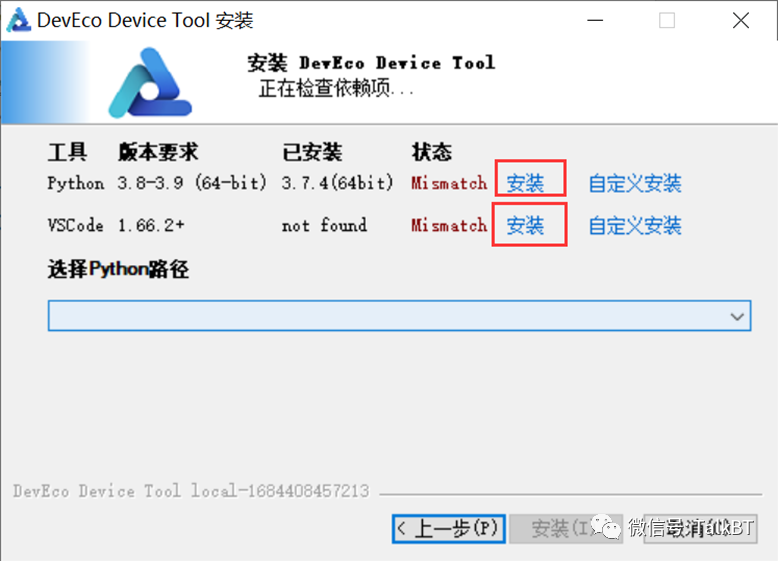
这里会检查python和VSCode,点击安装,这里安装会自动完成:
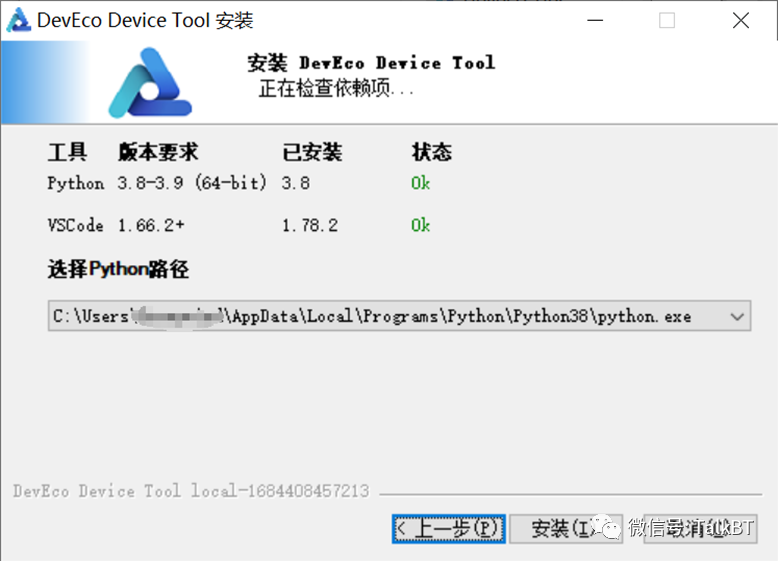
然后再点击安装:
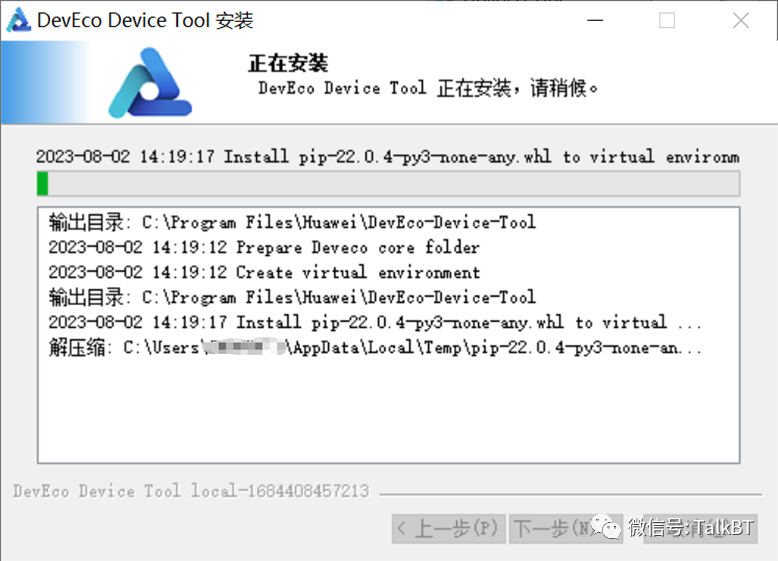
等待安装完成。
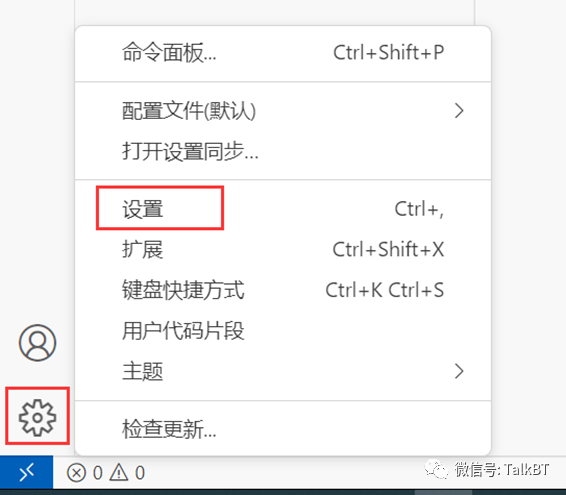
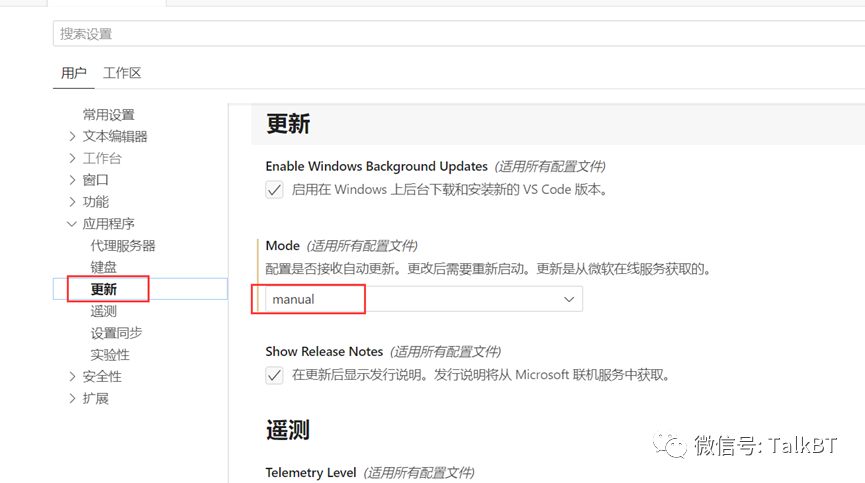
以管理员身份打开VSCode,关闭自动更新功能:
Update:mode设置为manual:
Ps:VScode设置为中文的办法:
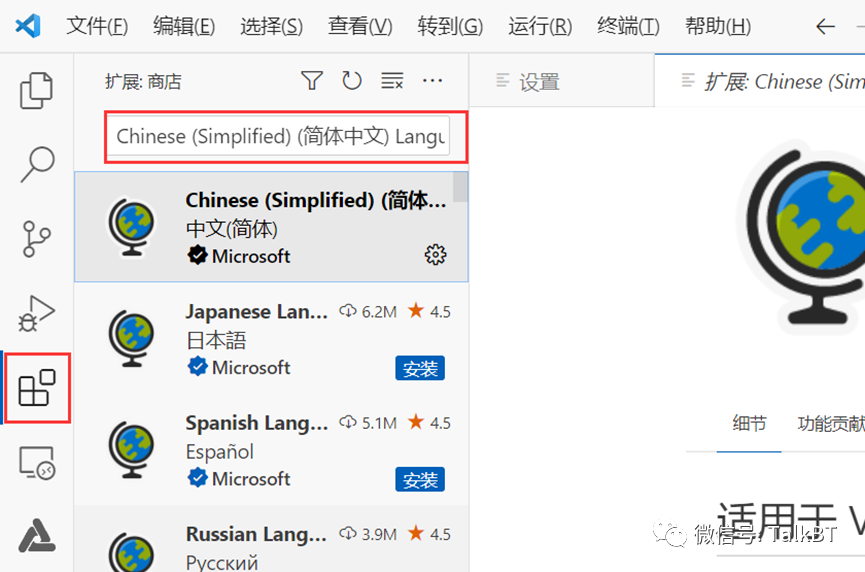
在扩展中搜索“Chinese (Simplified) (简体中文) Language Pack for Visual Studio Code”并做相应设置即可。如果遇到设置出错的情况,可以参考官方文档《BS25V100SDK开发环境搭建用户指南00B02.pdf》里面有相应的解决方法。
后续如果打开工具,出现提示升级的情况:
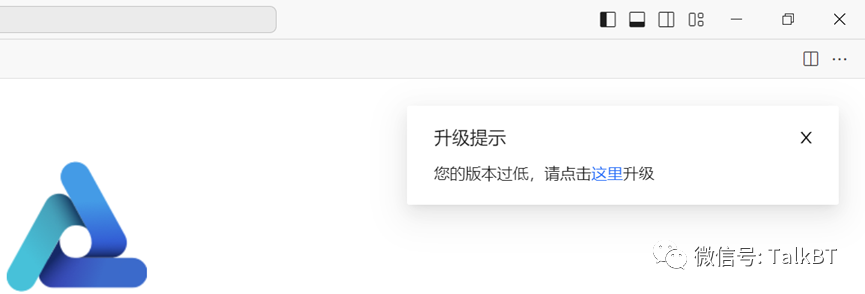
一定一定不要升级,直接关掉即可!
接下去是配置和编译
把DevTools_CFBB_V1.0.3拷贝到和DevEco工具同一个目录下(也可以在其他目录下,这个无所谓):
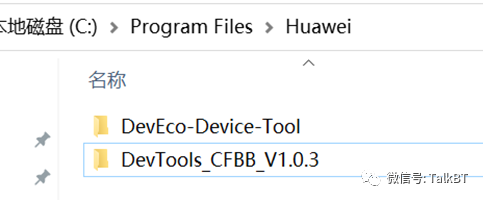
注意:上图中把DevTools_CFBB_V1.0.3放到了C盘,老司机强烈建议不要放C盘,否则会有意想不到的错误,下面文章中如出现在C盘,同样也请自行绕道,不过仅限于DevTools_CFBB,DevEco-Device-Tool可以放在C盘不受影响。
然后解压SDK,并放到你喜欢的目录下,不要有中文路径。
打开VSCode:
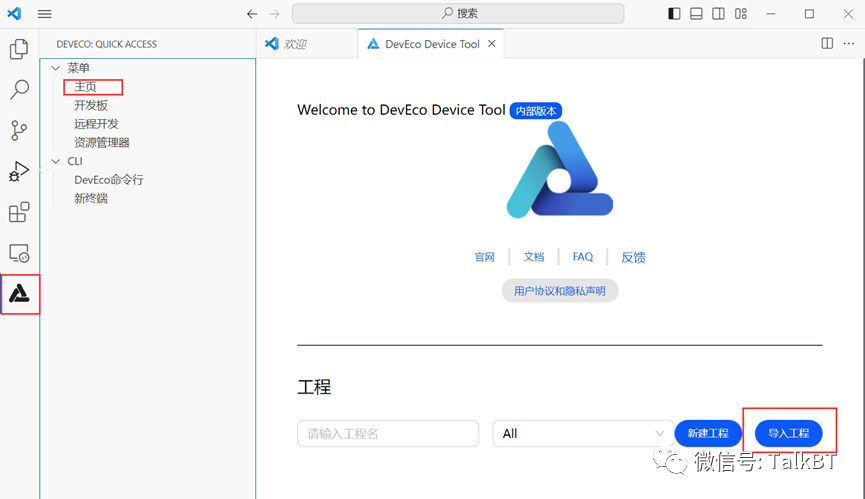
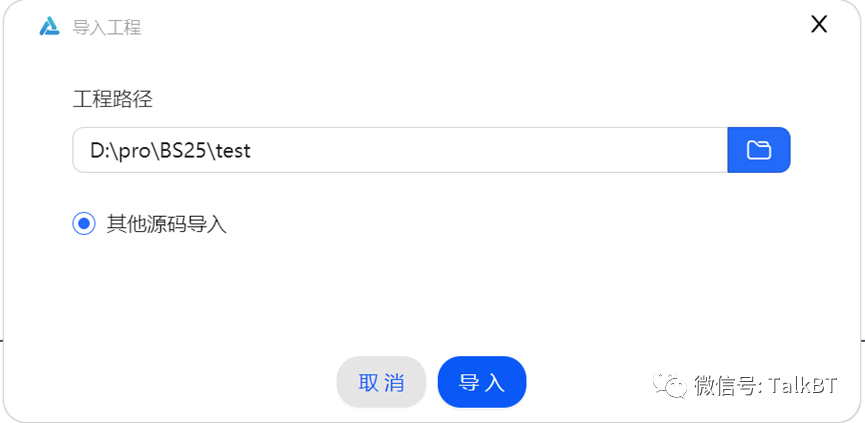
选择导入工程,并选择路径:
注意,如果之前已经导入过这个工程的话,需要删除以下两个文件后重新导入:
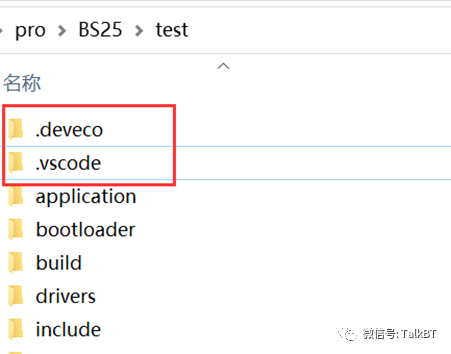
当然也可以采用以前的配置直接导入。
选择SO型号:
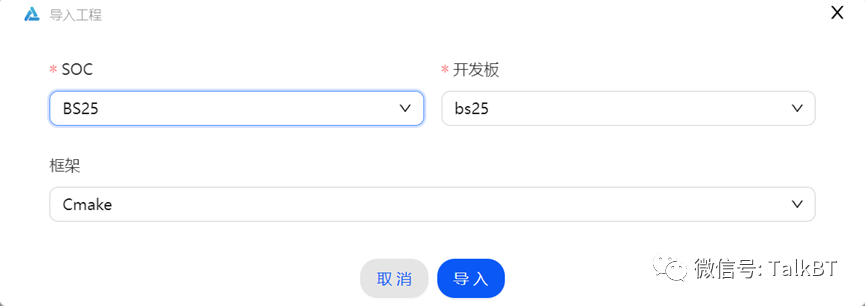
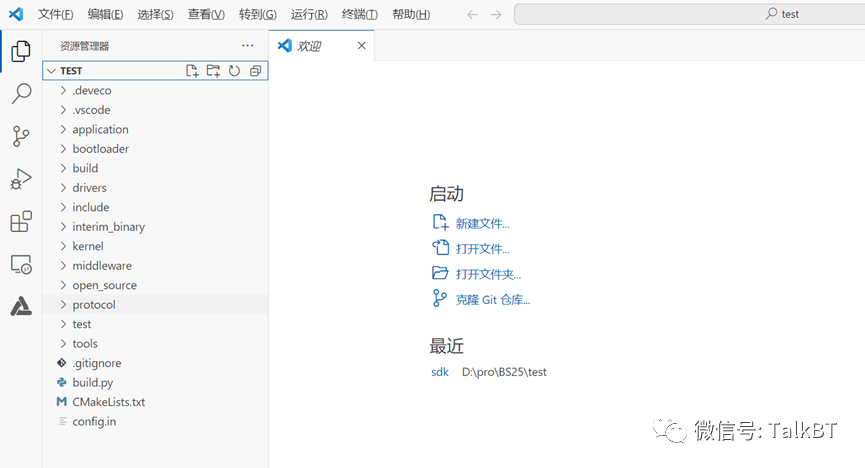
导入完成后如下:
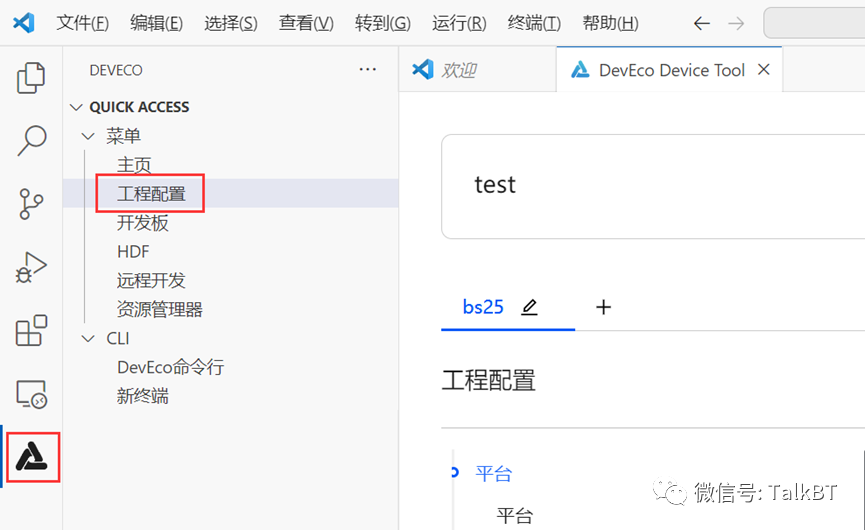
打开工程配置选项:
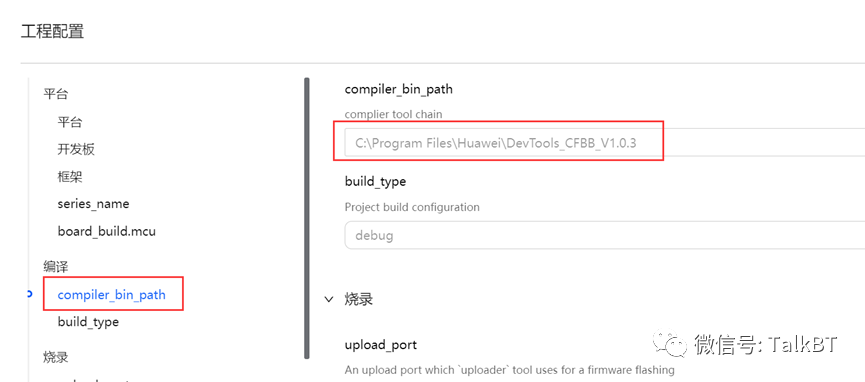
配置compiler_bin_path(路径就是前面拷贝的DevTools_CFBB_V1.0.3路径):
然后就可以点击“PROJECT TASKS”中的“Build”进行编译了。
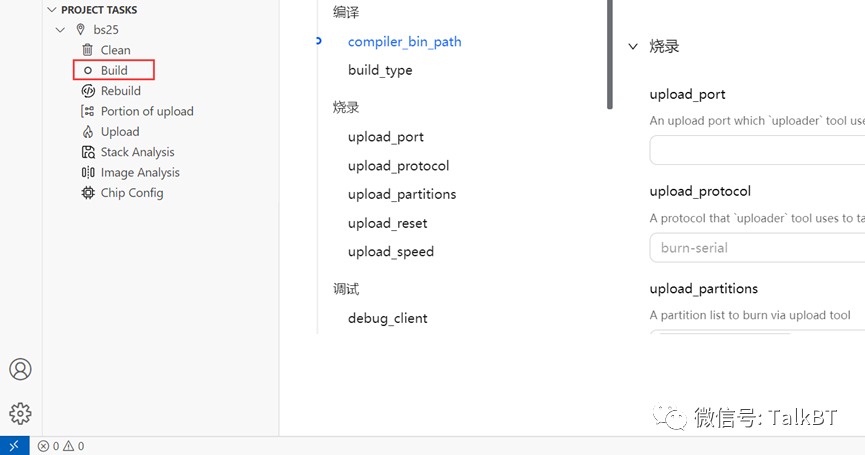
等待编译成功:
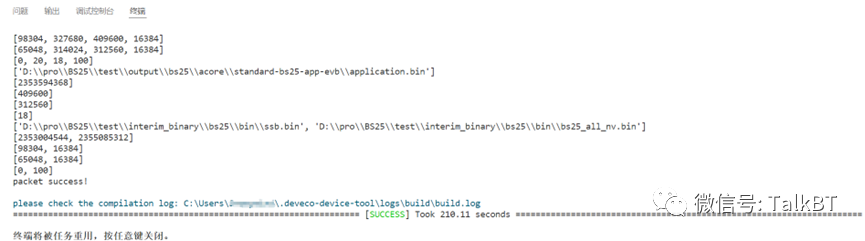
编译成功后,就可以将程序烧录到开发板中测试了,至于如何烧录,会在后续的文章中介绍。
审核编辑:刘清
上一篇:如何获取Linux所有进程信息
下一篇:如何在Linux中创建节点





 关注微信
关注微信