
时间:2023-09-28 10:54
人气:
作者:admin
qemu-gdb的使用
qemu支持gdb调试,只需要在命令中添加 -s -S两个参数即可,在bsp/qemu-riscv下已经有了qemu-dbg.sh,且加入了该参数,

那么我们直接使用该脚本即可,这时候什么也不会显示,因为qemu在等待我们的连接

vscode 使用gdb调试
当然!!!
首先!!!
装插件!!!
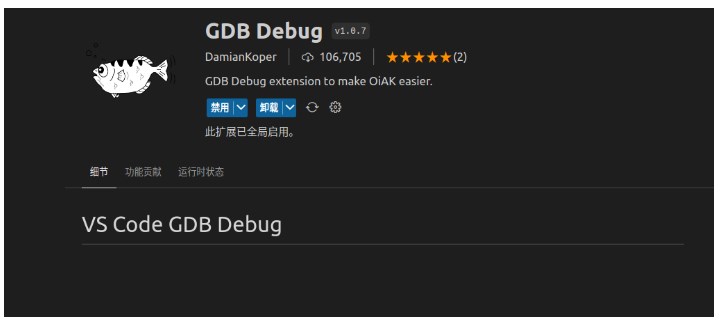
然后就该写配置文件了
这配置文件呢,在bsp/qemu-riscv/.vscode/launch.json,没有就自己新建一个,当然,下面的配置这是仿照qemu-arm-a9写的
这里呢,需要手动启动qemu-dbg.sh,在setupCommands配置下似乎不能使用shell去运行sh文件,会使用不了一些命令,所以我将这个参数注释了,然后需要修改一下gdb工具的地址就可以了,也就是编译器路径/bin/下的riscv64-unknown-elf-gdb
{
"version": "0.2.0",
"configurations": [
{
"name": "Debug @Linux",
"type": "cppdbg",
"request": "launch",
"program": "${workspaceRoot}/rtthread.elf",
"args": [],
"stopAtEntry": true,
"cwd": "${workspaceRoot}",
"environment": [],
"externalConsole": true,
"miDebuggerServerAddress": "localhost:1234",
"serverLaunchTimeout": 2000,
"customLaunchSetupCommands": [],
// "setupCommands": [
// {
// "text": "shell qemu-dbg.sh
// }
// ],
"MIMode": "gdb",
"miDebuggerPath": "/home/linshire/toolchains/riscv64-unknown-elf-toolchain-10.2.0-2020.12.8-x86_64-linux-ubuntu14/bin/riscv64-unknown-elf-gdb"
}
]
}
用来那么到现在,我们就完成了几乎所有配置
Run!!!
现在,立刻,马上,开始我们的调试
执行qemu-dbg.sh去启动qemu

打开vscode的debug窗口,干起来
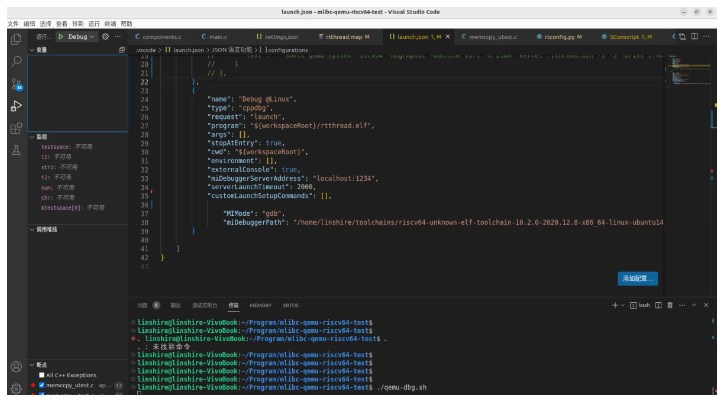
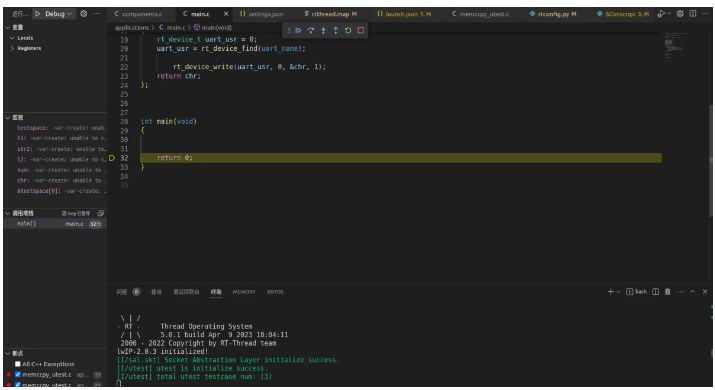
点击左上角的小三角形箭头,就ok了,已经跑起来了





 关注微信
关注微信