
时间:2023-09-14 08:35
人气:
作者:admin
01注意事项
DevEco Studio 4.0 Beta2(Build Version: 4.0.0.400)
OpenHarmony SDK API 9
创建工程类型选择Application
修改entry/build-profile.json5配置文件中的targets>runtimeOS为OpenHarmony,然后进行Sync Now(同步)
02工程概述
PPI有声是一款基于OpenHarmony API 9 开发的,运行于Purple Pi 开发板(安装OpenHarmony标准系统)的音频播放应用程序。
03场景化
智慧家居类(电子门铃,温湿度显示仪,屏显灯控开关等)
智慧办公类(打卡机,大屏显示等)
智慧教育类(电子班牌,校园大屏,电子讲台等)
04创建工程
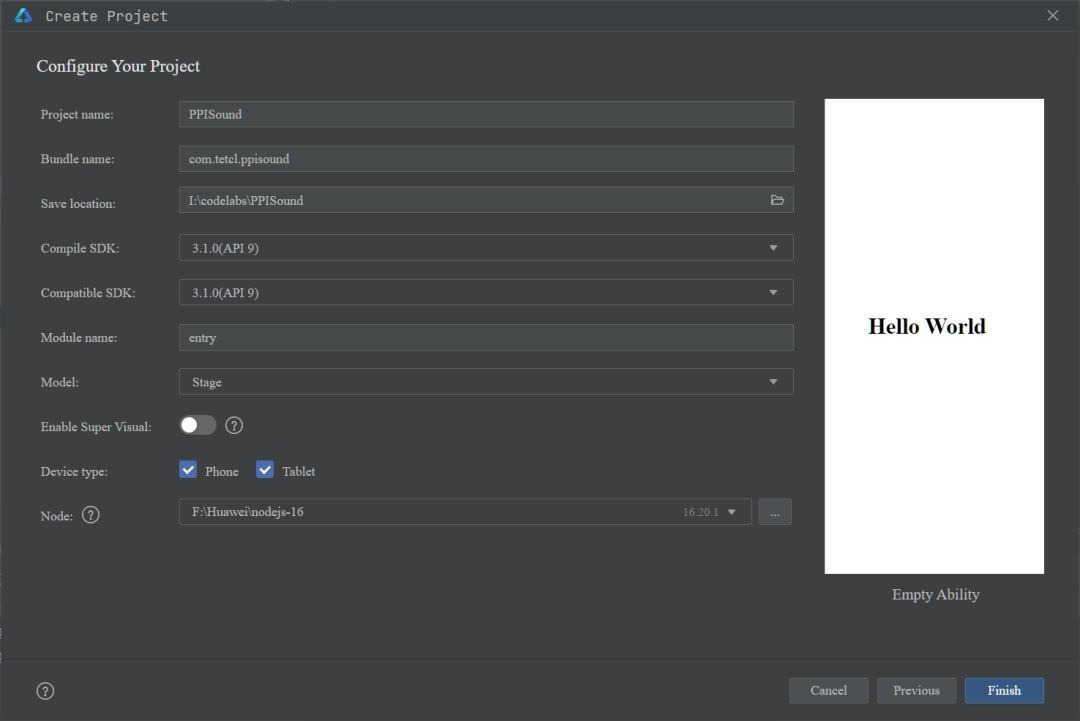
Project name:工程名称
Bundle name:包名
Save location:工程存储路径
Compile SDK:编译API版本
Compatible SDK:兼容的最新API版本
Module name:模块名称
Model:模型
Enable Super Visual:是否启用低代码开发
Device Type:设备类型
Node:nodejs路径
05媒体服务
媒体子系统为开发者提供一套简单且易于理解的接口,使得开发者能够方便接入系统使用系统的媒体资源。
媒体子系统包含了音视频相关媒体业务,提供以下常用共功能:
音视频播放(AVPlayer)
音视频录制(AVRecorder)
AVPlayer主要工作是将Audio/Video媒体资源(比如mp4/mp3/mkv/mpeg-ts等)转码为可供渲染的图像或可听见的模拟信号,并通过输出设备进行播放。
使用AVPlayer可以实现端到端播放原始媒体资源,播放对的全流程包含:创建AVPlayer,设置播放资源,设置播放参数 (音量/倍速/焦点模式),播放控制(播放/暂停/跳转/停止),重置,销毁资源。
开发过程中开发者可以通过AVPlayer的state属性主动获取当前状态或使用on('stateChange')方法监听状态变化。若应用在音频播放器处于错误状态时执行操作,系统可能会抛出异常或生成其他未定义的行为。
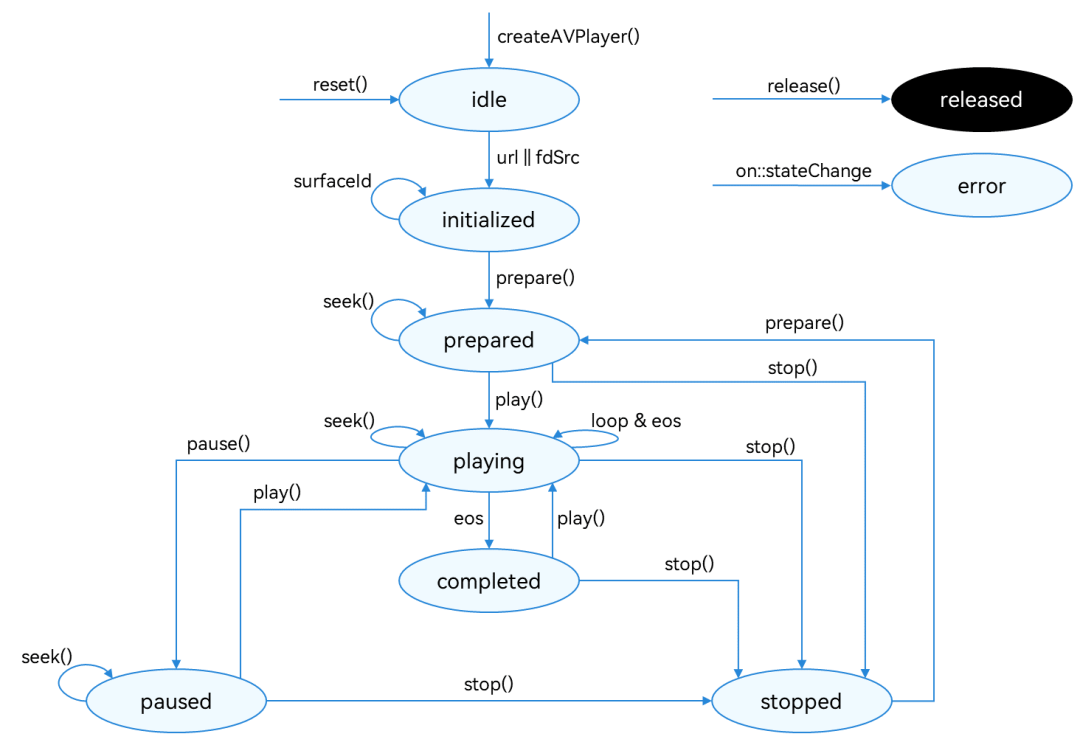
主:当播放处于prepared/playing/paused/completed状态时,播放引擎处于工作状态,需要占用系统较多的运行内容。当客户端暂时不适用播放器时,调用reset()或release()回收内存资源。
导入media模块,调用createAVPlayer()方法创建AVPlayer实例,AVPlayer初始化idle状态。
设置业务监听事件,搭配全流程场景使用,如监听播放器state属性改变的stateChange;监听播放器错误信息的error;用于进度条,监听进度条长度,刷新资源时长的durationUpdate等。
设置资源:设置属性url,AVPlayer进入initialized状态
准备播放:调用prepare(),AVPlayer进入prepared状态,此时可以获取duration,设置音量。
音频播控:播放play(),暂停pause(),跳转seek(),停止stop()等操作。
调用reset()重置资源,AVPlayer重新进入idle状态,此时可更换播放源url。
调用release()销毁实例,AVPlayer进入released状态,退出播放。
06构建PPI有声
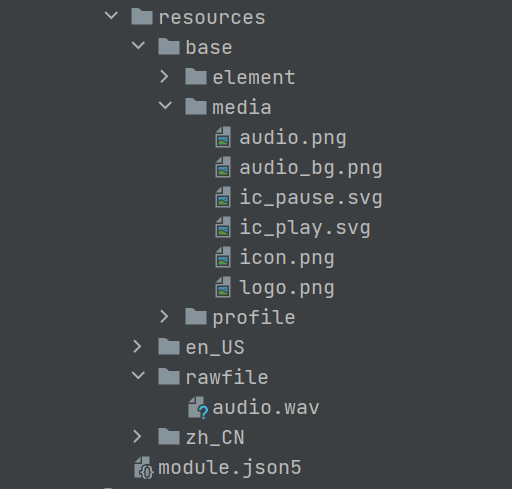
音频文件拷贝到resources/rawfile目录
将拷贝到resources/base/mdiea目录
音频播放背景图audio_bg.png
音频播放旋转图audio.png
暂停ic_pause.svg
播放ic_play.svg
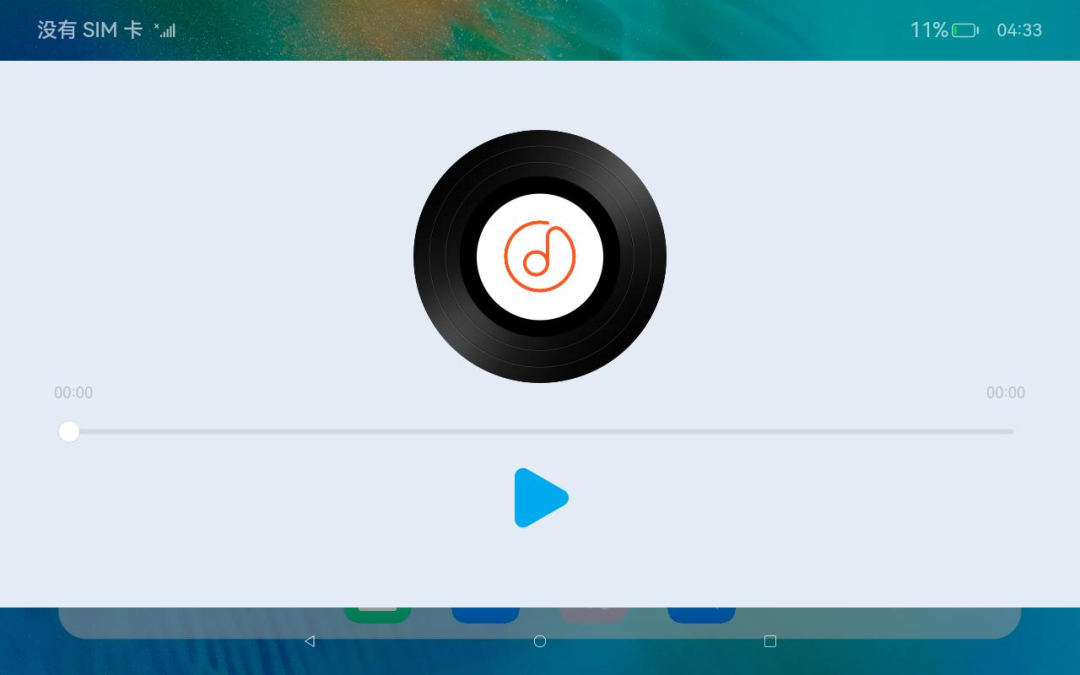
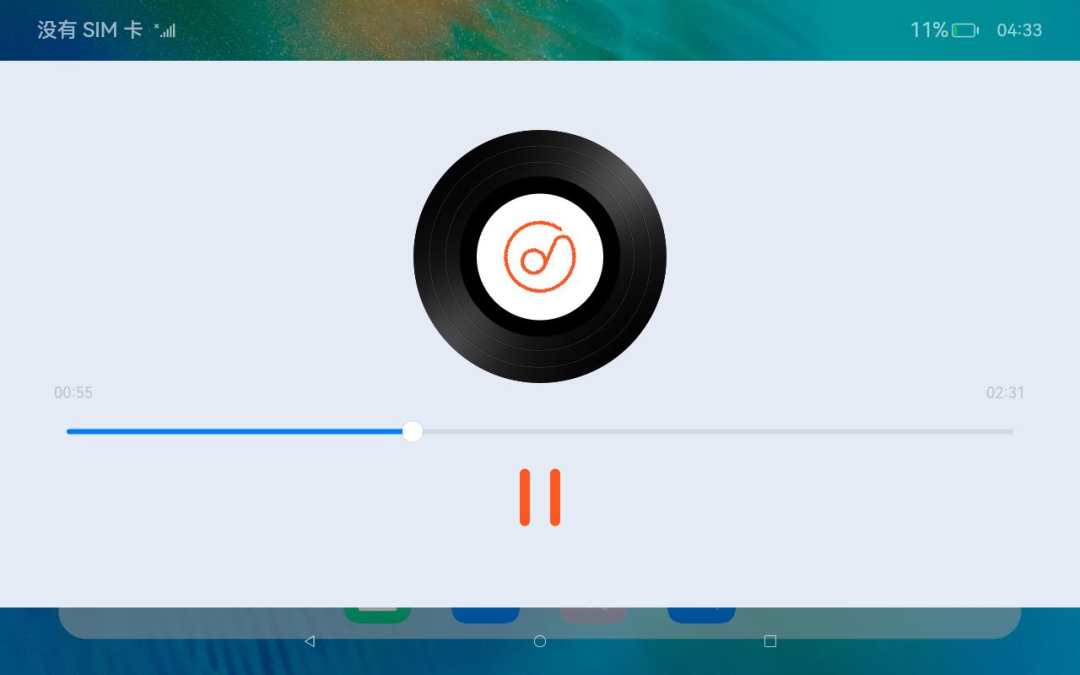
整个UI以Flex弹性布局为主,子组件以列方式排列,分别为可旋转的音频播放控件,播放进度条以及播放控制按钮组成。
使用Stack堆叠布局容器为主,将旋转控件置于背景图之上。
Stack({alignContent: Alignment.Center }) {
Image($r('app.media.audio_bg'))
.width(200).height(200)
Image($r('app.media.audio'))
.width(100).height(100)
.backgroundColor(Color.White)
.borderRadius(50)
.rotate({angle: this.angleNum })
.animation({
duration: this.duration,
tempo:1,
curve: Curve.Linear,
iterations: -1,
playMode: PlayMode.Normal
})
}
播放进度由置于上部的播放时长和总时长,底部的播放进度条组成,包裹在Column列容器中。
Column({ space:4}) {
Row() {
Text(this.msToS(this.currentProgress))
.fontSize(12)
.fontColor(0xc1c3c5)
Text(this.msToS(this.duration))
.fontSize(12)
.fontColor(0xc1c3c5)
}
.width('100%')
.justifyContent(FlexAlign.SpaceBetween)
// 播放进度条
Slider({
value:this.currentProgress,
min:0,
max:this.duration,
style: SliderStyle.OutSet
})
.showTips(true)
.onChange((value: number, mode: SliderChangeMode) => {
this.currentProgress =value;
// 跳转到指定位置播放
this.avPlayer.seek(value);
})
}
.width('90%')
播放控件通过当前AVPlayer的状态判断显示播放/暂停图标按钮。
Row({ space:10}) {
if(this.state ==='playing') {
//暂停
Image($r('app.media.ic_pause'))
.width(64).height(64)
.fillColor(0xff5722)
.onClick(()=>{
//暂停播放
this.avPlayer.pause().then(()=>{
this.angleNum =0;
})
})
}else{
//播放
Image($r('app.media.ic_play'))
.width(64).height(64)
.fillColor(0x00aaee)
.onClick(async () => {
if(this.avPlayer &&this.avPlayer.state ==="paused") {
this.avPlayer.play().then(()=>{
this.angleNum =360;
})
}else{
awaitthis.initAVPlayer();
}
})
}
}
.width('100%')
.justifyContent(FlexAlign.Center)
// 播放音频AVPlayer实例
privateavPlayer: media.AVPlayer = undefined;
// 初始化AVPlayer
asyncinitAVPlayer(){
// 创建AVPlayer实例对象
this.avPlayer =awaitmedia.createAVPlayer();
// 创建状态机变化回调函数
this.setAVPlayerCallback();
awaitthis.loadingResourceFile();
}
// 加载HAP包资源文件
loadingResourceFile =async() => {
// 通过UIAbilityContext的resourceManager成员的getRawFd接口获取媒体资源播放地址
letcontext = getContext(this)ascommon.UIAbilityContext;
letfileDir =awaitcontext.resourceManager.getRawFd("audio.wav");
// 为fdSrc赋值触发initialized状态机上报
this.avPlayer.fdSrc = fileDir;
}
// 注册AVPlayer回调函数
setAVPlayerCallback =()=>{
// 状态机变化回调函数
// state:表示当前播放状态
// reason:表示当前播放状态的切换原因
this.avPlayer.on('stateChange',async(state, reason) => {
this.state =this.avPlayer.state;
switch(state) {
case'initialized':
this.avPlayer.prepare().then(()=>{
// 音频播放准备完毕后,获取音频总时长
this.duration =this.avPlayer.duration;
})
break;
case'prepared':
// 开始播放
this.avPlayer.play().then(()=>{
// 设置图标开始旋转
this.angleNum =360;
})
break;
}
})
// 播放错误回调函数
this.avPlayer.on('error',(err) =>{
console.error(`Error happened. Cause:${JSON.stringify(err)}`);
})
// 监听资源播放当前时间回调函数
this.avPlayer.on('timeUpdate',(time:number) =>{
if(this.avPlayer.state ==='completed') {
this.currentProgress =0;
this.duration =0;
this.angleNum =0;
}else{
this.currentProgress = time;
}
})
}
07效果预览
上一篇:常用IO设备节点详解
下一篇:c语言带参数的宏定义





 关注微信
关注微信