
时间:2023-08-28 10:15
人气:
作者:admin
在Windows 11中通过VMware安装Ubuntu 22.04做一些Linux相关的学习,刚安装的时候VMware虚拟磁盘空间也就6~7GB,但是没用几天,VMware虚拟磁盘空间就飙升到了20GB左右,着实吓人,下面讲讲如何释放VMware虚拟磁盘未使用空间,达到减小VMware虚拟磁盘占用空间的目的。
下述内容有参考一些网友的文章,经过下述步骤VMware虚拟磁盘空间从20GB左右减少到10GB左右,释放了10GB空间,效果还是很明显的。
清除apt缓存
打开终端,并运行以下命令,可以查看到apt缓存有多少:
sudodu-sh/var/cache/apt/archives
如果你的Ubuntu系统已经使用很久的话,你将看到这个数字非常大。此时可以通过运行以下命令来清理apt缓存:
sudoaptclean
清空回收站
将回收站中的文件清空,为后续释放VMware虚拟磁盘空间做准备。
删除VMware drag_and_drop文件夹
~/.cache/vmware/drag_and_drop文件夹是平时从Windows11拷贝文件到Ubuntu中的缓存,执行下述命令删除这些缓存内容。
rm-rf~/.cache/vmware/drag_and_drop
查看磁盘占用情况
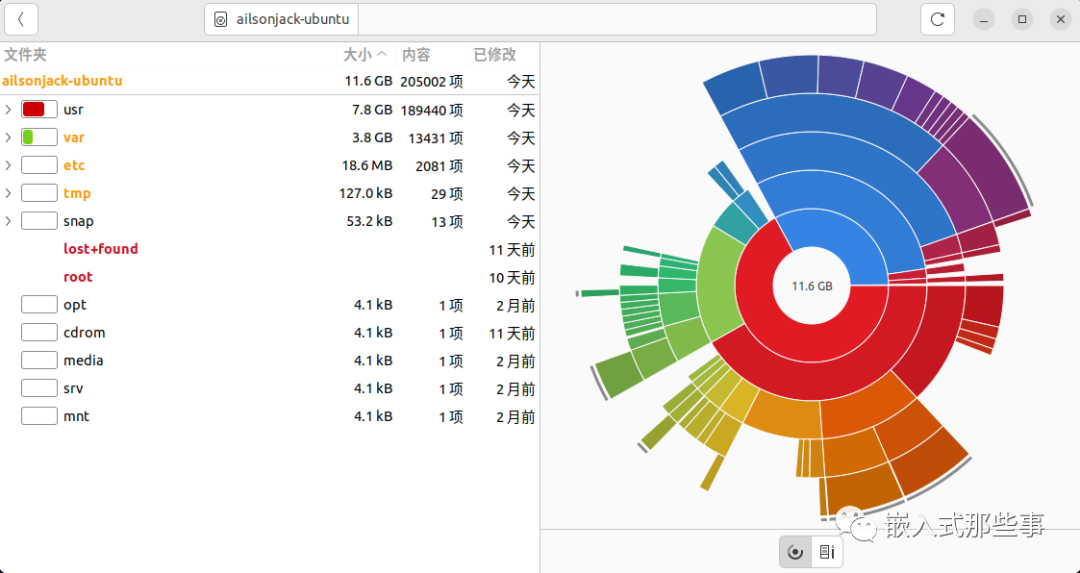
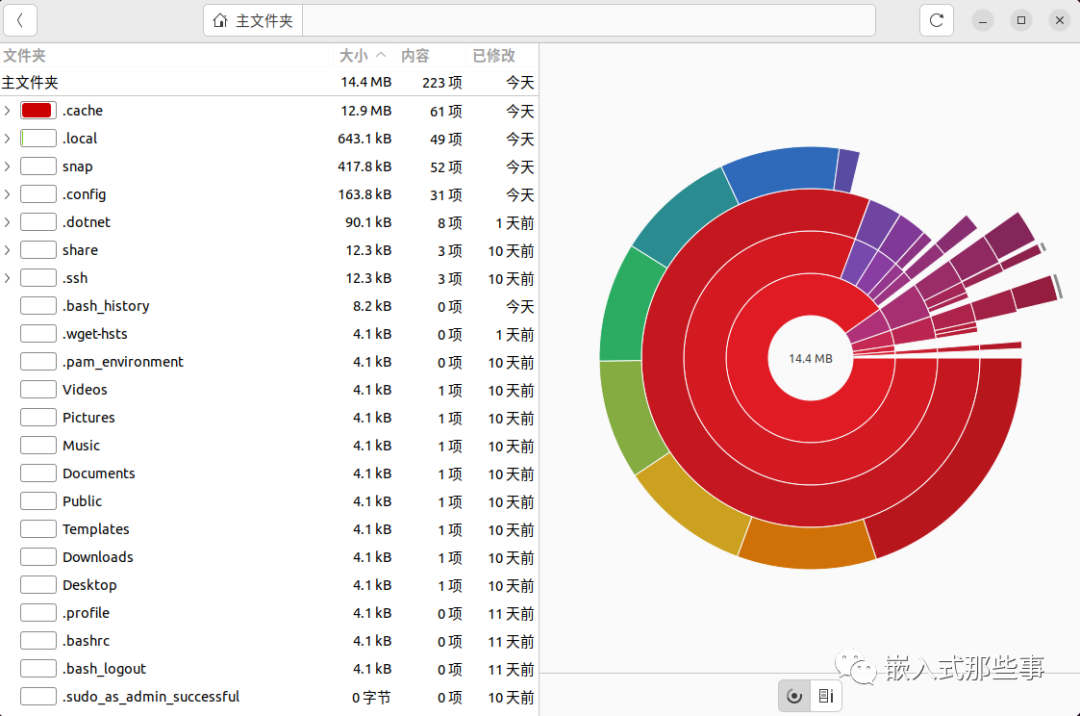
在命令行执行命令baobab(baobab是Ubuntu自带的磁盘分析工具),可以知道磁盘的占用情况,我这里将/和/home是挂载到单独的分区的,因此分区工具也列出了/和/home各自的磁盘占用情况。
/目录磁盘占用情况:
Snipaste_2023-05-06_23-25-52
/home目录磁盘占用情况:
Snipaste_2023-05-06_23-28-59
根据磁盘占用情况,可以删除一些无用的文件。
释放未使用到的磁盘空间
用0填充挂载点未使用的空间,然后删除填充文件,这样VMware就明确的知道这些空间是未被使用的,为后续的shrink操作能够有效的减小VMware虚拟磁盘空间提供基础。
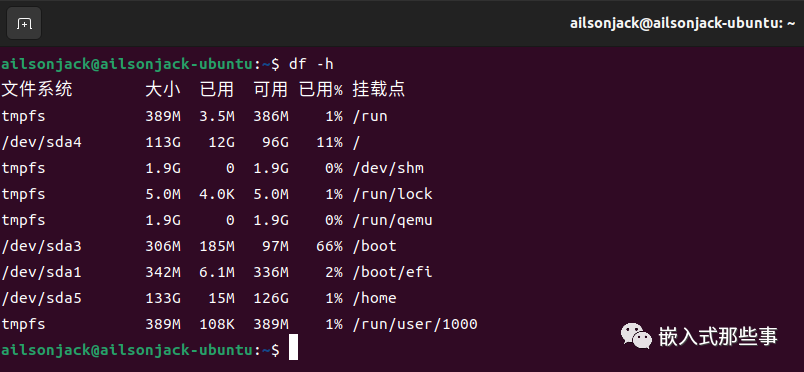
我的Ubuntu系统将/和/home是挂载到单独的分区的,如下图所示/dev/sda4挂载到/,/dev/sda5挂载到/home:
Snipaste_2023-05-06_23-44-19
从上图可以看出/和/home分配的空间都比较大,/分区大小为113GB,/home分区大小为133GB,因此释放空间也主要从/和/home入手,如果你有其他挂载点占用空间比较大,也可以按照下述步骤释放空间。
释放/挂载点未使用到的空间
用0填充/挂载点未使用到的空间,命令如下:
sudoddif=/dev/zeroof=/wipefilebs=1M
将缓存文件同步到磁盘,命令如下:
sudosync
删除填充文件,命令如下:
sudorm-rf/wipefile
执行下述命令,释放/挂载点未使用到的空间:
sudo/usr/bin/vmware-toolbox-cmddiskshrink/
释放/home挂载点未使用到的空间
该步骤根据自己实际的分区情况进行选择使用。
用0填充/home挂载点未使用到的空间,命令如下:
sudoddif=/dev/zeroof=/home/wipefilebs=1M
将缓存文件同步到磁盘,命令如下:
sudosync
删除填充文件,命令如下:
sudorm-rf/home/wipefile
执行下述命令,释放/home挂载点未使用到的空间:
sudo/usr/bin/vmware-toolbox-cmddiskshrink/home
使用VMware软件对磁盘进行一些操作
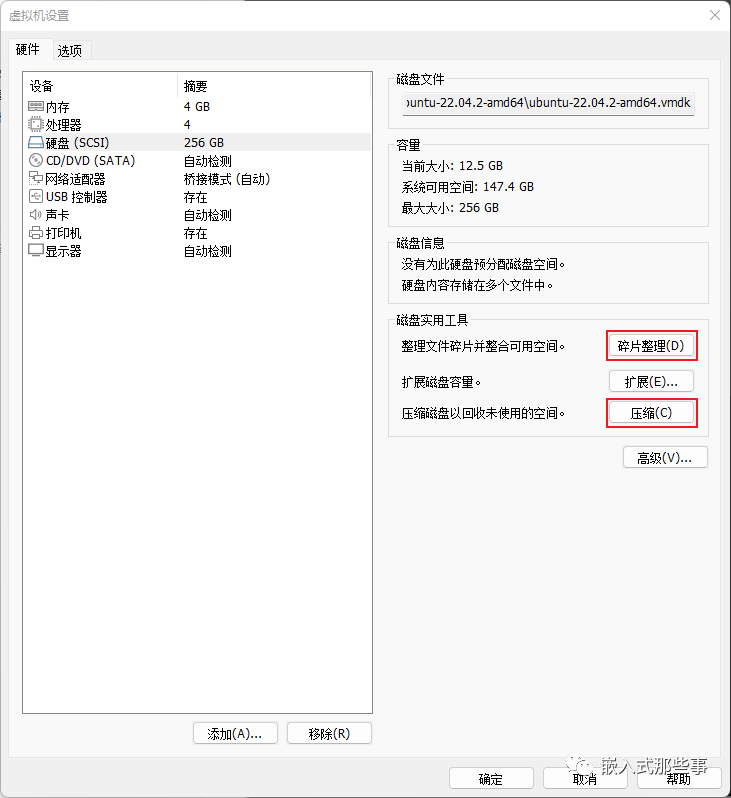
执行完上述操作之后,关闭Ubuntu,然后在VMware界面中点击编辑虚拟机设置,在虚拟机设置界面中先点击压缩按钮对虚拟机磁盘进行压缩,之后点击碎片整理,最后关闭虚拟机设置界面。
Snipaste_2023-05-07_00-33-42
到这一步,看看Windows 11中Ubuntu的VMware虚拟磁盘空间是不是变的比以前小多了。
审核编辑:刘清





 关注微信
关注微信