
时间:2023-08-21 10:11
人气:
作者:admin
简介
在此示例中,将用于程序代码可视化和监控的对象连接到控制程序。您先前已在 STEP 7 中创建了一个程序(用于运输传送带上的生产单位)。您还创建了一个 ProDiag 函数块,在其中设置对操作数的监控。
要求
已创建了画面“Overview”。
已在画面中创建了 GRAPH 概览和 ProDiag 概览。
已在控制程序中创建了一个 ProDiag 函数块。
已在控制程序中创建了一个 GRAPH 背景数据块“Conv_Seq_DB”。
GRAPH 背景数据块“Conv_Seq_DB”包含可在 HMI 中显示并可从 HMI 访问的“OFF_SQ”变量。
步骤
|
选择 GRAPH 概览。 在巡视窗口中,单击“属性 > 常规 > 过程 > 变量”(Properties> General> Process > Tag) 下的选择按钮。 将打开一个对话框。 单击“程序块”文件夹中的 GRAPH 背景数据块“Conv_Seq_DB”。 选择 GRAPH 背景数据块的 PLC 变量“OFF_SQ”并确认选择。
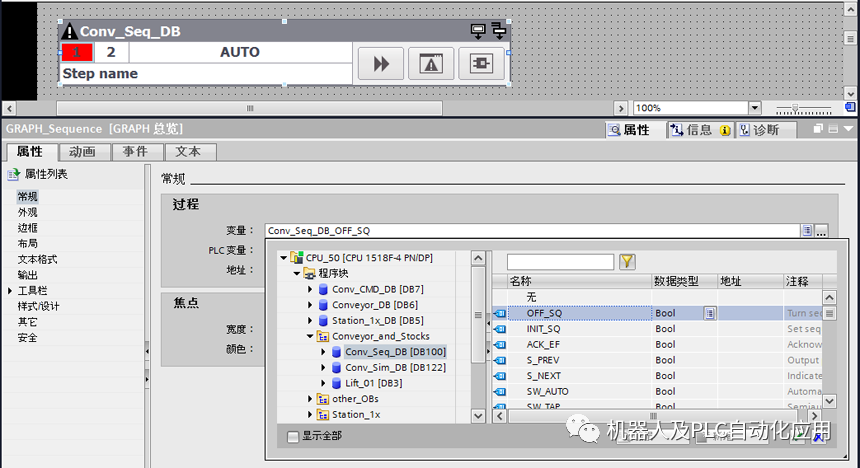 GRAPH 背景数据块和“GRAPH 概览”对象已连接。 选择 ProDiag 概览“Overview_Conveyor”。 在巡视窗口中,单击“属性 > 常规 > 过程 > 变量”(Properties> General> Process > Tag) 下的选择按钮。 将打开一个对话框。 单击“程序块”文件夹中的数据块“Coveyor_DB”。 选择“Conveyor_DB”数据块的状态变量“State”。 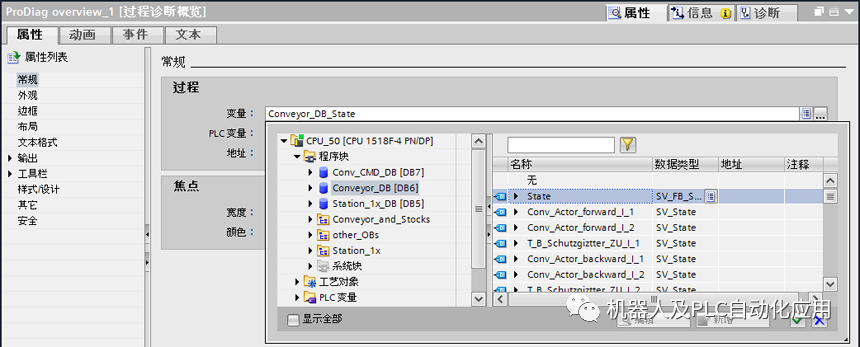 ProDiag 数据块和“ProDiag 概览”对象已连接。 |
组态 ProDiag 的报警视图
简介
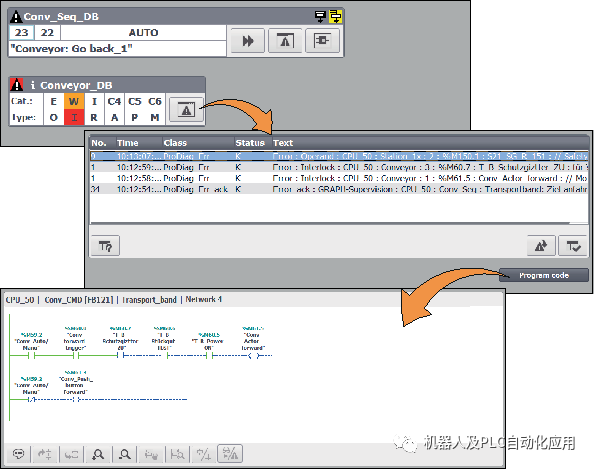
在此示例中,组态用于显示监控报警的报警视图,并跳转到带有程序代码的 PLC 代码视图。
要求
已创建了画面“Alarm”。
已创建报警视图“ProDiag_Alarm”。
在“Program code”画面中创建了 PLC 代码视图“PLC code view”。
步骤
|
打开“Alarm”画面并选择报警视图。 在巡视窗口中,选择“属性 > 常规”(Properties > General)。 选择在报警视图中显示的报警类别,例如,系统内部报警类别“Acknowledgement"”和“No Acknowledgement”。 可以选择也显示先前在 STEP 7 中定义的报警类别的报警。 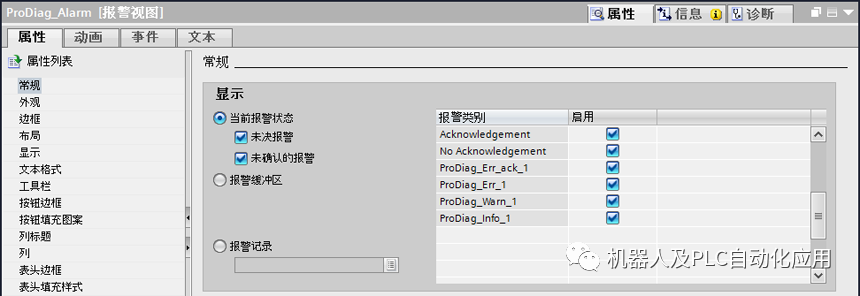 在“属性 > 显示 > PLC 代码视图的控制变量”(Properties > Display > Control tag for PLC code view) 下指定布尔变量,该变量将控制从最后活动的 ProDiag 报警跳转到 PLC 代码视图。 该变量用于评估从所选报警跳转到 PLC 代码视图是否可能。 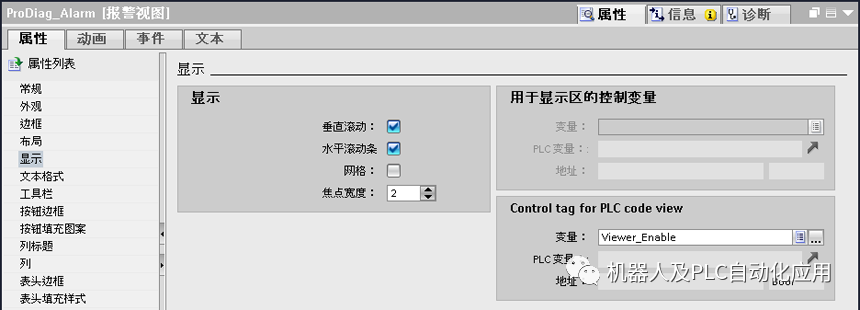 将按钮从“工具”(Tools) 任务卡拖放到“Alarm”画面中。 在巡视窗口的“属性 > 属性 > 其它 > 名称”(Properties > Properties > Miscellaneous > Name) 下输入名称“Program code”。 在巡视窗口中,选择“事件 > 单击”(Events > Click)。 选择“添加函数”(Add function) 下的“ActivatePLCCodeView”系统函数。 输入画面名称“Program code”和对象名称“PLC code view”作为参数。 在“属性 > 动画 > 可见性 > 变量”(Properties > Animations > Visibility > Tag) 下,选择先前指定的 PLC 代码视图的布尔控制变量。 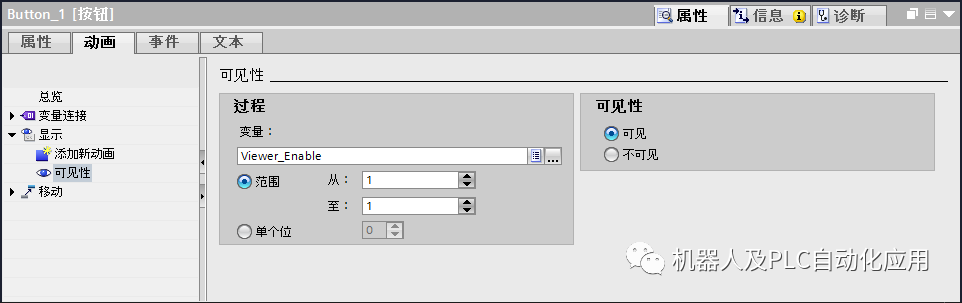 如果可以从进入 ProDiag 报警跳转到 PLC 代码视图“Program code”按钮可见。 |
结果
您激活了报警视图中定义的报警类别的报警显示。在运行系统中,相应报警类别的报警将显示在报警视图中。
使用组态的按钮,跳转到 PLC 代码视图中的运行系统,该视图具有的程序实例触发了 ProDiag 报警。
组态来自 GRAPH 概览的跳转
简介
在此步骤中,组态 GRAPH 概览、报警视图和 PLC 代码视图之间的基本导航。
组态来自 GRAPH 概览的跳转
|
选择 GRAPH 概览“GRAPH_Sequence”。 在巡视窗口中,选择“事件 > 报警视图按钮单击”(Events > Alarm view button click)。 选择“添加函数”(Add function) 下的“ActivateScreen”系统函数。 指定包含报警视图的“Alarm”画面的名称。 在巡视窗口中,选择“事件 > PLC 代码视图按钮单击”(Events > PLC code view button click)。 选择“添加函数”(Add function) 下的“ActivatePLCCodeView”系统函数。 输入“Program code”画面和 PLC 代码视图“PLC code view”的名称。 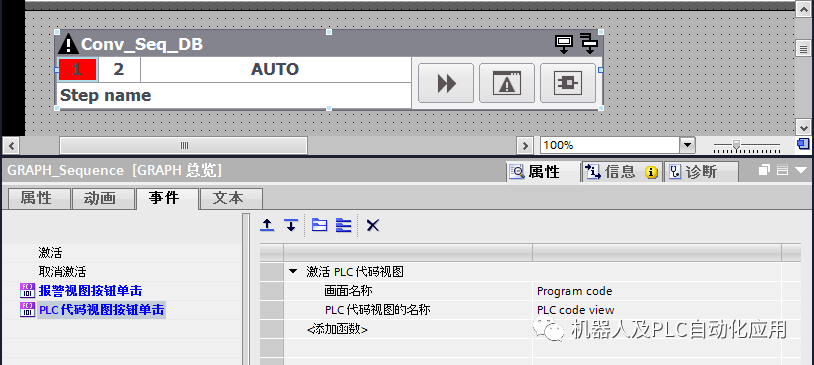 |
您已将 GRAPH 概览连接到 PLC 代码视图。通过单击“PLC 代码视图“(PLC code view) 按钮,在运行系统中显示画面,其中包含 GRAPH 顺控程序的显示。
结果
使用运行系统中的 GRAPH 概览监控顺控程序的当前状态。可以选择随时在 PLC 代码视图中查看 GRAPH 顺控程序。
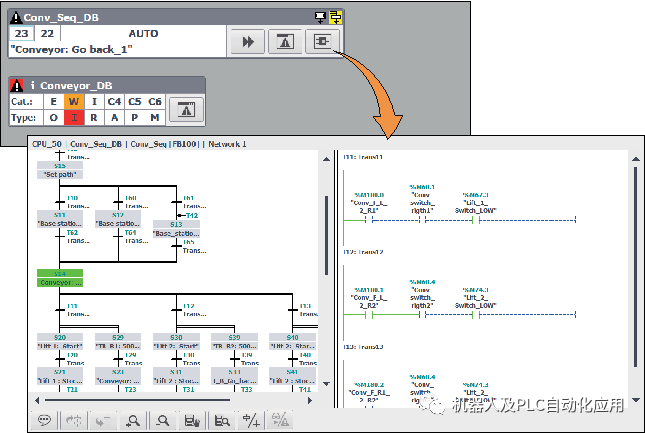
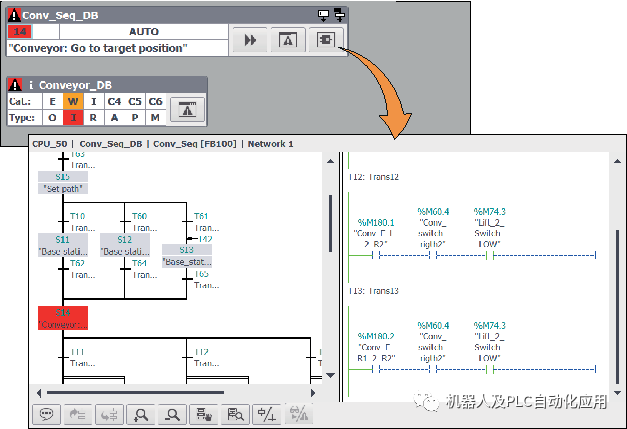
发生故障时,可以使用组态的按钮跳转到报警视图中的相应报警,或直接跳转到带有步进顺控程序显示的 PLC 代码视图。
组态 ProDiag 概述中的跳转
简介
在此,组态 ProDiag 概述、报警视图和 PLC 代码视图之间的基本导航。
组态 ProDiag 概述中的跳转
|
选择 ProDiag 概述“Overview_Conveyor”。 在巡视窗口中,选择“事件 > 报警视图按钮单击”(Events > Alarm view button click)。 选择“添加函数”(Add function) 下的“激活画面”系统函数。 指定包含报警视图的“Alarm”画面的名称。 |
结果
诊断对象之间已相互关联。
在运行系统中,使用“ProDiag 概述”监控 ProDiag 的状态。如果出现错误,相应的监控按钮将突出显示。
通过单击“报警视图”(Alarm view) 按钮,将显示带有报警视图的画面以及当前的未决报警。通过组态的按钮,可以从 ProDiag 报警跳转到 PLC 代码视图中程序段的显示画面。
审核编辑:彭菁





 关注微信
关注微信