全球最实用的IT互联网信息网站!

AI人工智能P2P分享&下载搜索网页发布信息网站地图

当前位置:诺佳网 > 电子/半导体 > 嵌入式技术 >

如何在组态王与WinCC之间做OPC通讯呢?

时间:2023-08-14 10:53

人气:

作者:admin

标签: 组态王  WinCC  二进制  OPC通讯 

导读:不知道大家在实际工作当中会不会遇到不通的组态软件之间需要进行数据交换,但我们又不想通过添加第三方设备来实现,那么我们可以使用OPC协议来完成...

导读

不知道大家在实际工作当中会不会遇到不通的组态软件之间需要进行数据交换,但我们又不想通过添加第三方设备来实现,那么我们可以使用OPC协议来完成,下面我们介绍如何使用组态王与WinCC之间做OPC通讯。

WinCC做OPC服务器

我们安装好WinCC软件后,启动项目后OPC服务器会自动运行,我们无需做任何关于OPC服务器相关的配置,我只需要正常连接所需的设备即可,下面使用内部变量作为演示:
7b00bef8-39c6-11ee-9e74-dac502259ad0.png

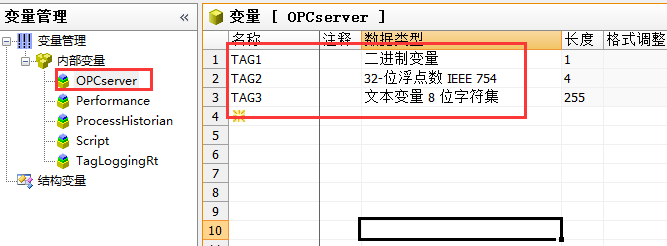
创建内部变量

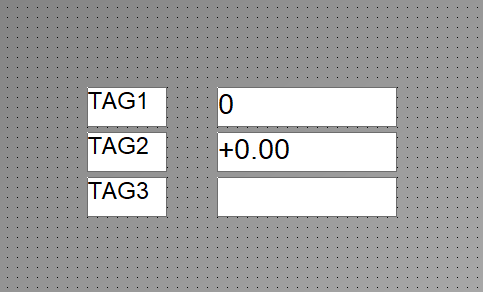
在内部变量中创建一个OPCserver的组别,然后在该组下创建了三个变量,分别是TAG1、TAG2、TAG3,类型分别是二进制、浮点数、字符串。然后在画面中创建对应的IO域,如下图所示:
7b156d9e-39c6-11ee-9e74-dac502259ad0.png

创建IO域

激活运行系统。

7b2a8a12-39c6-11ee-9e74-dac502259ad0.png

给变量写值

至此我们的WinCC中的工作便完成了,下面进入组态王中的设置。

组态王做OPC客户端

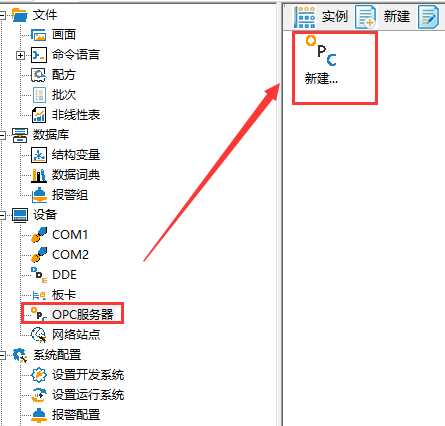
先创建或打开一个组态王项目,然后选则OPC服务器如下图所示:
7b370e90-39c6-11ee-9e74-dac502259ad0.png

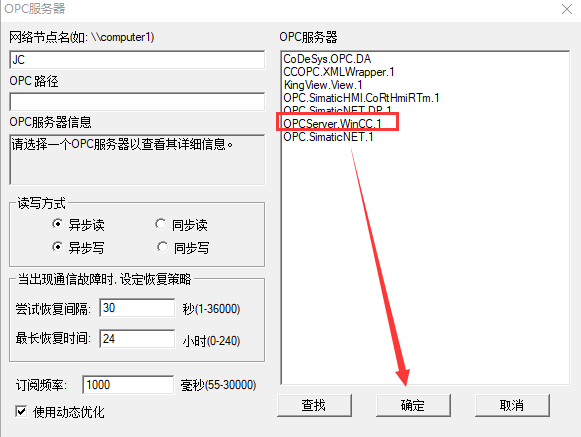
点击新建将弹出以下对话框:

7b623e12-39c6-11ee-9e74-dac502259ad0.png

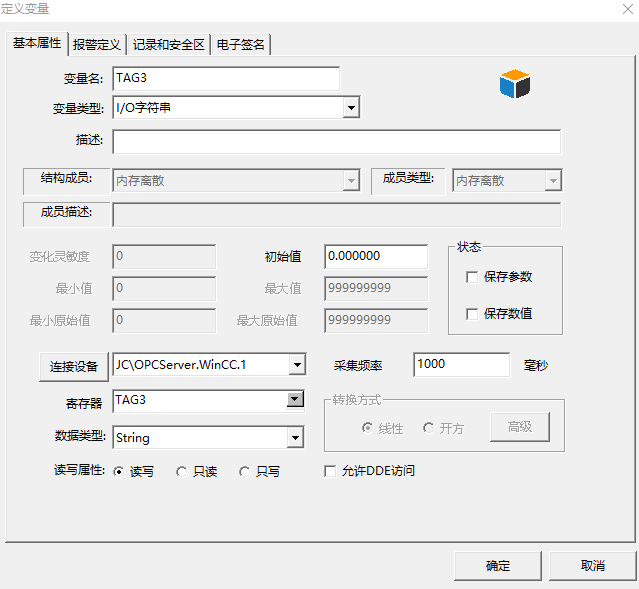
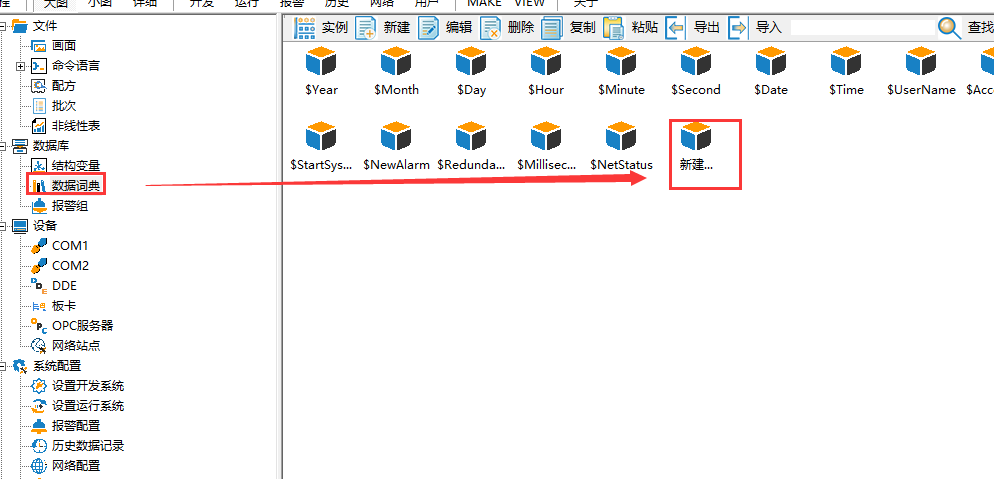
在右侧会显示出找到OPC服务器,我们选中OPCServer.WinCC.1,点击确定。后去选择数据词典,点击新建。
7b7d3d70-39c6-11ee-9e74-dac502259ad0.png

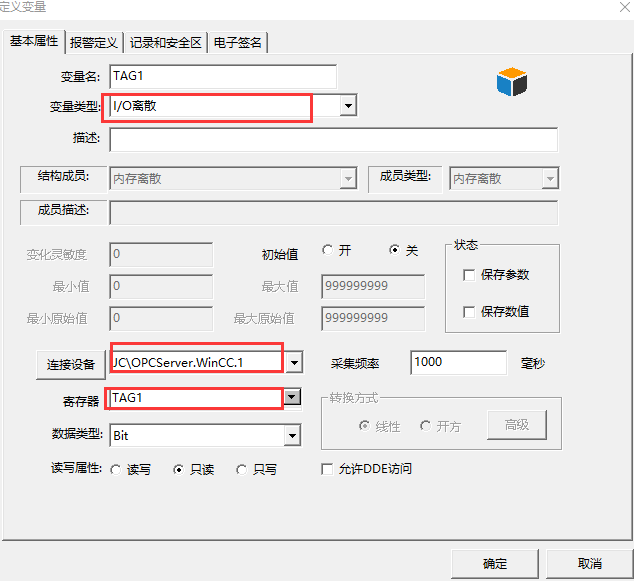
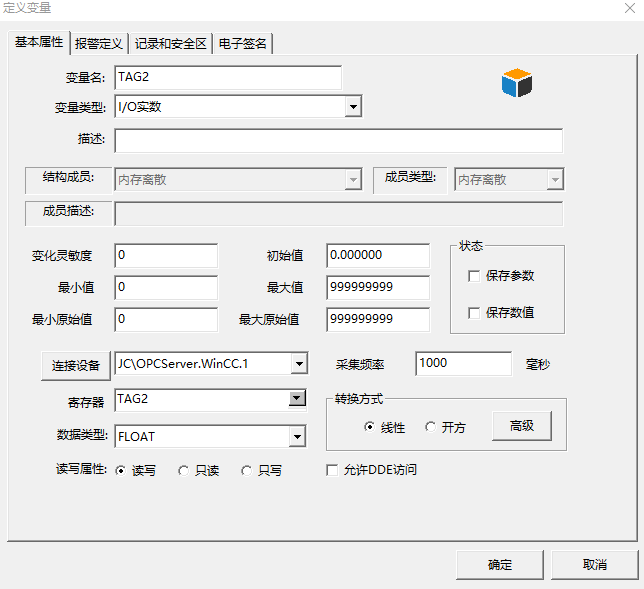
分别添加WinCC中创建的变量。

7b9b9126-39c6-11ee-9e74-dac502259ad0.png

7bb15754-39c6-11ee-9e74-dac502259ad0.png

7bd36bbe-39c6-11ee-9e74-dac502259ad0.png

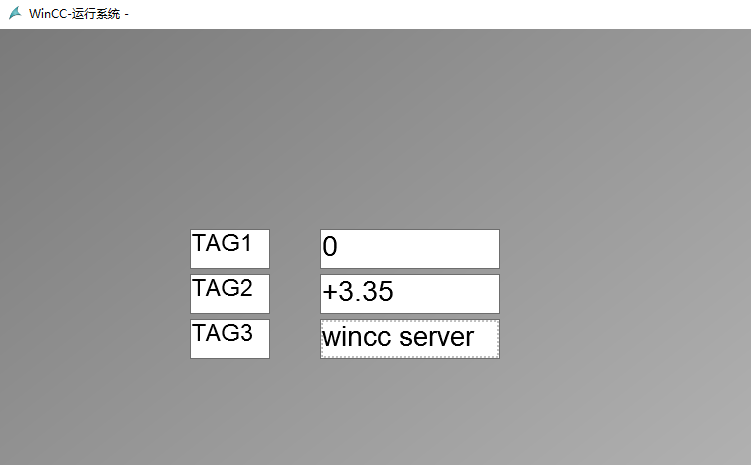
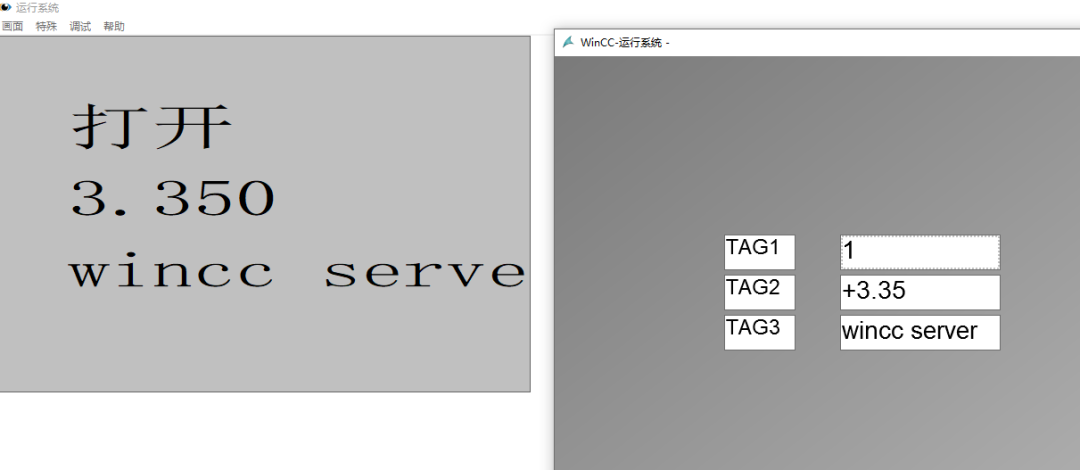
然后在画面中,创建三个文本,分别组态值输出,然后运行组态王,那么组态王就可以读取到WinCC的数据了。
7bf2917e-39c6-11ee-9e74-dac502259ad0.png

总结

以上便是组态王与WinCC的OPC通讯了,需要注意的是本案例演示环境为同一PC,若需要在不同的电脑间通讯,还需要进行DCOM配置。


审核编辑:刘清

温馨提示:以上内容整理于网络,仅供参考,如果对您有帮助,留下您的阅读感言吧!
相关阅读
本类排行
相关标签
本类推荐

CPU | 内存 | 硬盘 | 显卡 | 显示器 | 主板 | 电源 | 键鼠 | 网站地图

Copyright © 2025-2035 诺佳网 版权所有 备案号:赣ICP备2025066733号
本站资料均来源互联网收集整理,作品版权归作者所有,如果侵犯了您的版权,请跟我们联系。

关注微信