
时间:2023-07-22 09:19
人气:
作者:admin
来源| 彭小呆
链接 |segmentfault.com/a/1190000021143144
No.1
树莓派是什么?
Raspberry Pi(中文名为树莓派,简写为 RPi,(或者 RasPi / RPI) 是为学习计算机编程教育而设计),只有信用卡大小的微型电脑,其系统基于 Linux。随着 Windows 10 IoT 的发布,我们也将可以用上运行 Windows 的树莓派。
自问世以来,受众多计算机发烧友和创客的追捧,曾经一“派”难求。别看其外表“娇小”,内“心”却很强大,视频、音频等功能通通皆有,可谓是麻雀虽小,五脏俱全。
1. 用我的话理解
用我的话理解就是树莓派就是一台主机,你可以外接显示器,键盘鼠标,u盘等等外设,因为它体积很小,而且又有很多串口和外接的口,可以直接调用很多底层硬件。
2. 市面上的型号
市面上大多是 3 代 B+ 型,淘宝一搜树莓派一大堆都是,价钱纯主板(不要任何外设)在 230+ 左右,有点小贵,超过我的预算,所以我继续寻找廉价的,终于让我发现了一款 100+ 的树莓派。
3. 树莓派 zero w
树莓派 zero w 是一款 mini 的树莓派,体质只有 3b+ 的 1/3。实际到手后,你会发现它真的超级小,超级可爱。
你可以看到,最上面是一根普通的黑色签字笔,接下来是一个即插即用型的外接 wifi 网卡,然后是一个 USB 读卡器,最底下的就是我们今天的主角 zero w。它真的超级小,有木有。真的是完美的诠释了那句“麻雀虽小,五脏俱全”的话。 zero w这款树莓派的主要参数如下:
• BCM2835 处理器,1GHz 主频,512MB RAM
•BCM43438 WiFi / BT 芯片
•micro-USB 电源接口
•micro-USB OTG 接口
•miniHDMI 端口
•复合视频和重置扩展接口
•脆弱的 CSI 摄像头接口
•micro-SD 卡座,存放操作系统
•40-pin GPIO 扩展接口
•尺寸:65mm*30mm
你别看它的 cpu 只有 1 核,内存只有 512MB,就觉得它可能什么都做不了,但是实际上它的性能还是很好的,用于跑一个网站真的是小 case。
4. 更多树莓派
关于更多树莓派型号或者使用教程你可以去树莓派实验室这个网站,上面有丰富的资源。
No.2
树莓派zero w安装系统
1. 准备
你可能提前需要准备的东西如下:
•16GB or 32GB 的 SanDisk 内存卡(注意是以前那种放在手机上,很小的哦)
•一根最普通不过的 usb 安卓数据线(not type-c)
•u 盘格式化工具(推荐使用 SDFormatter)
•系统烧写工具(Win32DiskImager)
•树莓派系统(可以去官网下载)
我使用的是 Raspbian Stretch Lite 这个系统镜像,这个系统是官方制作的,lite 是无桌面版的,只有黑漆漆的控制台,优点是体积小,省性能和内存。
名字带有 desktop 的是有桌面 ui 的,对不熟悉 liunx 系统的朋友可能更友好,但是体积很大,占用的性能也会更高。 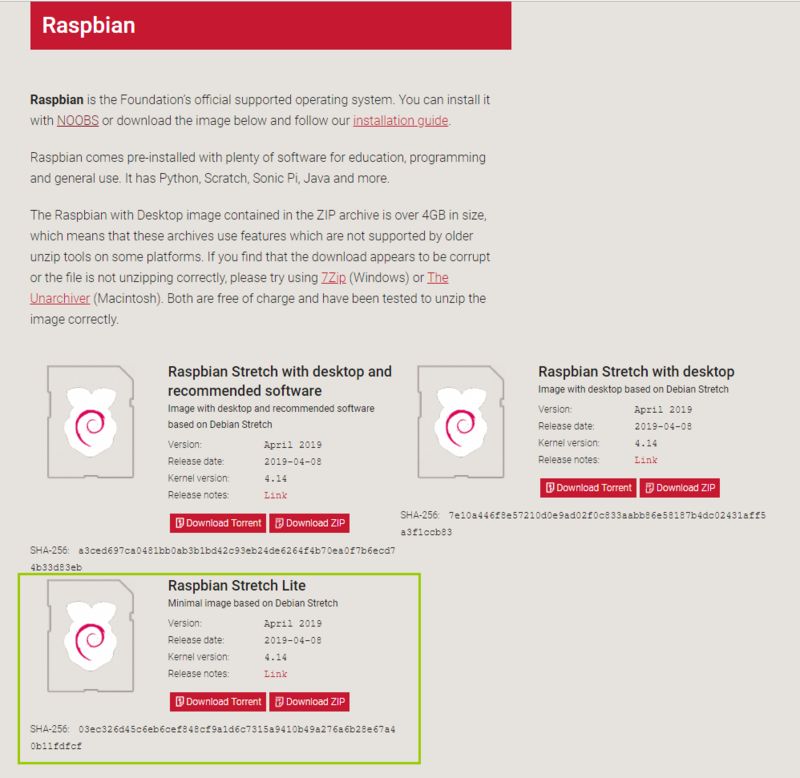
2. 第一步下载系统镜像
下载好你需要的系统镜像后,如下图
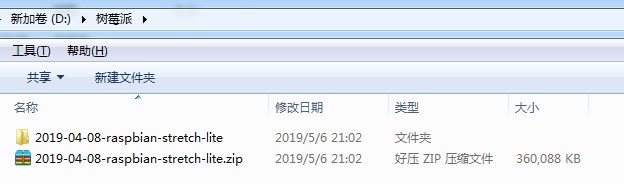
一开始只有一个 zip 的压缩包,大小大概 360MB 左右,你需要把它解压,得到上图的文件夹。
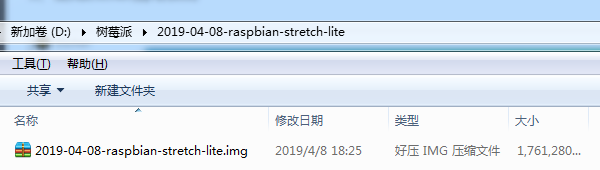
然后进入文件夹可以看到一个 img 的镜像,大小为 1.7GB 左右。
ps:这个官方的 Raspbian 镜像,如果是其他第三方的镜像,可能下载后的压缩包解压后不是 img 镜像,这种情况请另行百度解决。
3. 使用 Win32DiskImager 往内存卡中写入镜像
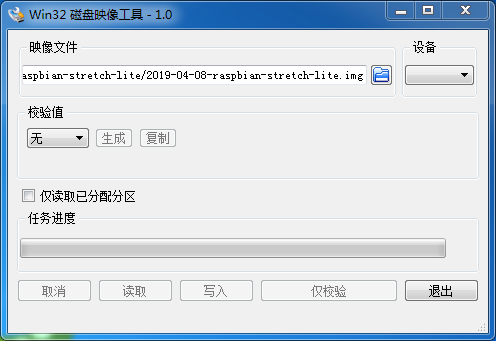
把内存卡插入读卡器后,插入电脑。
打开 Win32DiskImager 软件后,选择 img 镜像,设备选择你的 U 盘,然后点击写入就可以了,写入完成后会弹出成功的提示框。
ps: 我上图没有选择设备,因为的没插入读卡器,仅仅是示范而已
4. 修改 boot 分区的文件
先别急着拔出读卡器,此时,我们电脑可以看到 u 盘中只有一个名为 boot 的分区,大小可能只有 40MB 左右,不要着急,因为 window 不识别内存卡中 liunx 系统的其他分区。
4.1 新建 ssh 文件
因为我们的 zero w 有一个 mini hdmi 的接口,但是我不需要屏幕,所以需要使用 ssh 连接到 zero w 中的系统,所以需要在第一次开机就能开启 ssh 功能。
我们进入 boot 分区内,然后新建一个名为 ssh 的文件,注意不要后缀名!!!!也不要往里面写任何东西!!
4.2 新建 wpa_supplicant.conf 文件
因为 ssh 连接是需要 ip 地址的,所以我们需要将 zero w 在第一次开机自动连接 wifi,使其和我们的电脑处于一个局域网,这样我们才可以通过 ssh 连接到 zero w 的系统。
同样的在 boot 分区内,新建一个名为 wpa_supplicant.conf 的文件,然后往里面写入如下内容后保存:
country=CN
ctrl_interface=DIR=/var/run/wpa_supplicantGROUP=netdev
update_config=1

network={
ssid="你的wifi名字"
psk="你的wifi密码"
}
5. 组装我们的最小主机并连接
取出读卡器中的内存卡,然后插入到 zero w 中,使用一根 usb 安卓数据线连接电源(5V1A)即可。
等待几分钟,期间我们的 zero w 的指示灯会一直闪烁,很正常,等待指示灯常亮的时候,我们去路由器上,查看一下树莓派的 ip 地址。
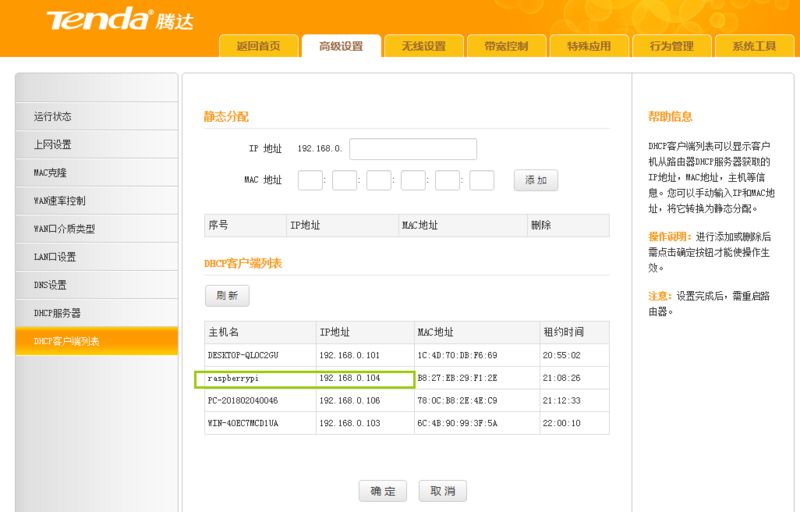
可以看到我们 zero w 的 ip 为 192.168.0.104,然后使用 ssh 连接工具(推荐使用 putty)连接树莓派,初始账户为 pi,密码是 raspberry。 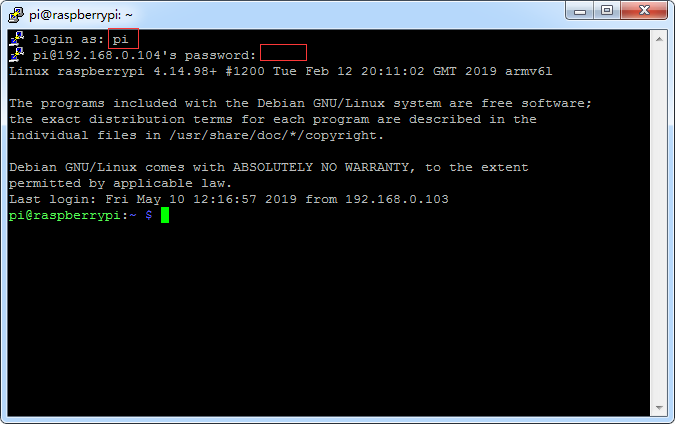
连接成功,如上图所示。这样我们的系统就正确无误的安装好了。
ps: 如果是手机开启热点当做一个路由器的话,咱们手机下载一个名叫 android terminal 的 app,然后输入 ip neigh 指令,就可以查到连接到手机的设备的 ip 信息了。
6. 优化咱们树莓派的系统
6.1 修改源
因为国外的源,咱们在国内的连接过去网速很慢,所以我们需要修改为国内的源,我修改的是中科大的源。
6.1.1 修改 sources.list 文件
sudonano/etc/apt/sources.list
--注释其他内容,添加以下:
debhttp://mirrors.ustc.edu.cn/raspbian/raspbian/raspbianstretchmaincontribnon-freerpi
6.1.2 修改 raspi.list 文件
sudonano/etc/apt/sources.list.d/raspi.list
--注释其他内容,添加以下:
debhttp://mirrors.ustc.edu.cn/archive.raspberrypi.org/debianstretchmainui
6.1.3 执行更新
sudoapt-getupdate
sudoapt-getupgrade
6.2 修改时区
sudodpkg-reconfiguretzdata找到亚洲 Asia,然后选择 shanghai 就可以了。
6.3 开机自启 ssh
第一种:
sudoraspi-config进入选择找到 interfacing option 选择,然后找到 ssh,按回车使能 enable 就可以了。
建议都试试,反之我的是可以了。
7. 安装 nginx
#安装
sudoapt-getinstallnginx
#启动
sudo/etc/init.d/nginxstart
#重启
sudo/etc/init.d/nginxrestart
#停止
sudo/etc/init.d/nginxstop
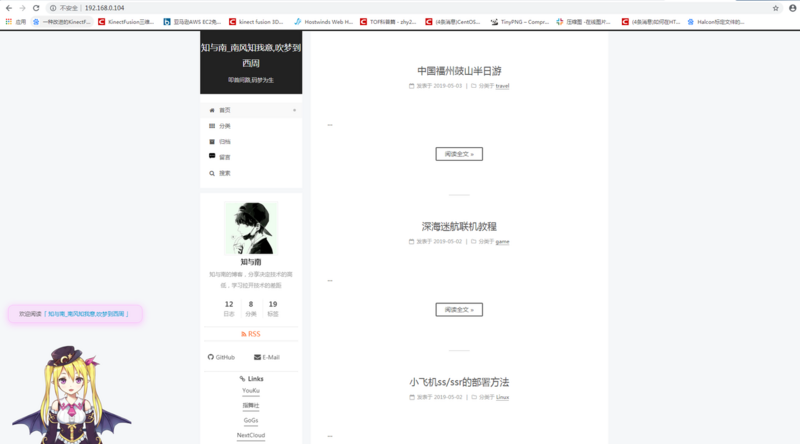
打开浏览器访问 192.168.0.104(你的树莓派 ip 地址),可以看到 nginx 的页面,说明安装好了。
8. 内网穿透
内网穿透,意思就是将内网(本地)的 web 应用通过 nat 穿透到公网上,从而让别人可以访问到。
内网穿透目前主要由 ngrok 和 frp 两种,都非常好用,国内 ngrok 免费的有 ittun、sunny 和 natapp,这三个都是免费的,前面两个可以自定义域名,后面的需要 vip 版本才可以自定义域名。
我这三种都试过,我发现 sunny 的 arm 版本的 ngrok 客户端在我的树莓派运行不了,ittun 的和 natpp 的 ngrok 都可以,由于需要自定义域名,我使用的是 ittun 的 ngrok_arm 版本的。
使用方法这三者官网都有详细说明,大家自行查看。
这是正常运行时的截图,
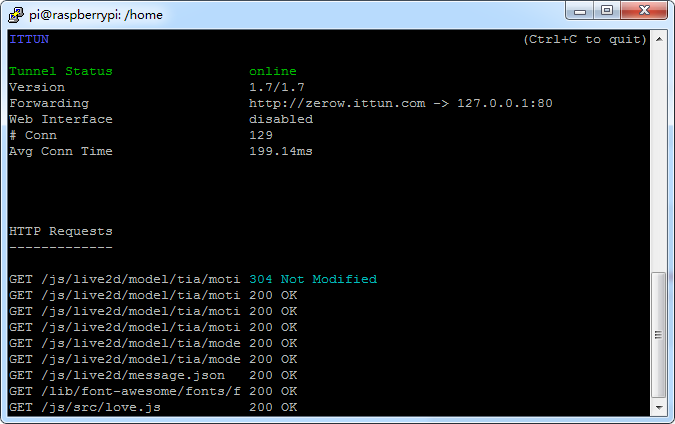
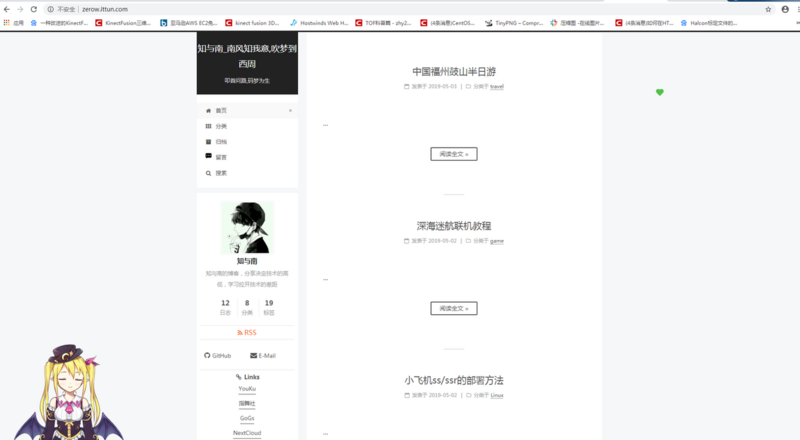
因为需要 ngrok 在后台运行,所以我用的是 screen 会话使其可以在后台运行。但是开启自启,还没有实现,万一断电或者断网了,我必须手动去运行一下 ngrok,这是目前没有解决的痛点。
9. 更多
树莓派不仅仅只是可以用于运行一个网站,还有很多很多的功能等待你的开发,可以多去看看树莓派实验室里面,很多大神都写了很多实用的教程。
这个zero w 状态信息如下:
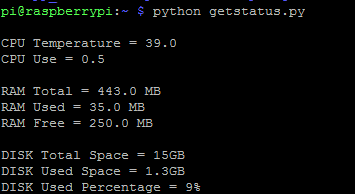
在上面开启了一个 nginx 和 ngrok 服务,内存剩余还有 250MB,还是很舒服的,cpu 温度也不算高,运行两天了,基本在 37-39 之间。
审核编辑:刘清





 关注微信
关注微信