
时间:2021-10-13 17:52
人气:
作者:admin
写在前面:
本文章为《ARM Cortex-M4裸机开发篇》系列中的一篇,,全系列总计14篇。笔者使用的开发平台为华清远见FS-MP1A开发板(STM32MP157开发板),Cortex-M4裸机开发篇除了讲M4裸机开发外,还会讲解通过M4控制资源扩展板上的各种传感器执行器模块(包括空气温湿度传感器、LED灯、数码管、蜂鸣器、震动马达、按键中断、风扇等),本篇是M4控制资源扩展板中的一篇。
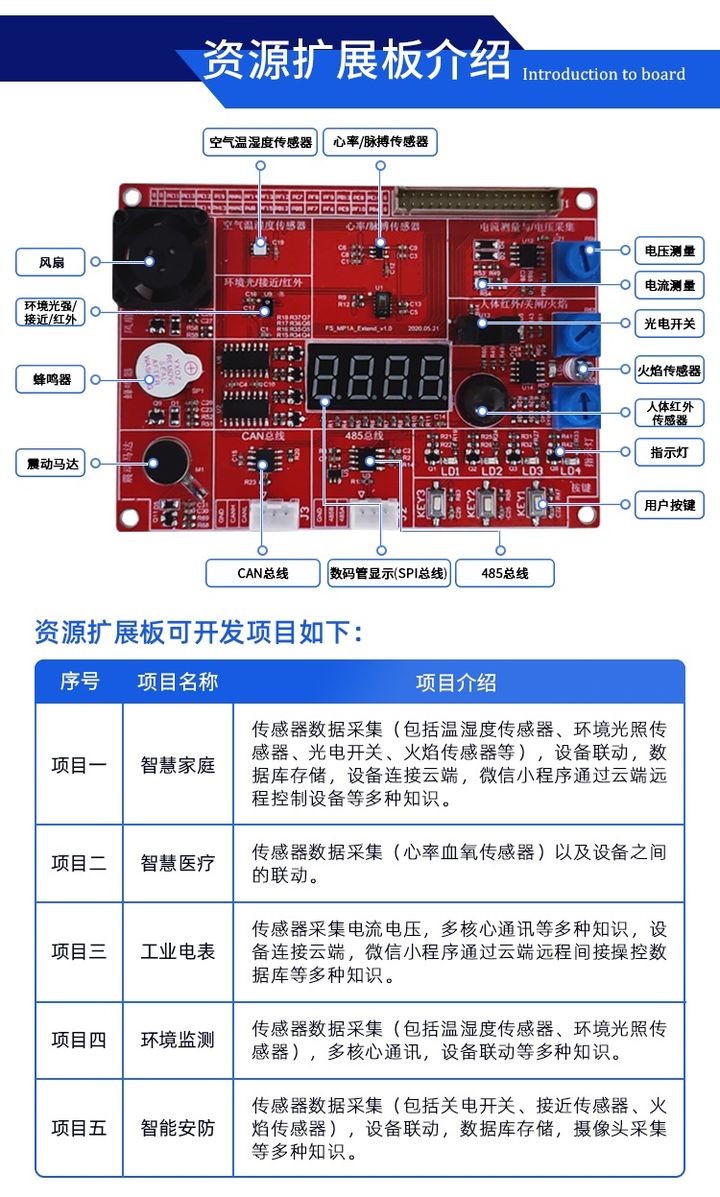
资源扩展板是FS-MP1A开发板的扩展模块,主要包含了10余种助主流传感器、执行器件、总线控制器件,非常方便项目扩展用。可拓展开发智慧家庭、智能医疗、智能安防、工业控制、图像识别、环境检测等方向的10个左右综合项目,华清远见开发板也将配套提供所有项目的说明文档、实验源码、应用程序等资料。
针对FS-MP1A开发板,除了Cortex-M4裸机开发篇外,还包括其他多系列教程,包括Cortex-A7开发篇、FreeRTOS篇、Linux基础及应用开发篇、Linux系统移植篇、Linux驱动开发篇、硬件设计篇、人工智能机器视觉篇、Qt应用编程篇、Qt综合项目实战篇等。
STM32CubeIDE是一个高级C / C ++开发平台,具有用于STM32微控制器和微处理器的外设配置,代码生成,代码编译和调试功能。它基于ECLIPSE™/ CDT框架和用于开发的GCC工具链,以及用于调试的GDB。它允许集成数百个现有插件,这些插件可以完善ECLIPSE™IDE的功能。
主要特点:
STM32微控制器和微处理器的选择
引脚排列,时钟,外设和中间件配置
项目创建和初始化代码的生成
CPU内核,外设寄存器和内存视图
实时变量观看视图
系统分析和实时跟踪(SWV)
CPU故障分析工具
https://www.st.com/content/st_com/en/products/development-tools/software-development-tools/stm32-software-development-tools/stm32-ides/stm32cubeide.html?dl=C1Xl1v%2FULQ0dLNXhPUM9vg%3D%3D%2CcrEvVZcaQVFOpw%2BiBXN5OniVodWnWIjZczA3UQRxaf4t4IqBoA4ynj7KVdsgDWQkzo61Vd7IFSR48HcBaQB0YRJ%2BkmDJE3FQokO6ZkDEdtElQtf%2F5O4k7L07zP26x1rzWypenTcR3xmxW8zQdk0cZSrFINp1v0rofptktxG1ZiaKxBEZk%2BfFyQsFB9NEmpcO3%2Fali0QZwOaXOvoFFoLamIQEGD0T1zvkxSvhtnVFDrXK1rl7wv7VhFB0FbFa8NwpLv9lNr8K2z%2F9hdTjaL5tTN%2FRTqQyx%2FVXZA1UBill%2FgmJ7GsUcR3KHgrSsnv2S3bvl%2FddwcRJzcECHruxxQm562Y87gHg8Ff7A5ybUDdZAnFKsshPEc9Op6unaXrXQKSNEADXkZYJ6T5trp1%2Be%2FgJHmQIysU%2BW7aYcXaGK4N9Lc7SHVRIqA4IX1vVw2plCG9z&uid=QchKIdBoOeE1wsFONZ4se/WuF3wDZMRC
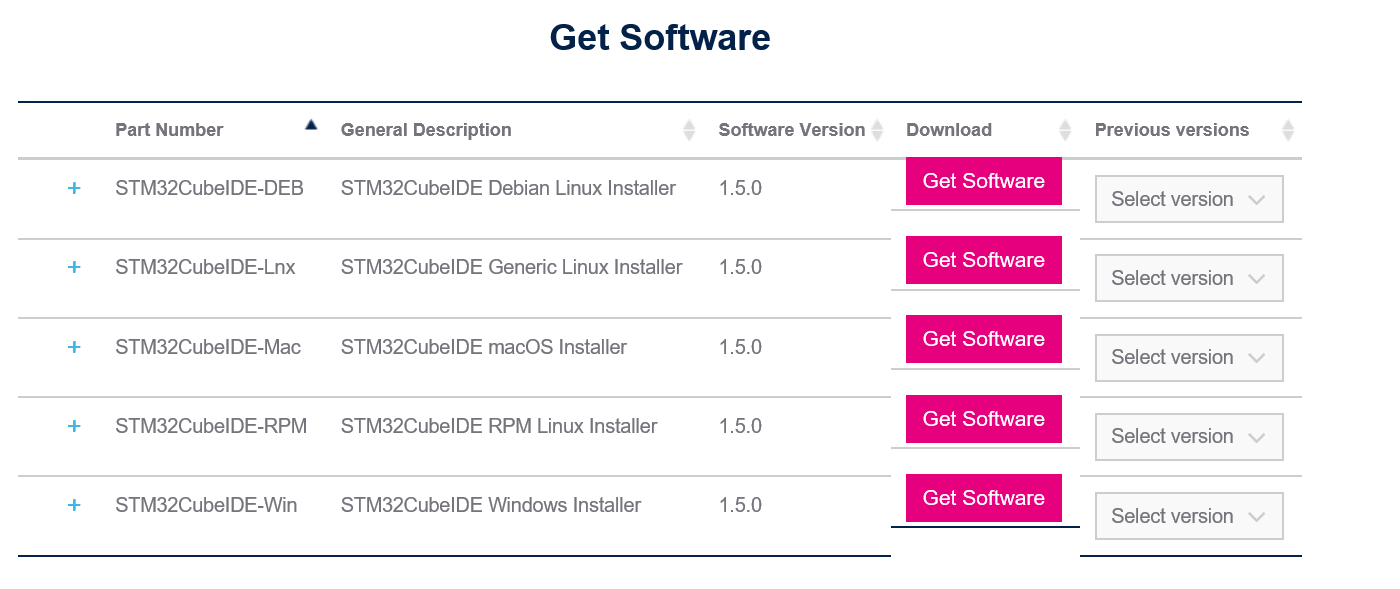
光盘路径【华清远见-FS-MP1A开发资料\01-工具软件\st-stm32cubeide_1.5.0_8698_202
01117_1050_x86_64.exe】
不能在中文路径下安装
双击

进行安装
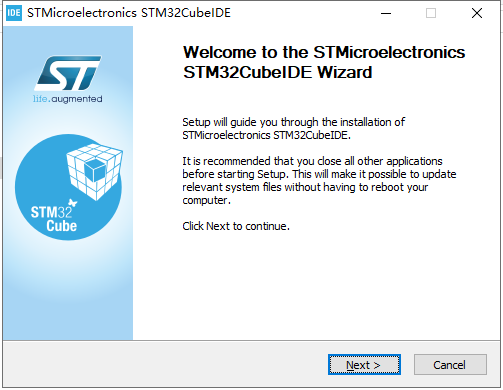
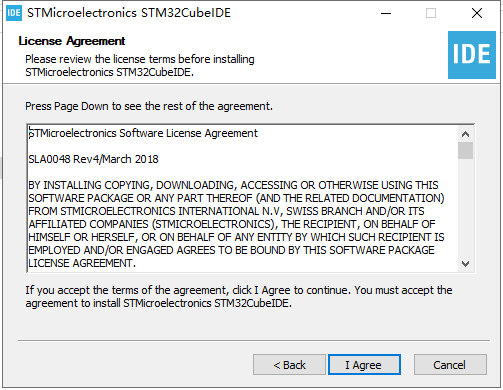
可自行选择路径安装
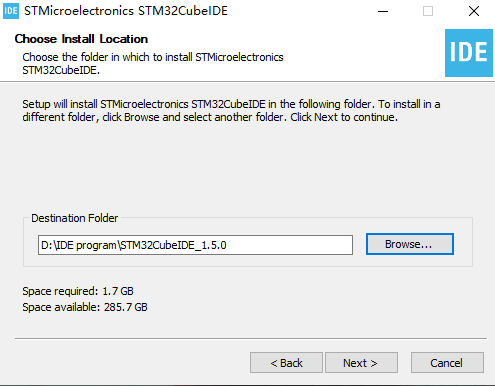
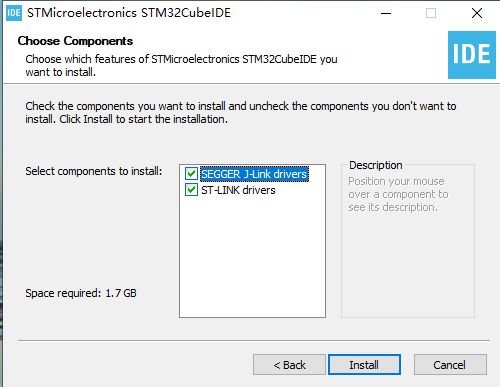
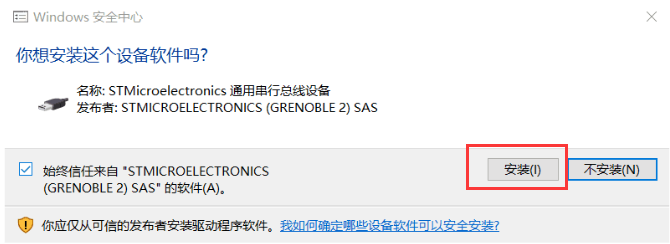
弹出需要安装STLINK驱动,选择安装
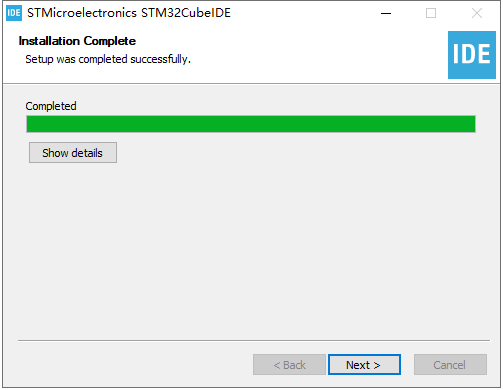
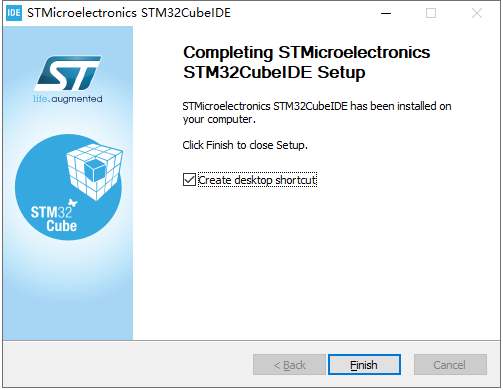
安装完成后如上图。
STM32CubeIDE软件安装完成后同样ST-Link驱动也安装完成,ST-Link连接至PC,可在设备管理器中看到ST-link Debug和STMicroelectronics STLink Virtual COM Port串口
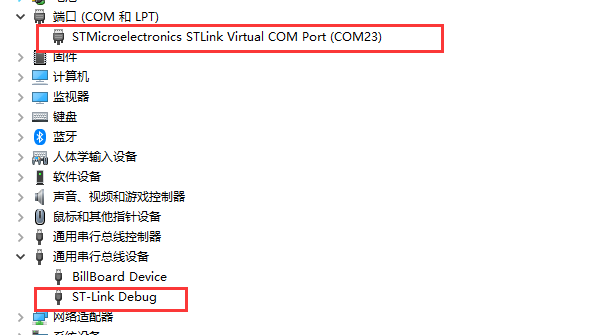
注意:如果设备管理器中ST-Link驱动无法识别,带有惊叹号,需在高级启动中禁用驱动程序强制签名
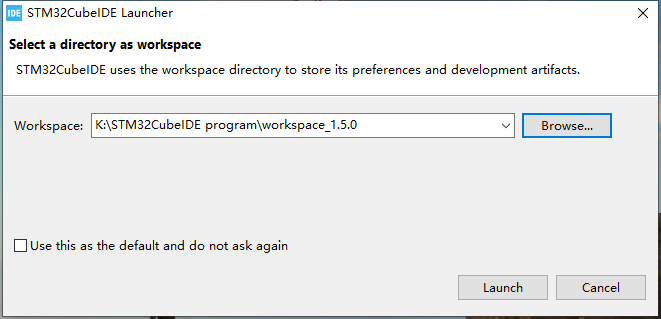
双击桌面图标打开软件,选择workspace目录
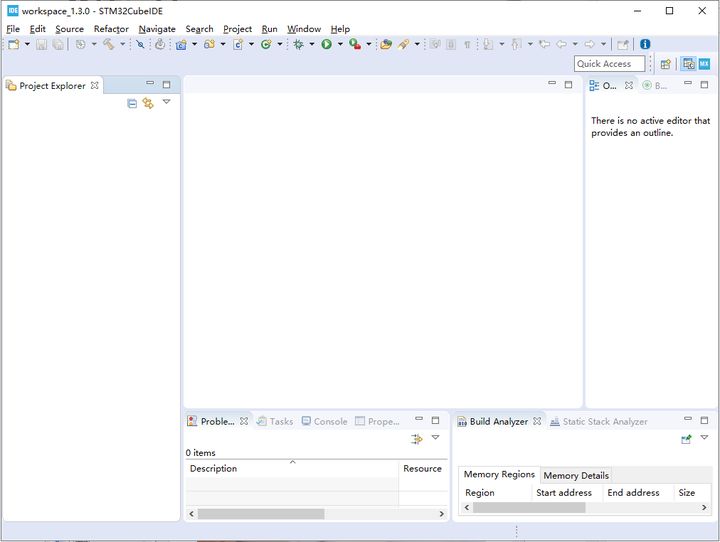
软件界面
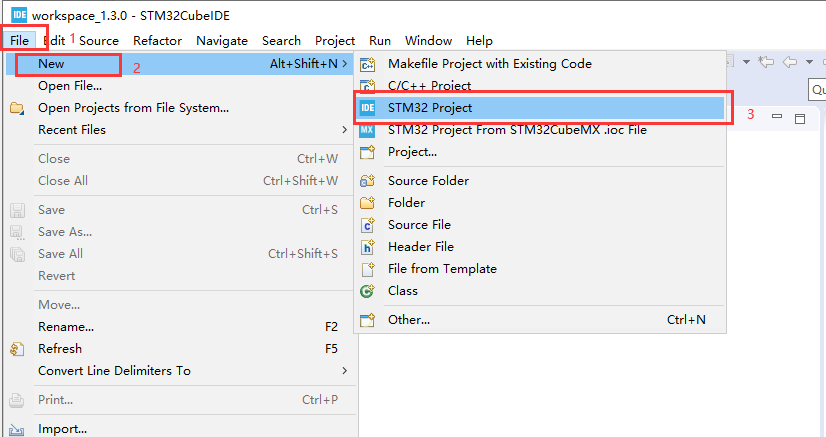
打开STM32CubeIDE->File->New->STM32 Project
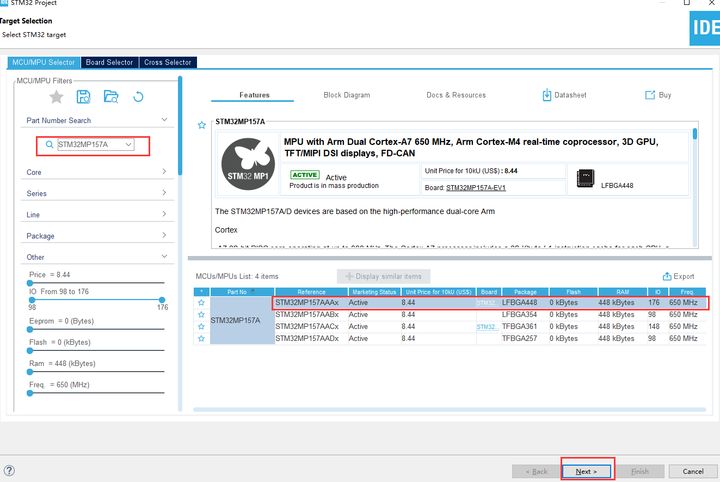
可以在左侧搜索框内输入芯片型号STM32MP157A进行搜索,选择对应芯片,点击Next
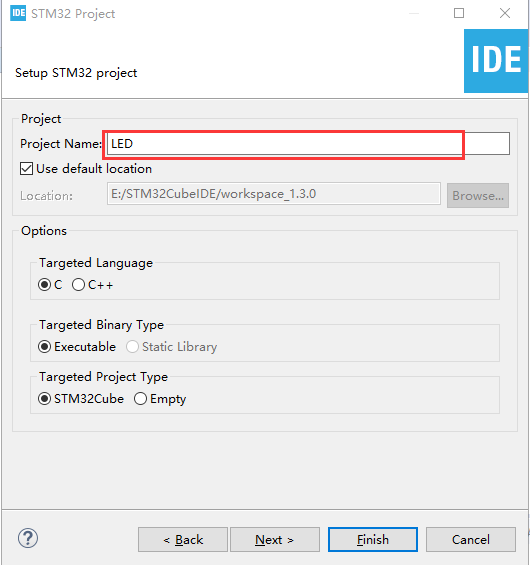
填写工程名,点击Finsh
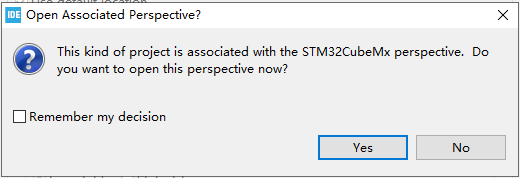
点击Yes打开配置页面
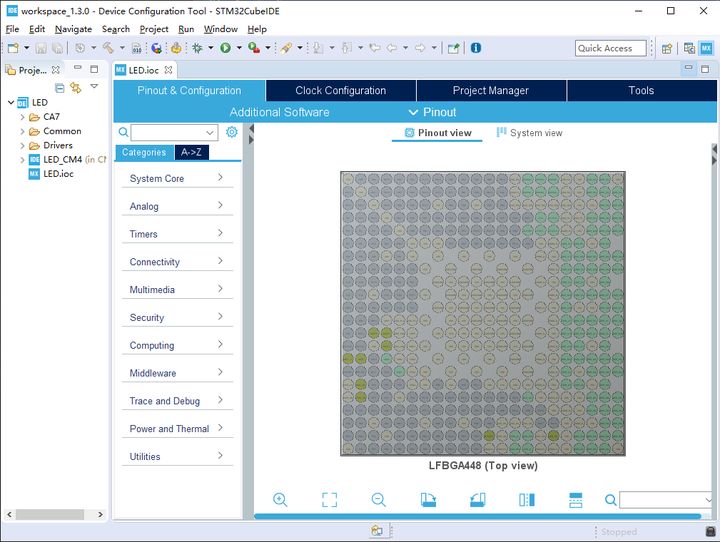
搜索框内搜索LED对应GPIO引脚PZ5、PZ6、PZ7,左键点击设置为GPIO_Output
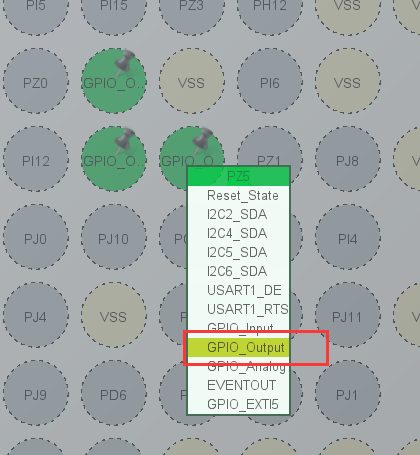
在Code Generator处选择为每个外设生成单独的C和H文件,这样设置方便阅读代码
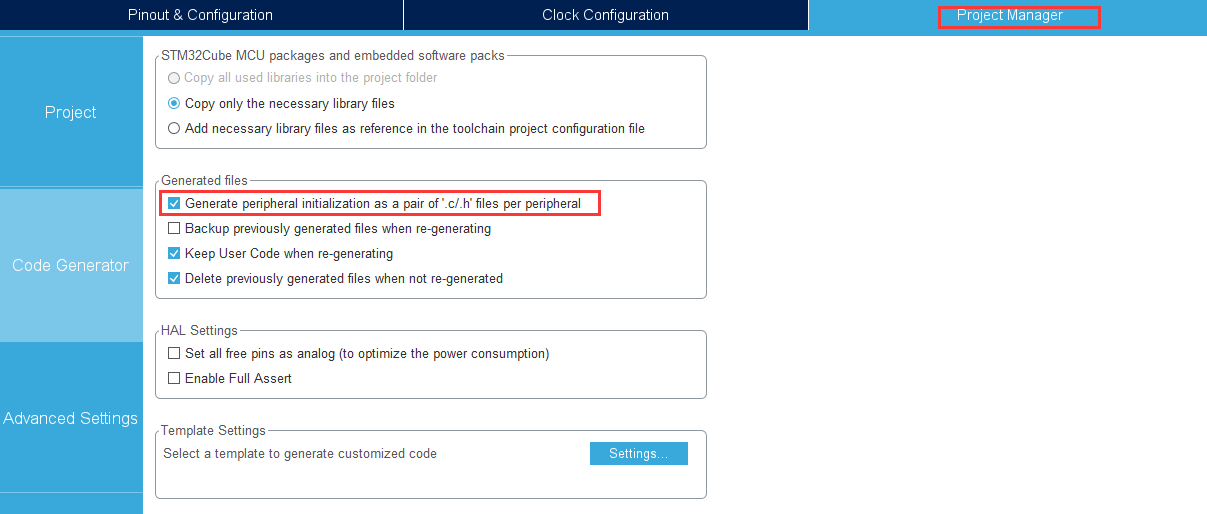
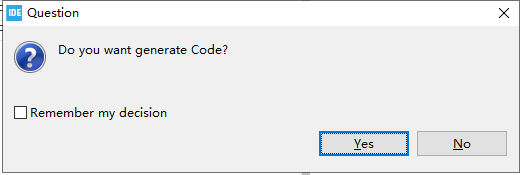
完成以上设置后,Ctrl+S保存,会提示是否需要生成代码,选择Yes即可自动生成代码。系统会自动生成System Clock代码
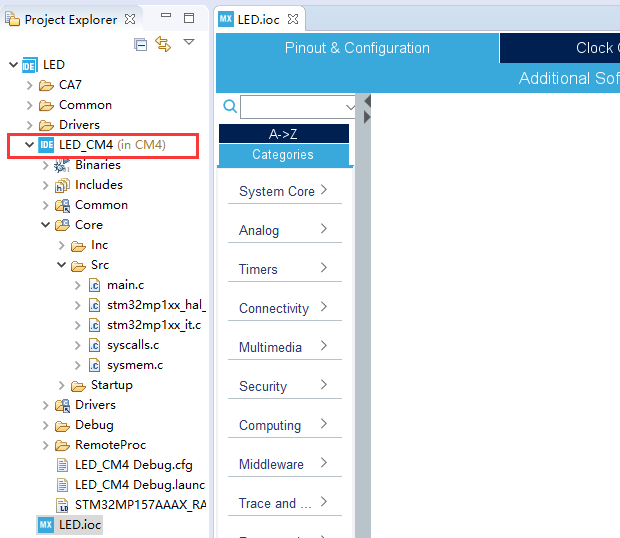
可以在左侧工程文件夹看到生成的工程,CA7文件夹是给A7核使用的。Drivers文件夹是ST提供的HAL_Drivers,用户无需修改。LED_CM4子工程是我们生成的M4内核的工程代码。
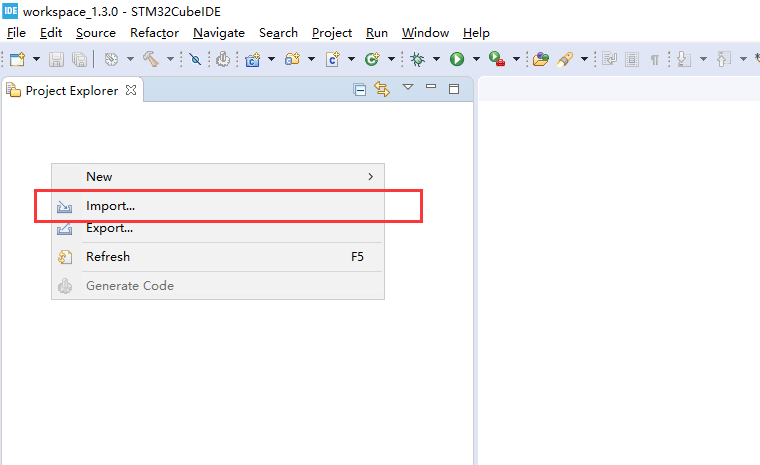
在 Project Explorer 窗口中右击鼠标,选择“Import…”,如下图所示
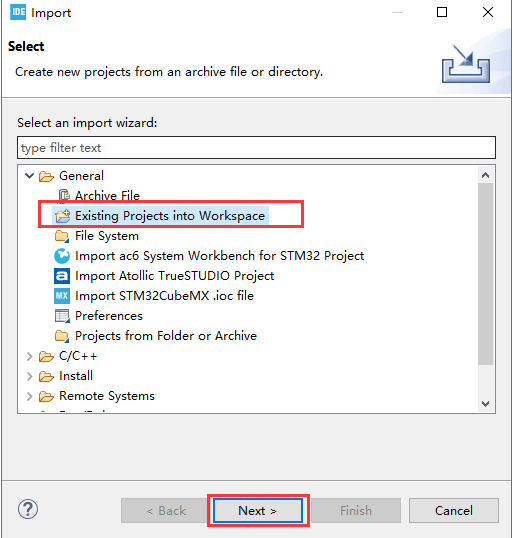
选择“Import…”后, 出现如下图所示的窗口, 选中“Existing Project Into Workpace”, 然后点击
“Next”
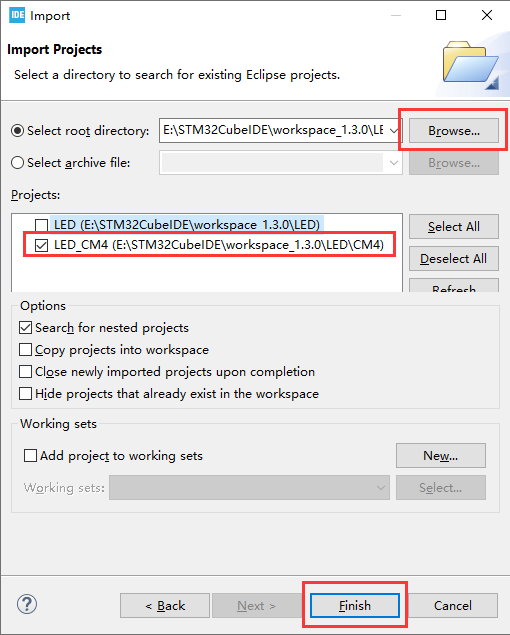
点击Browse选择工程存放路径,勾选需要添加的工程,点击Finish
点击 finish 后,工程就已经导入成功了
开发板连接
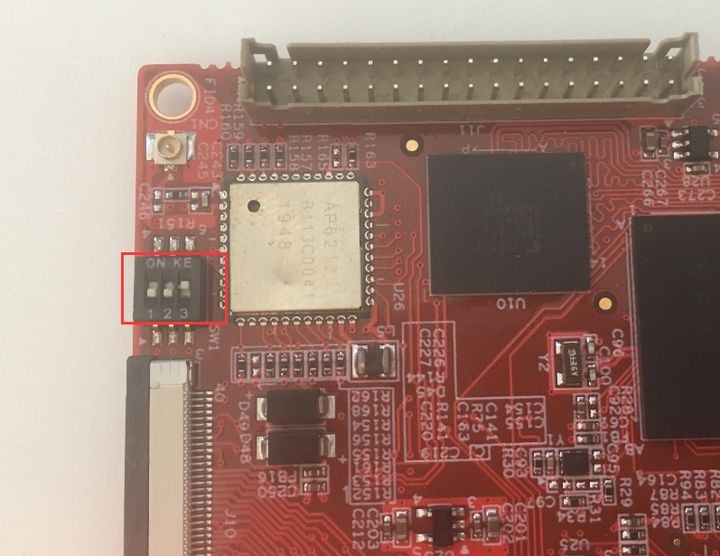
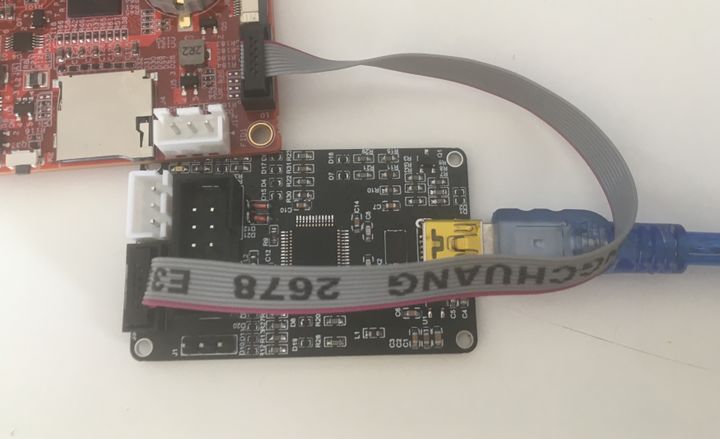
拨动开发板启动拨码至001,开发板上电,使开发板处于Engineering mode,就可以进行开发或调试CM4固件了,连接好ST-LINK和开发板
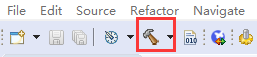
工程编译
Debug调试
选择Debug按键
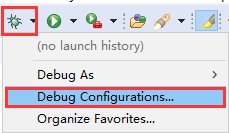
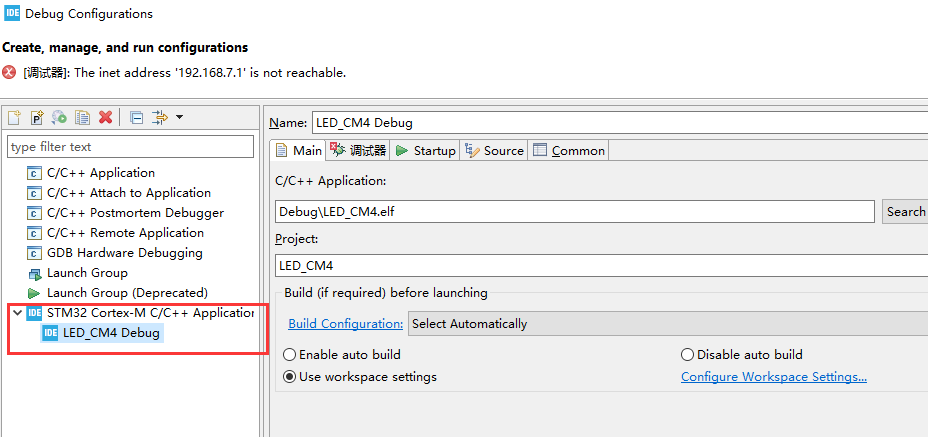
选择STM32 Cortex-M C/C++ Application
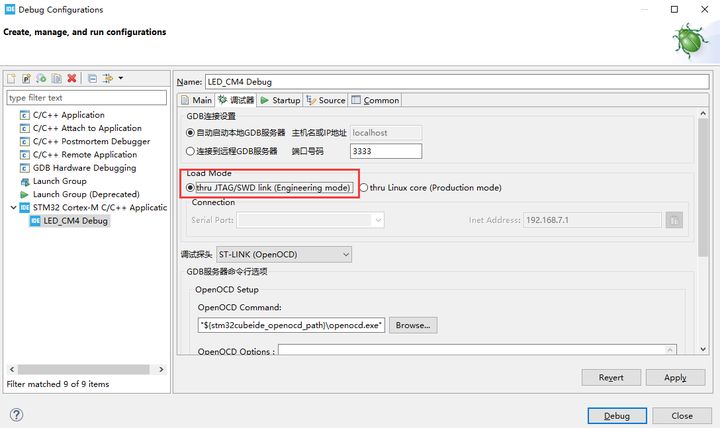
调试器 下选择thru JTAG/SWD link (Engineering mode) ,完成点击Debug
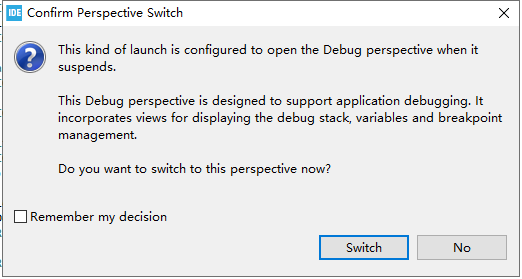
选择Switch
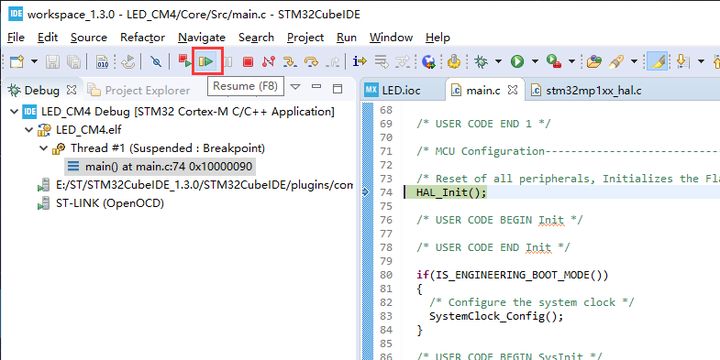
点击运行





 关注微信
关注微信