
时间:2022-02-25 10:03
人气:
作者:admin
简介
本文主要介绍Qt应用程序开发工具 Qt Creator 的安装及使用飞凌移植好的 Qt的SDK来搭建Qt应用程序开发环境的方法。
Ubuntu环境:Ubuntu12.04 64bit
应用程序开发工具:Qt Creator2.6.2 64bit
Qt sdk版本:Qt5.9 64bit
交叉编译工具版本:arm-linux-gnueabihf-gcc 5.3.1
目标平台:OKA40i-C 开发板
一、Qt 应用程序开发环境搭建
#01安装Qt Creator 并执行
将 qt-creator-linux-x86_64-opensource-2.6.2.bin 拷贝到虚拟机 /root/workspace 路径,执行此文件:
cd /root/workspace/ chmod 777 qt-creator-linux-x86_64-opensource-2.6.2.bin ./qt-creator-linux-x86_64-opensource-2.6.2.bin
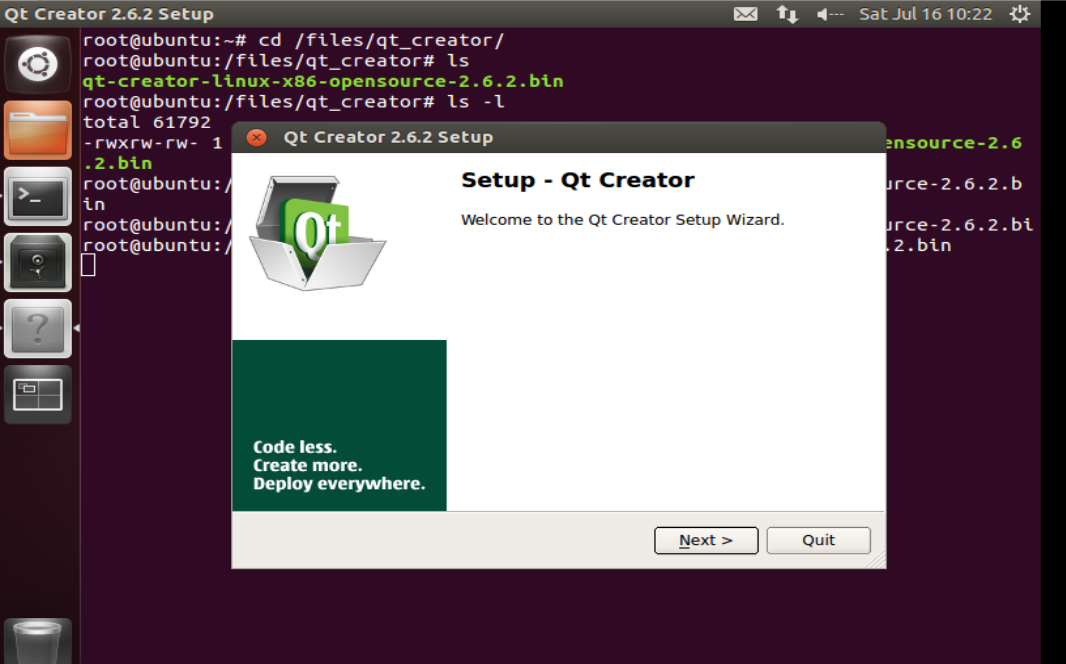
点击“Next”。
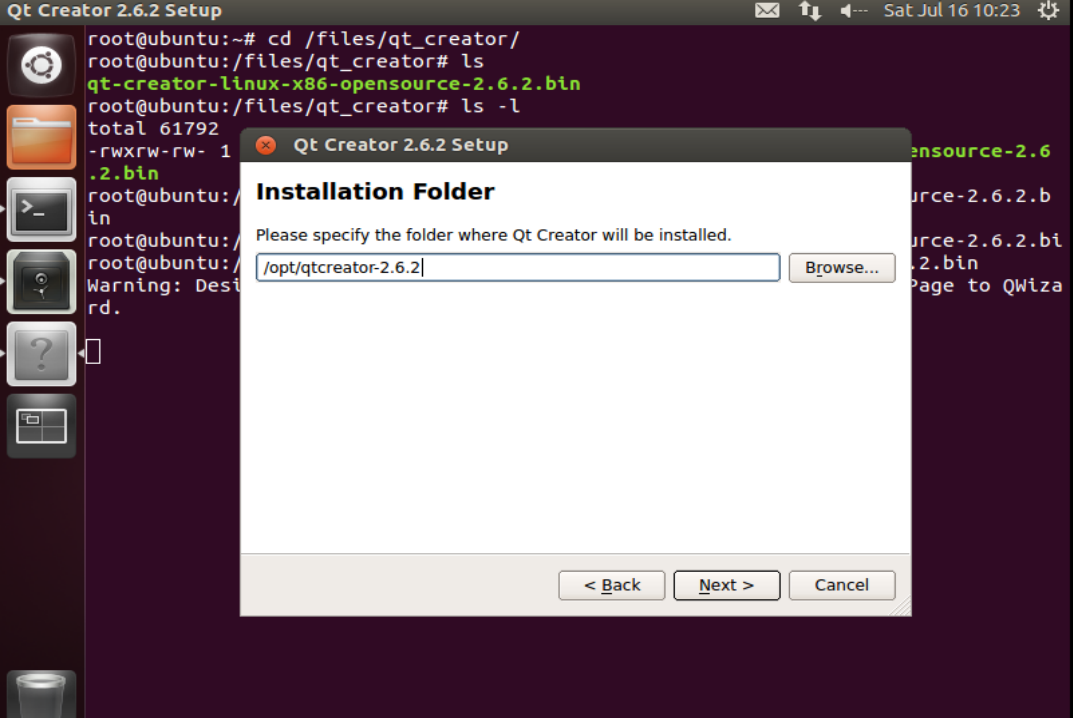
出现安装路径,不用修改使用默认的即可,点击“Next”。
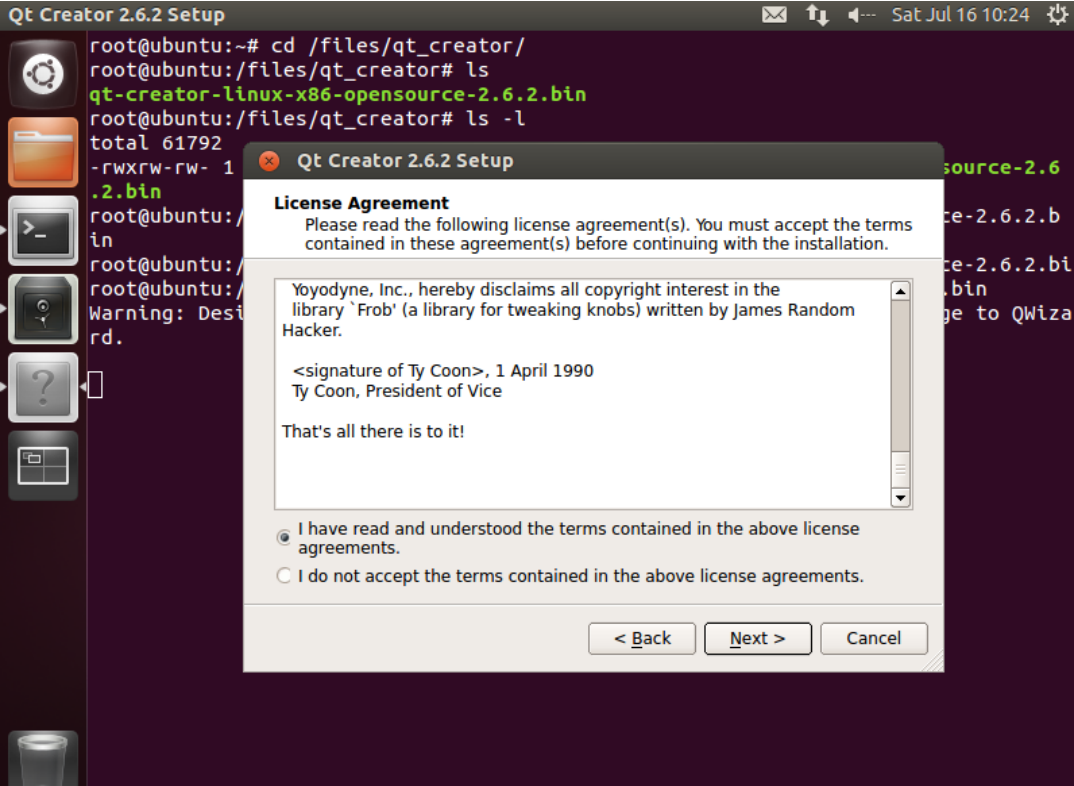
出现许可说明,阅读几秒后,点击“I have read and ...”左侧选项,点击“Next”。
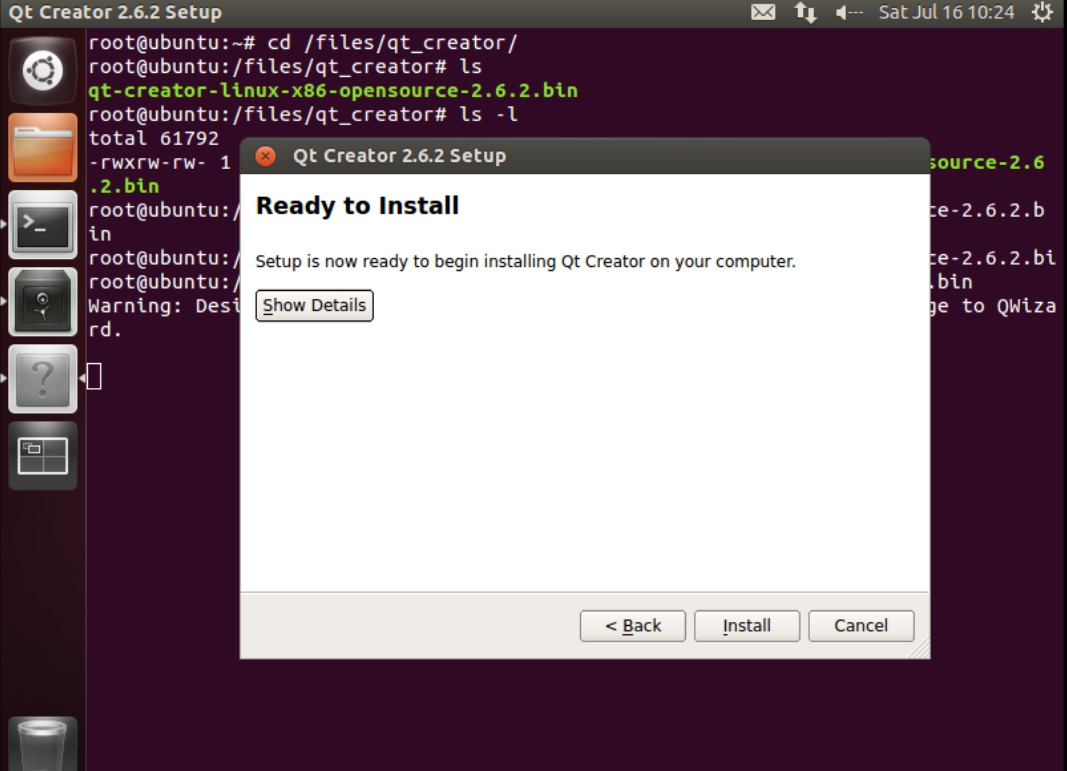
点击“Install”。
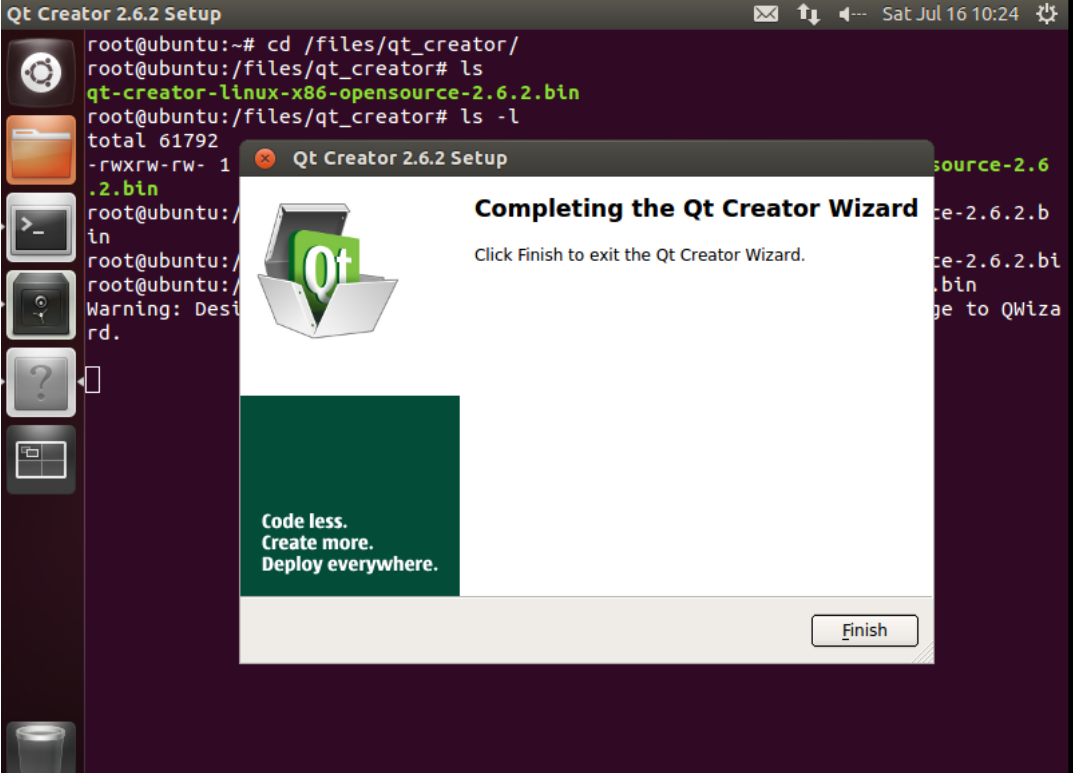
点击“Finish”完成。
#02执行Qt Creator
登陆后执行 qtcreator /opt/qtcreator-2.6.2/bin/qtcreator &
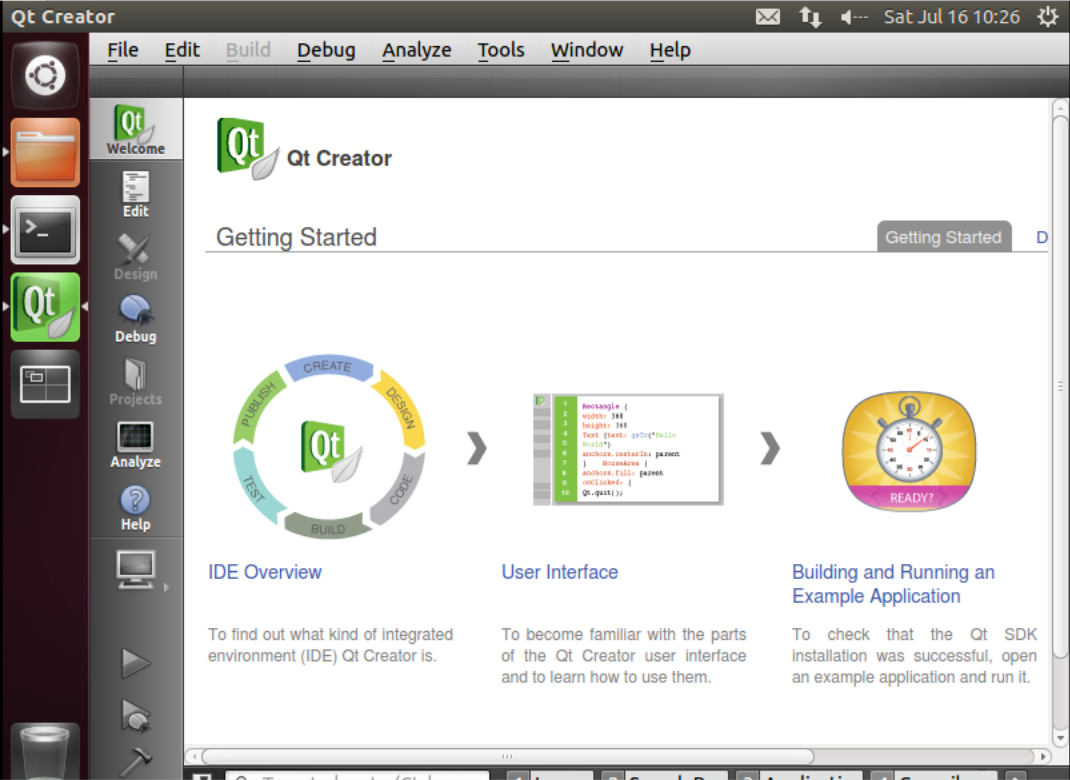
#03配置 Qt Creator
点击 Qt Creator 的 Tools ->Options->Build & Run->Compilers, 然后点击 Add - >GCC。
Name 输入 GCC-A40i;
Compiler Path 点击 Browse 选择交叉编译器的路径为 /root/workspace/allwinner/A40i/bsp/lichee/out/sun8iw11p1/linux/common/buildroot/ho st/opt/ext-toolchain/bin//arm-linux-gnueabihf-g++
如下图所示:
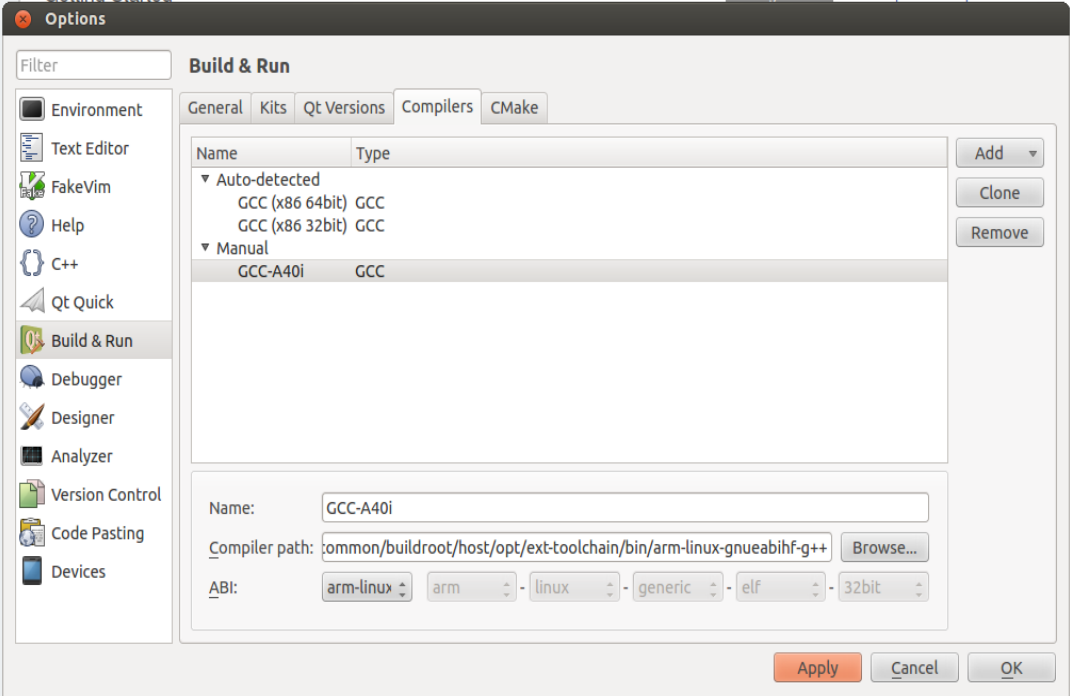
然后点击 Apply。
点击 Qt Creator 的 Qt Versions, 然后点击 Add,弹出对话框选择
/root/workspace/allwinner/A40i/bsp/lichee/buildroot-201611/dl/qt-everywhereopensource-src-5.9.0/Qt-5.9.0/bin/qmake 文件,
点击 Open 添加。
然后会返回 Qt Version 配置框。
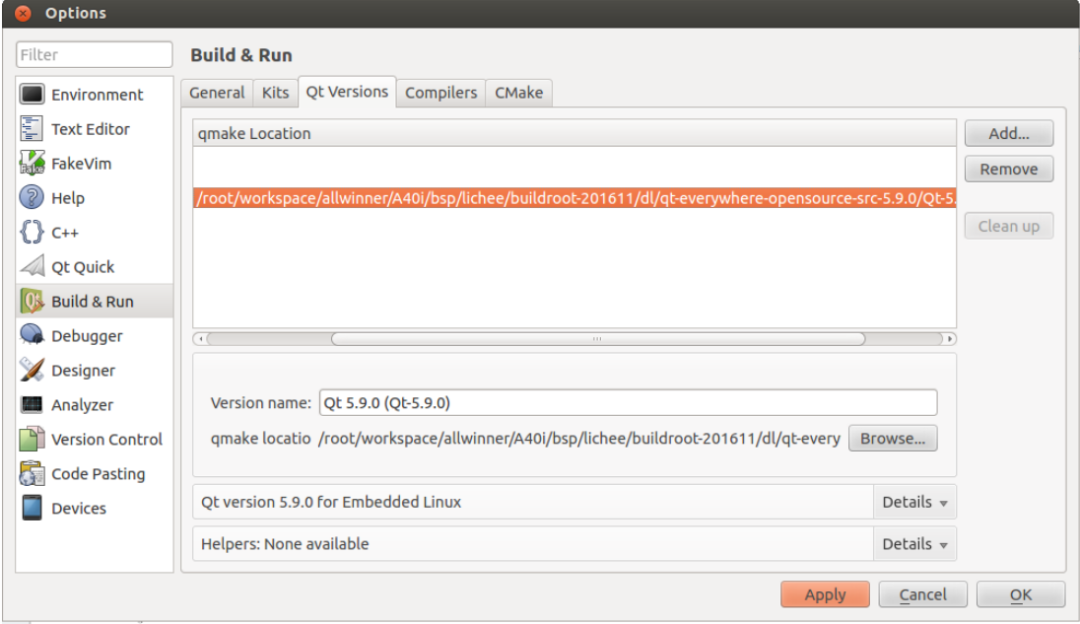
Version name 输入 Qt 5.4.1-A40i。
然后点击 Apply。
点击 Qt Creator 的 Kits, 然后点击 Add,出现配置部分。
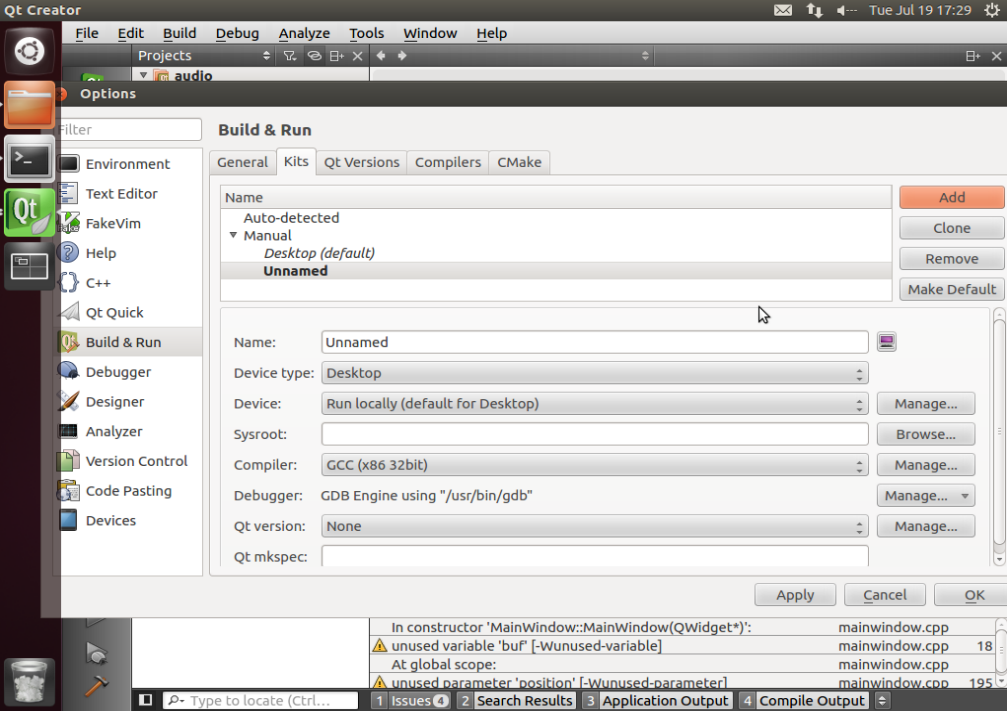
Name 输入 Kits-A40i。
Compiler 选择 GCC-A40i。
Qt version 选择 Qt 5.4.1-A40i。
Sysroot:
/root/workspace/allwinner/A40i/bsp/lichee/out/sun8iw11p1/linux/common/buildroot/ho st/usr/arm-buildroot-linux-gnueabihf/sysroot
Compiler:GCC-A40i
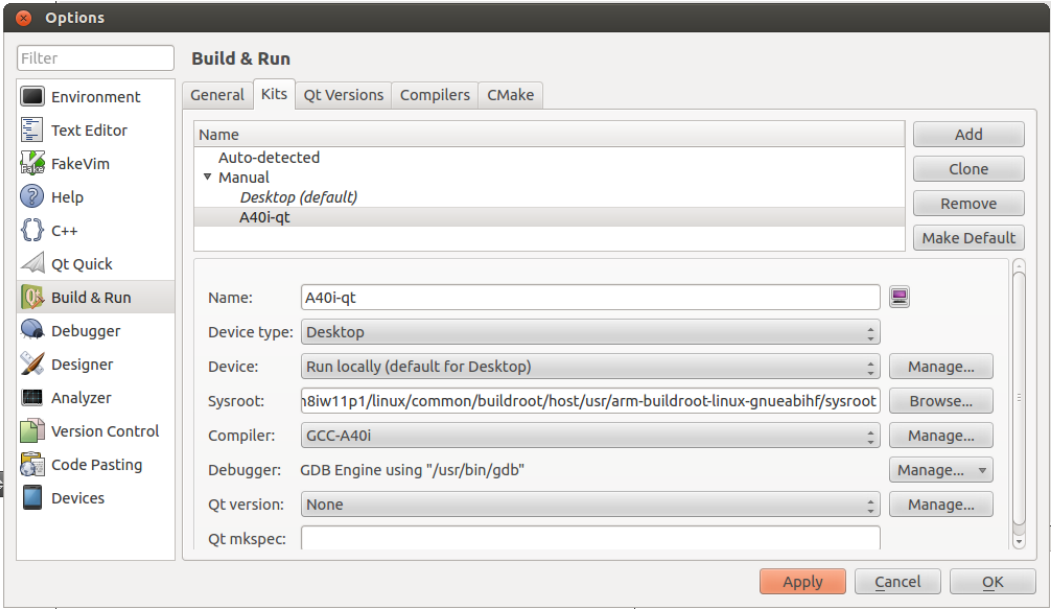
然后点击 Apply 及 OK。
二、应用程序编译及运行#01打开 backlight 测试程序
用户资料\Linux\测试程序
\user_rootfs_apps.tar.gz\user_rootfs_apps\qt5\subs\backlight_gui
点击 Qt Creator 的 File->Open File or Project,弹出窗口,
选择 /root/backlight/backlight.pro
输入项目名称和项目路径,如下图:
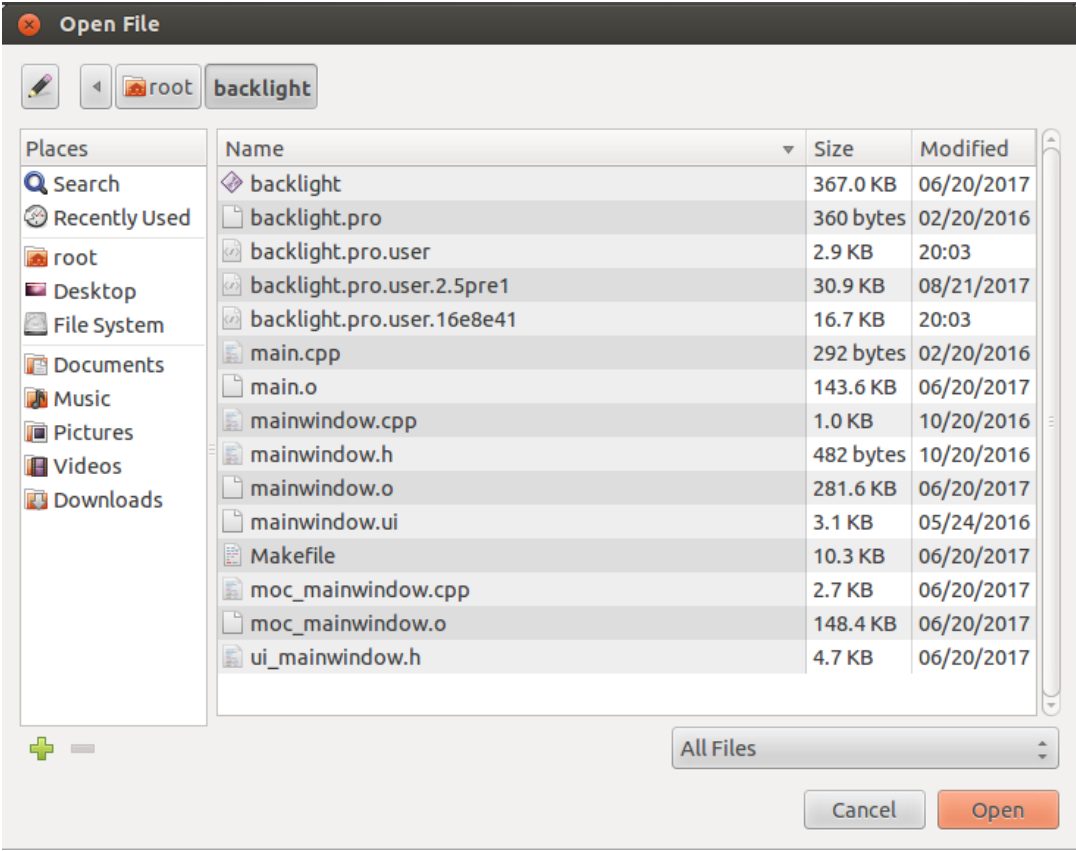
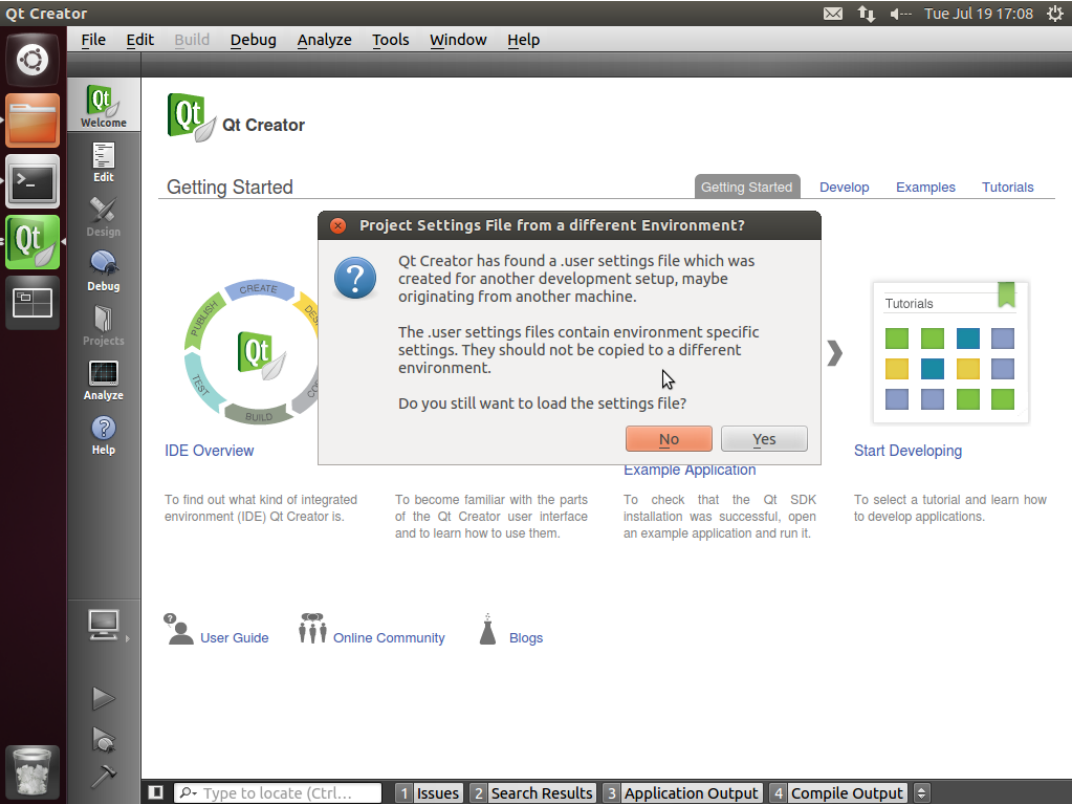
点击 open。弹出是否保留原环境设置的窗口,选择 no,如下:
弹出 Configure Project 窗口,如下:
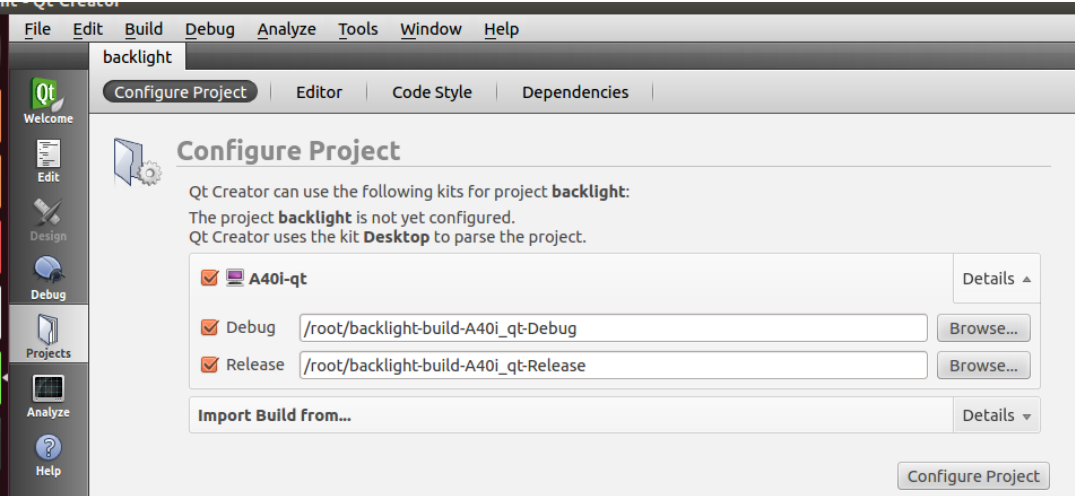
点击 Configure Project。
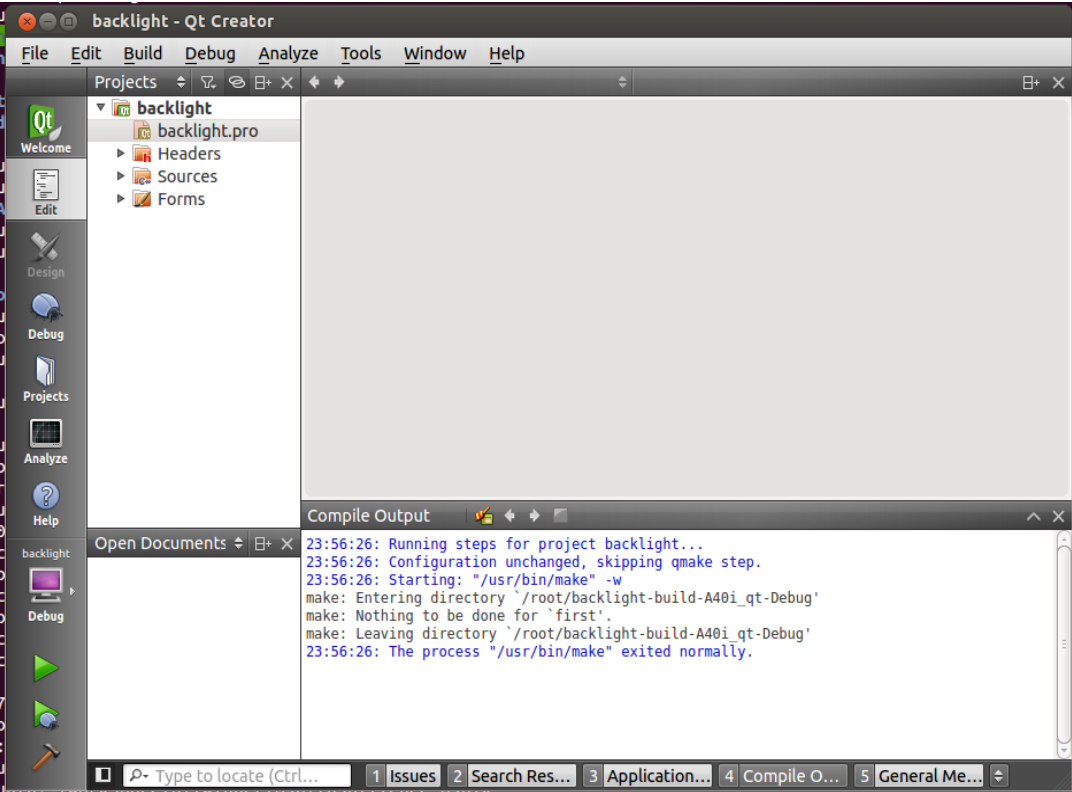
打开项目后界面如下:
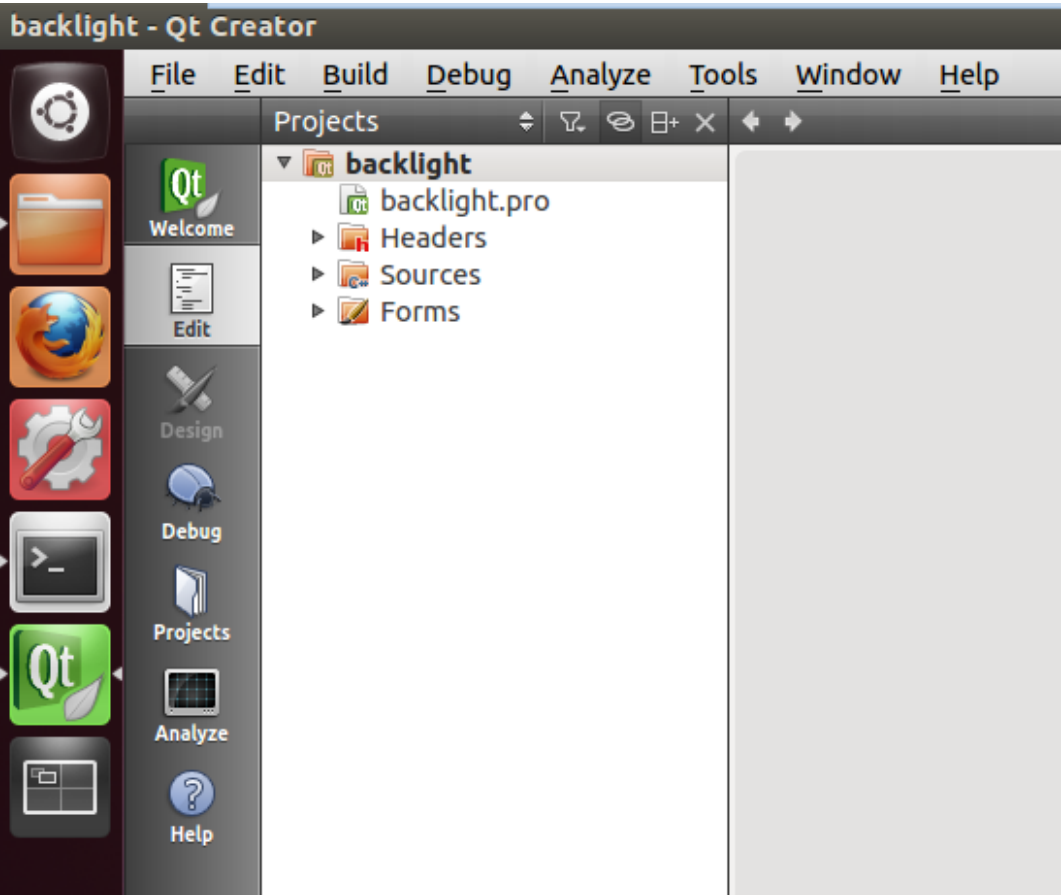
点击 Build->Clean All 进行清空。
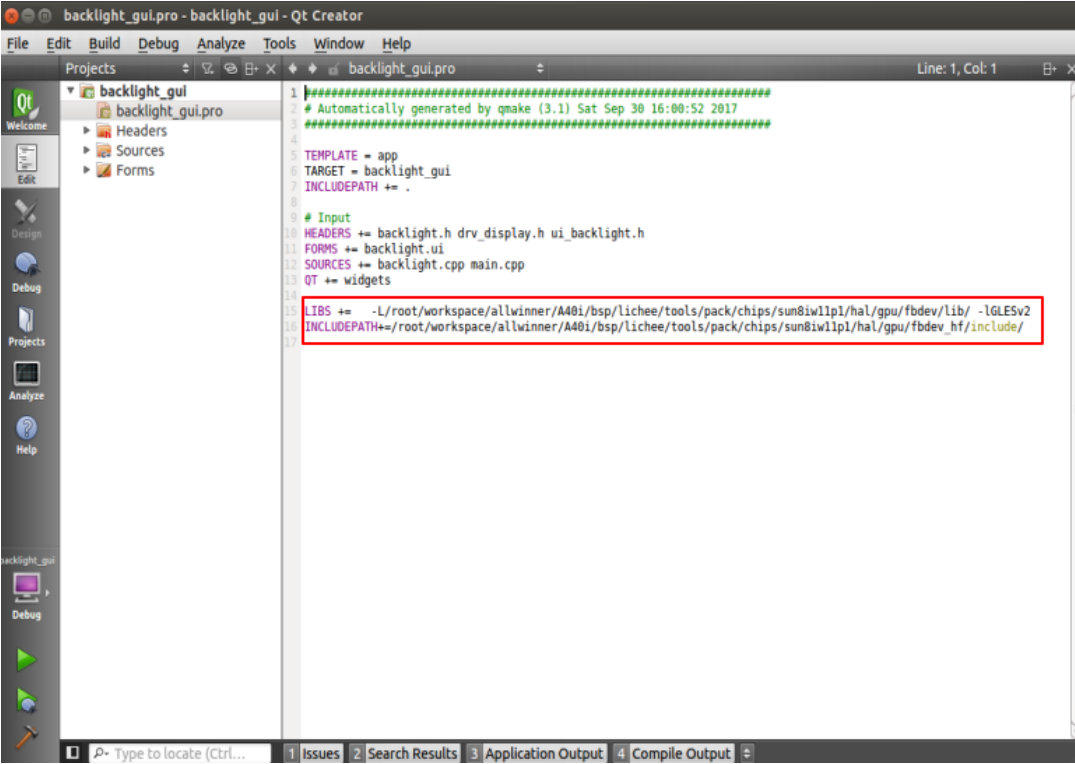
点击左侧 projects backlight.pro 打开工程文件添加 GLESv2 动态库
#include
INCLUDEPATH+=/root/workspace/allwinner/A40i/bsp/lichee/tools/pack/chips/sun8iw 11p1/hal/gpu/fbdev_hf/include/
#libs
LIBS += -
L/root/workspace/allwinner/A40i/bsp/lichee/tools/pack/chips/sun8iw11p1/hal/gpu/fbde v_hf/lib/ -lGLESv2
如下图:
点击左侧 Projects,添加 Qt 所用版本,选择编译文件生成路径。
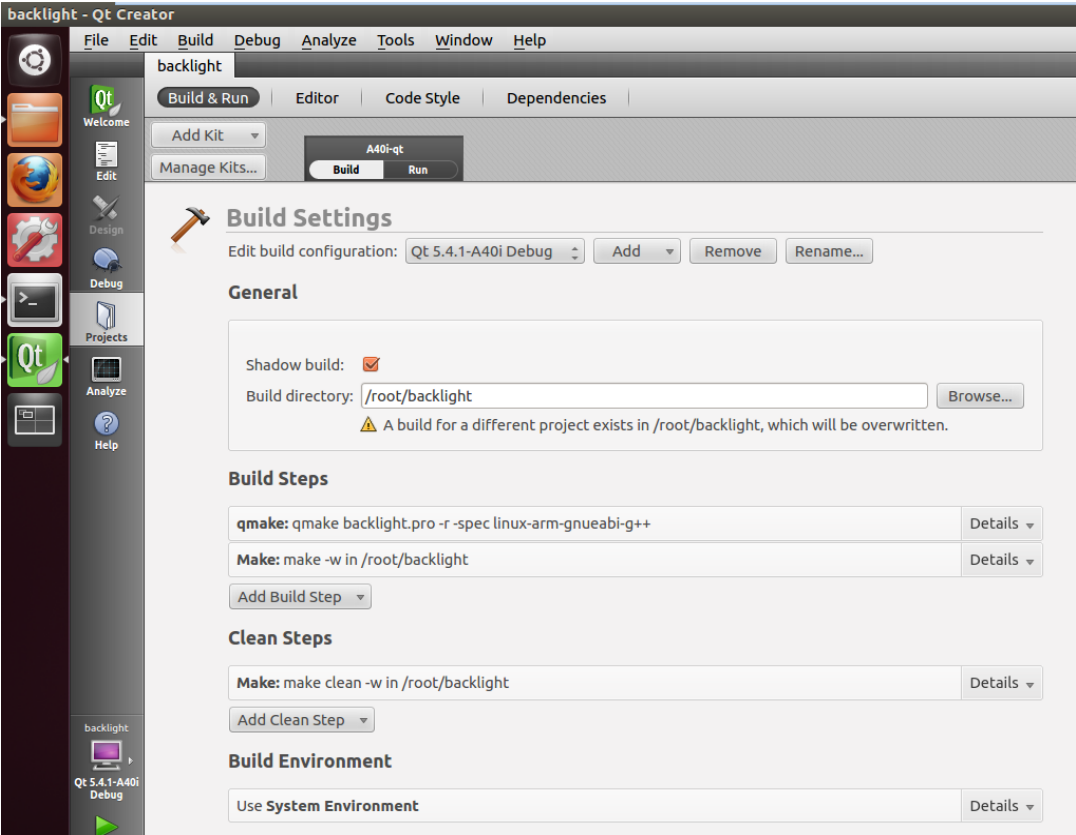
然后点击 Build->Build All 进行编译。
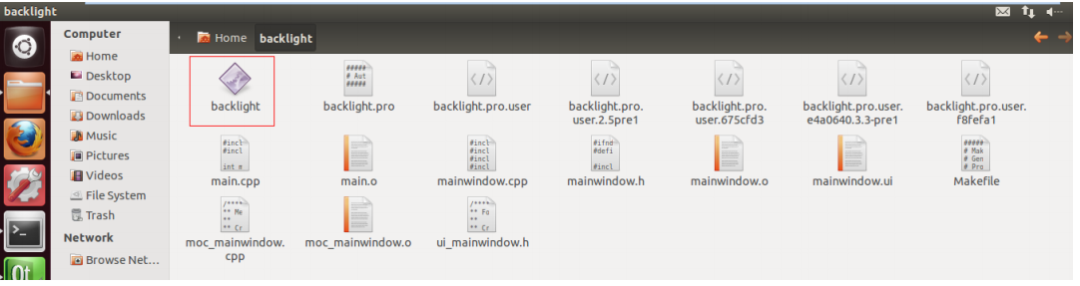
左侧 Build 进度条走完之后代表编译完成,此时在路径/root/backlight/目录下会看到新生成的二进制文件 backlight,如下:
#02测试应用
将测试程序拷贝到OKA40i-C开发板中,进入对应目录,执行测试程序。验证测试程序的正确与否。
#03GDB 使用
使用 01 所示方法编译 Qt 程序
/root/workspace/qt5/Qt-5.9.0/examples/touch/fingerpaint
/root/workspace/qt5/Qt-5.9.0/examples/touch/fingerpaint-build-Qt_5_9_0_Qt_5_9_0- Debug/ fingerpaint
复制到
/root/workspace/qt5/Qt-5.9.0/examples/touch/fingerpaint
把 fingerpaint 复制到开发板的/extp/fingerpaint 路径(注:可以使用 ftp、ssh 或者 sd 卡)
cd /extp/fingerpaint/
#gdb fingerpaint
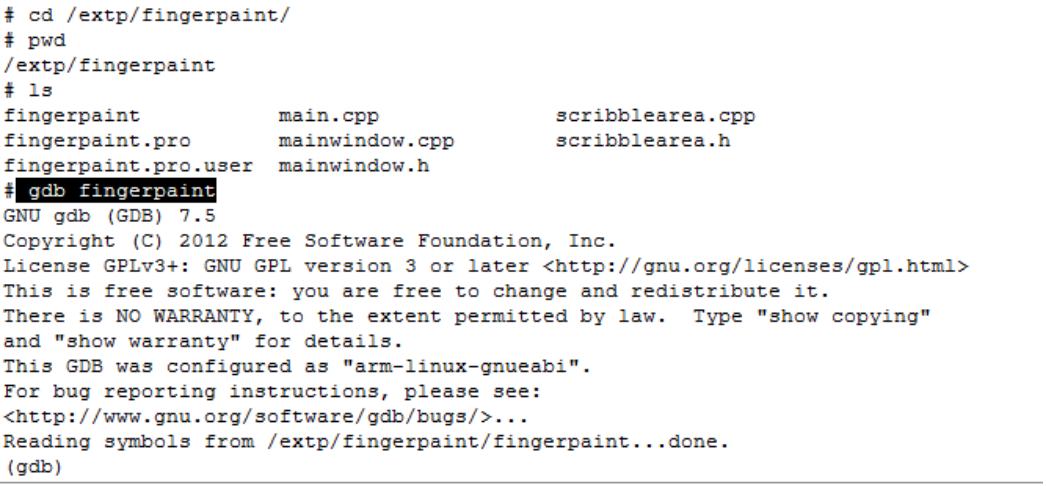
dir /extp/fingerpaint 设置源码搜索路径
list 查看代码
break 59 设置断电到 59 行
run 执行代码,停到 59 行
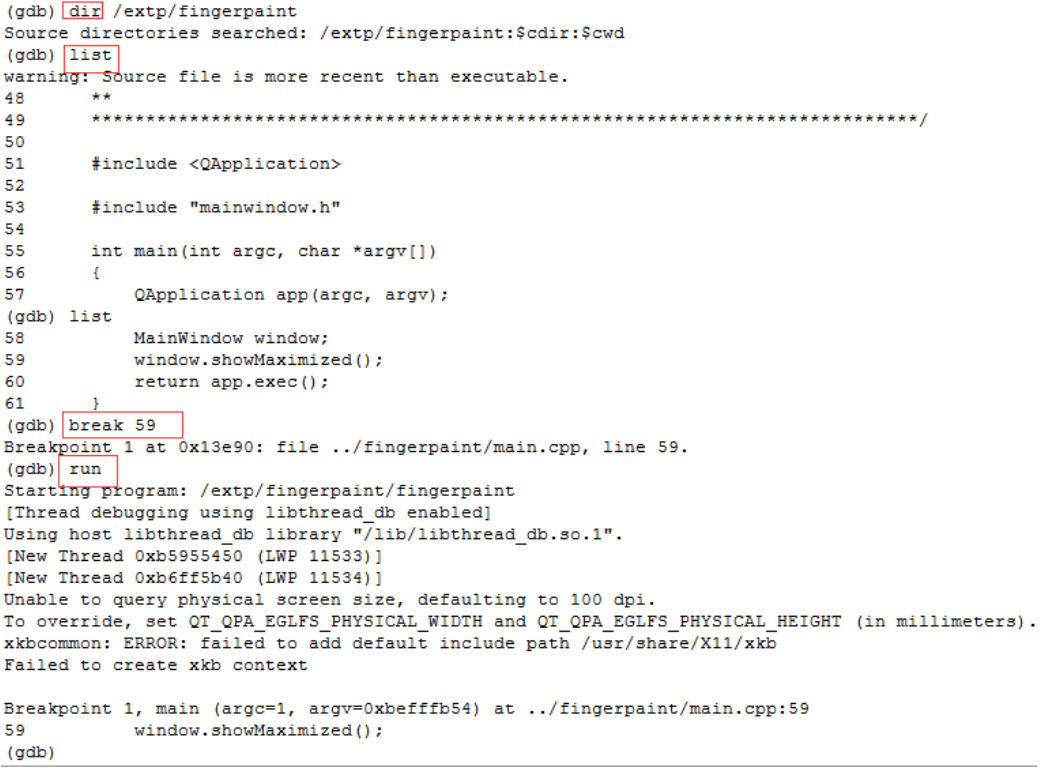
c 从断点继续执行代码

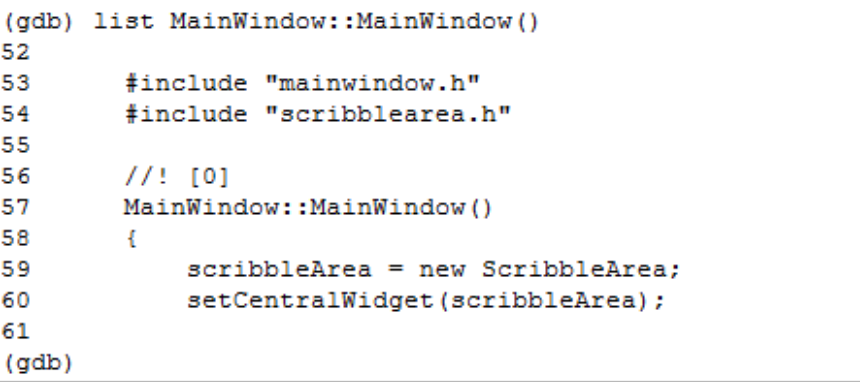
List MainWindow::MainWindow()
显示
MainWindow::MainWindow 函数的内容
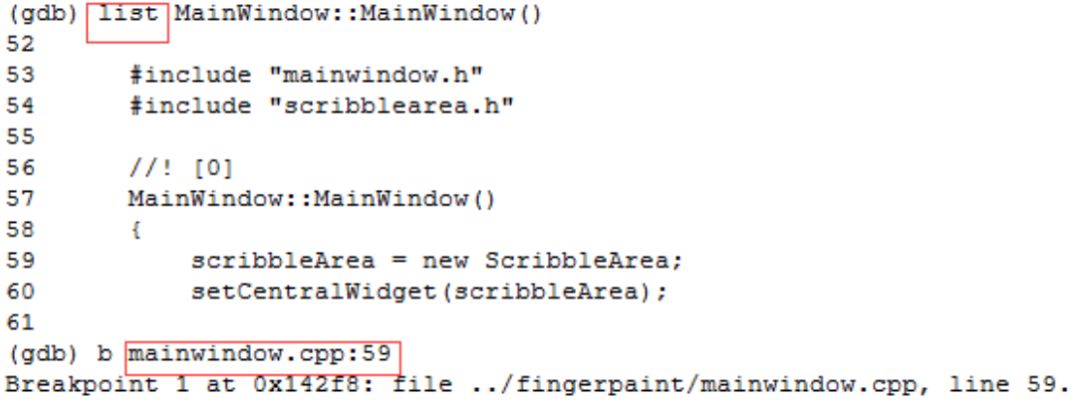
(gdb) b mainwindow.cpp:59
Breakpoint 1 at 0x142f8: file ../fingerpaint/mainwindow.cpp, line 59.
(gdb)
设置 mainwindow.cpp 的 59 行断点
Quit 退出 GDB。
小结:
本文主要适用于飞凌 OKA40i-C开发板 Linux3.10 操作系统,其它开发板也可以参考使用,但是不同开发板之间可能会存在差异,需用户自行修改以适应自己的使用。





 关注微信
关注微信