
时间:2021-12-20 15:16
人气:
作者:admin
前言:Docker是一个开源的应用容器引擎,让开发者可打包他们的应用以及依赖包到一个可移植的镜像中,然后发布到任何流行的Linux或Windows机器上,亦可实现虚拟化。容器是完全使用沙箱机制,相互之间不会有任何接口。使用Docker,可像管理应用程序一样管理基础结构。通过利用Docker的快速发布、测试和部署代码的方法,可显著减少产品开发时间。
Docker容器适用于TI AM335x、AM437x、AM570x、AM5728等平台,本文基于TI AM3352/54/59平台为您讲解Docker的安装及运行测试。
点击图片/图注即可查看该产品资料↓↓↓
图 1
01
Docker架构
Docker使用客户端——服务器(C/S)体系结构。Docker客户端与Docker守护进程进行通信,后者执行构建、运行和分发Docker容器的繁重工作。Docker客户端和守护进程可在同一个系统上运行,亦可将Docker客户端连接至远程Docker守护进程。Docker客户端和守护进程使用REST API、UNIX套接字或网络接口进行通信。
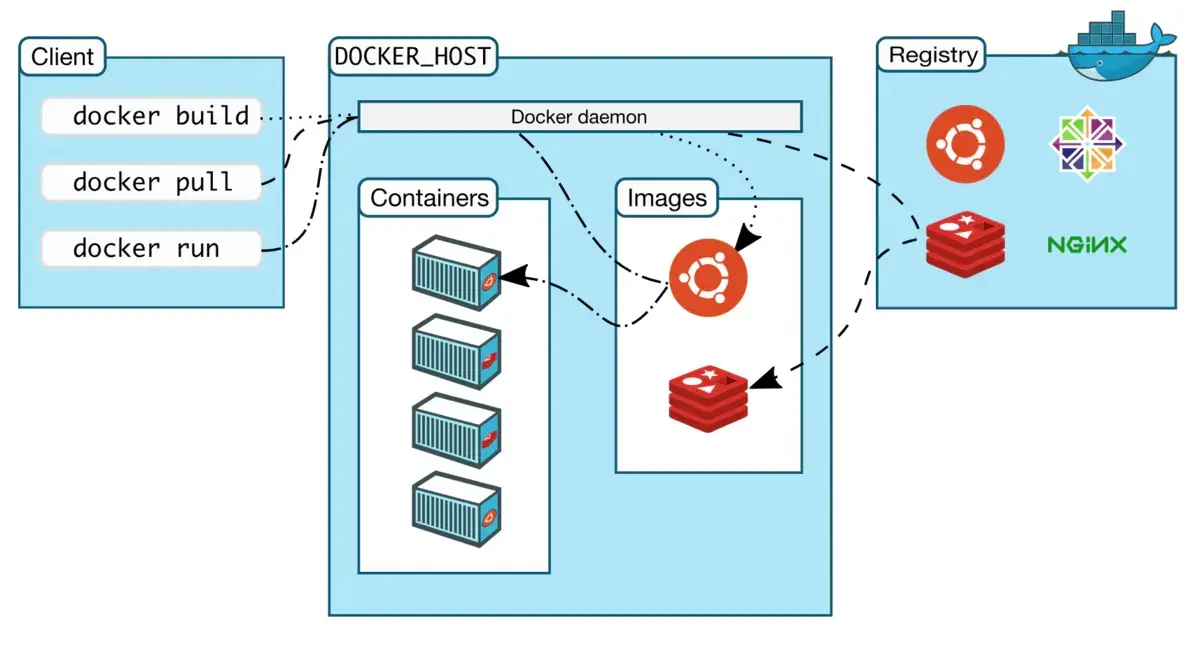
图 2
更多详情请可参考Docker官网链接:https://docs.docker.com/get-started/overview。
02
Docker安装
2.1安装方法
(1)安装依赖包
打开Ubuntu,确保Ubuntu可正常访问互联网,执行如下命令进行安装Docker依赖包。
Host# sudo apt-get update
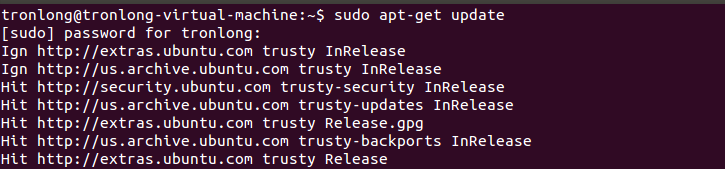
图 3
Host# sudo apt-get install apt-transport-https ca-certificates curl gnupg lsb-release
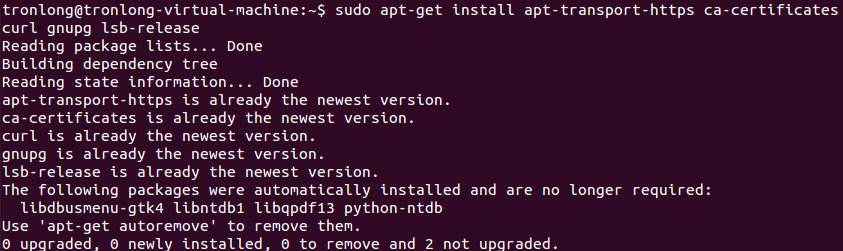
图 4
(2)添加Docker官方GPG密钥
Host# curl -fsSL https://download.docker.com/linux/ubuntu/gpg | sudo gpg --dearmor -o /usr/share/keyrings/docker-archive-keyring.gpg

图 5
(3)设置Docker Stable存储库
Host# echo "deb [arch=amd64 signed-by=/usr/share/keyrings/docker-archive-keyring.gpg] https://download.docker.com/linux/ubuntu $(lsb_release -cs) stable" | sudo tee /etc/apt/sources.list.d/docker.list > /dev/null

图 6
(4)安装Docker
Host# sudo apt-get update
Host# sudo apt-get install docker-ce
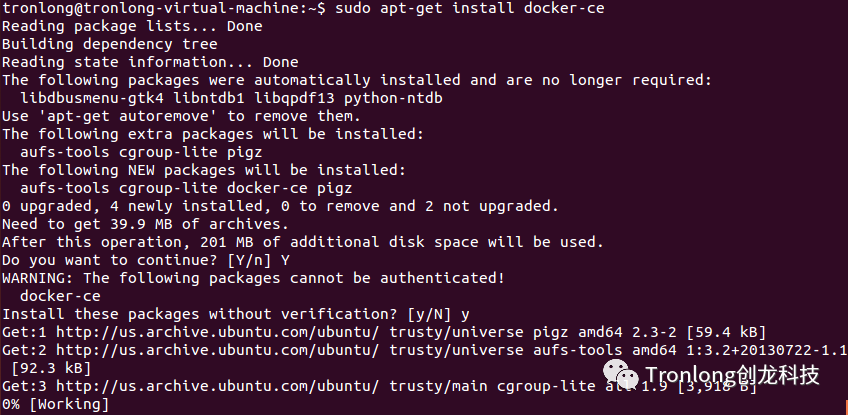
图 7
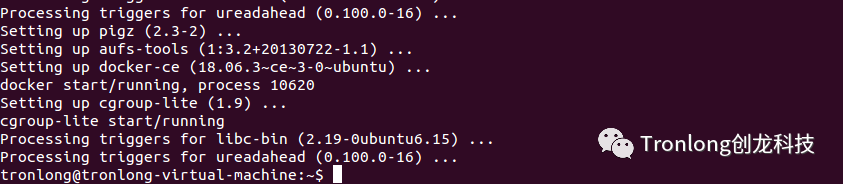
图 8
(5)验证Docker
执行如下命令,通过运行Docker自带的hello-world镜像来验证是否已安装成功。程序运行后,输出如下内容则表示Docker安装成功。
Host# sudo docker run hello-world
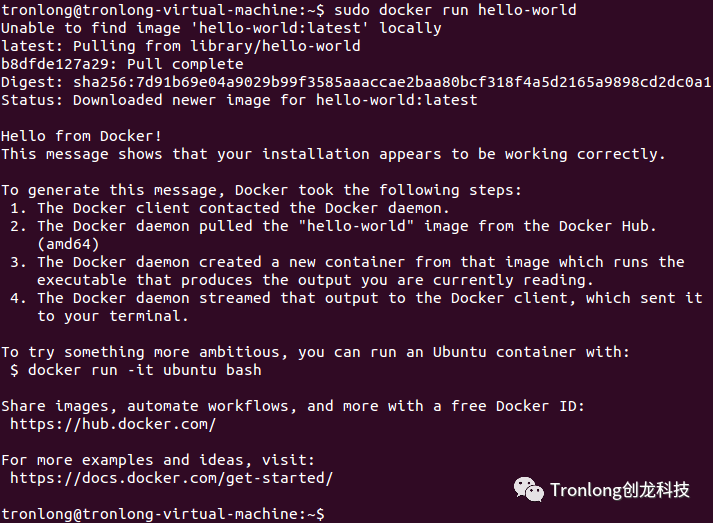
图 9
更多参考信息,请查阅官方手册:https://docs.docker.com/engine/install/ubuntu。
2.2搭建本地镜像仓库
Docker用Registry来保存用户构建的镜像。Registry分为公共和私有两种。Docker公司运营的公共Registry叫做Docker Hub,用户可在Docker Hub注册账号,分享并保存自己的镜像。Docker公司的公共镜像仓库(https://hub.docker.com)提供了庞大的镜像集合供用户使用。一个Docker Registry中可包含多个仓库,每个仓库可包含多个标签(Tag),每个标签对应一个镜像。通常,一个仓库会包含同一个软件不同版本的镜像,而标签对应该软件的各个版本。用户可通过“[<仓库名>:<标签>]”的格式来指定具体是某个软件某个版本的镜像。如未给出标签,将以[latest]作为默认标签。
本次使用的镜像是registry:2,请执行如下命令自动下载并启动。
Host# mkdir -p /home/tronlong/docker/myregistry
Host# sudo docker run -d -p 5000:5000 -v/home/tronlong/docker/myregistry:/var/lib/registry registry:2
参数说明:
-d:后台启动容器。
-p:将容器的5000端口映射至Ubuntu的5000端口(5000是registry服务端口)。
-v:将容器“/var/lib/registry”目录映射至Ubuntu的“/home/tronlong/docker/myregistry”,用于存放镜像数据。
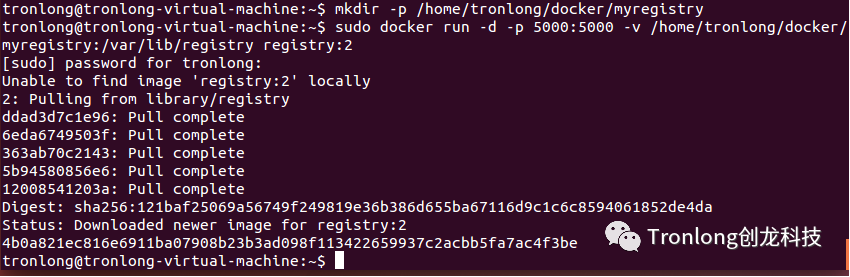
图 10
请执行如下命令,查看容器是否已启动,出现如下内容说明容器已正常启动。
Host# sudo docker ps

图 11
请通过浏览器访问“http://192.168.0.84:5000/v2/_catalog”,如返回如下内容则说明registry已经成功启动,192.168.0.84为Ubuntu的IP。

图 12
由于刚建立运行,故里面无任何镜像内容。至此,Docker环境安装完成。
03
构建镜像
请在Ubuntu上新建工作目录“/home/tronlong/docker/dockerfile/”,并将产品资料“4-软件资料\Linux\Filesystem\”目录下的文件系统压缩包rootfs-processor-sdk-04.03.00.05-54428dd3-v2.1-docker.tar.gz和产品资料“4-软件资料\Demo\tl-linux-application\base-demos\tl_led_flash\bin\”目录下的可执行文件拷贝至Ubuntu共享目录下,再执行如下命令拷贝至工作目录。
Host# mkdir /home/tronlong/docker/dockerfile
Host# cp /mnt/hgfs/SharedFolders/tl_led_flash /home/tronlong/docker/dockerfile/
Host# cp /mnt/hgfs/SharedFolders/rootfs-processor-sdk-04.03.00.05-54428dd3-v2.1-docker.tar.gz /home/tronlong/docker/dockerfile/
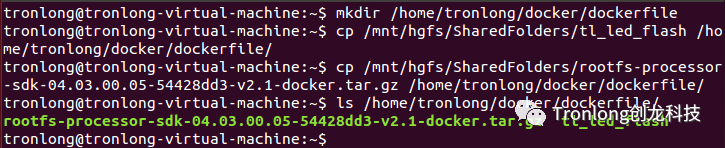
图 13
在工作目录“/home/tronlong/docker/dockerfile/”下,新建Dockerfile文件。
Host# gedit Dockerfile

图 14
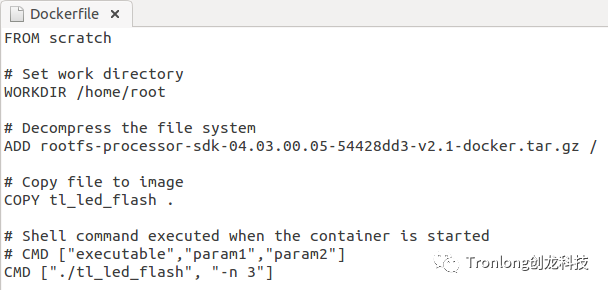
图 15
Dockerfile文件内容如下:
FROM scratch#基于空的基础镜像构建新的镜像
# Set work directory
WORKDIR /home/root#为CMD、COPY和AND设置工作目录
# Decompress the file system
ADD rootfs-processor-sdk-04.03.00.05-54428dd3-v2.1-docker.tar.gz /#解压文件系统
# Copy file to image
COPY tl_led_flash .#拷贝可执行文件至镜像的"/home/root/"目录下
# Shell command executed when the container is started
# CMD ["executable","param1","param2"]
CMD ["./tl_led_flash", "-n 3"]#容器启动时执行的shell命令,此处为执行LED闪烁程序的命令
在Dockerfile文件所在的目录下执行如下命令,进行构建镜像。
Host# sudo docker build -t192.168.0.84:5000/tl_led_flash:v1.0 .//注意命令最后含有“.”
Host# sudo docker images//查看已构建的镜像
参数说明:
192.168.0.84:Ubuntu的IP地址;
-t:指定镜像的名字及标签(name:tag)。
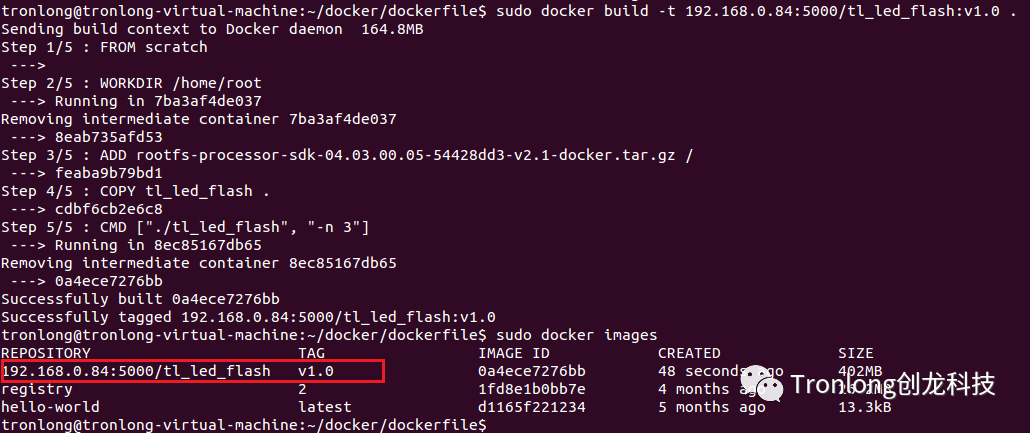
图 16
请执行如下命令,将镜像推送至本地仓库Registry。
Host# sudo docker push 192.168.0.84:5000/tl_led_flash:v1.0

图 17
Docker版本从1.3.X之后,与Docker Registry交互默认使用https,然而前面搭建的私有仓库仅提供http服务,因此当与私有仓库交互时将出现上面的错误提示。可通过修改“/etc/docker/daemon.json”文件来解决该问题,请执行如下命令,192.168.0.84为Ubuntu的IP。
Host# sudovi/etc/docker/daemon.json
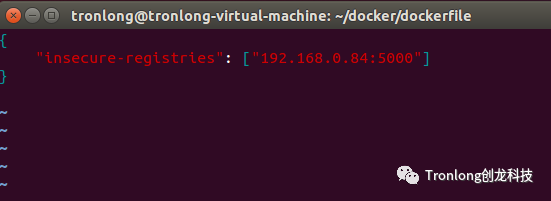
图 18
请在daemon.json中添加如下配置内容:
{
"insecure-registries": ["192.168.0.84:5000"]
}
执行如下命令,重新启动Docker、Registry容器(通过指定ID),并重新推送镜像至本地Registry。
Host# sudo /etc/init.d/docker restart
Host# sudo docker ps -a
Host# sudo docker start 4b0a821ec816//以查询得到的ID号为准
Host# sudo docker push 192.168.0.84:5000/tl_led_flash:v1.0
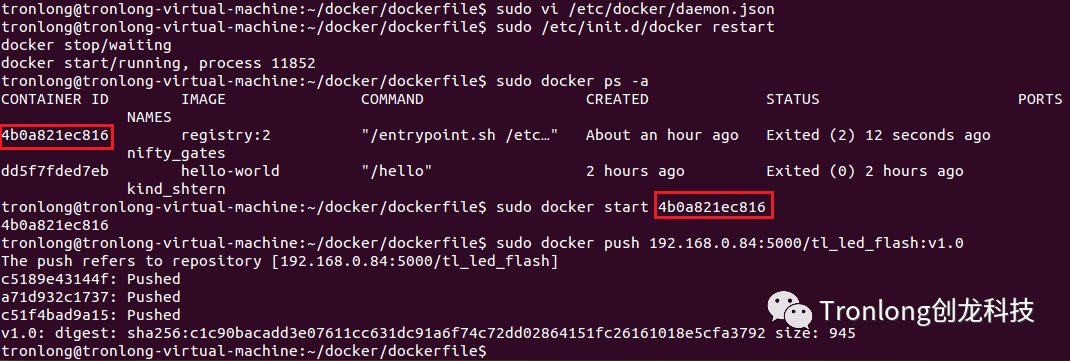
图 19
备注:若出现如下错误,可执行"sudo service docker restart"重启Docker。

图 20
通过浏览器访问“http://192.168.0.84:5000/v2/_catalog”,即可看到当前仓库里已有的镜像。

图 21
04
下载镜像并运行容器
(1)下载镜像。
请使用网线将评估板网口连接至路由器,并确保和Ubuntu处于同一网络下,评估板上电启动,执行如下命令下载镜像。
Target# docker pull 192.168.0.84:5000/tl_led_flash:v1.0
Target# docker images

图 22
若出现如下错误,可通过修改“/etc/docker/daemon.json”文件来解决此问题,请执行如下命令。

图 23
Target# vi /etc/docker/daemon.json
Target# systemctl restart docker.socket//重启Docker服务

图24
请在daemon.json中添加如下配置内容:
{
"insecure-registries": ["192.168.0.84:5000"]
}
(2)创建并启动容器。
Target# docker run -d --name tl_led_flash -v /sys/:/sys0a4ece7276bb
参数说明:
-d: 后台运行容器;
--name: 为容器指定一个名称;
-v: 映射卷(将主机的目录"/sys"映射至容器的"/sys");
0a4ece7276bb:镜像ID,以实际"IMAGE ID"为准。

图 25
容器启动完成后,评估底板的3个用户LED灯同时闪烁。
备注:若出现如下错误,需先创建“/etc/resolv.conf”文件,再进行创建容器操作。

图 26
(3)容器的基本操作
执行如下命令,查看正在运行的容器并进入容器。
Target# dockerps -a
Target# docker exec -it085b59f6c76e/bin/bash
参数说明:
-i:以交互模式运行容器,通常与-t同时使用;
-t:为容器重新分配一个伪输入终端,通常与-i同时使用;
085b59f6c76e:容器ID,以实际“CONTAINER ID”为准;
/bin/bash:在容器内执行“/bin/bash”命令。

图 27
执行如下命令,退出容器。
Bash# exit

图 28
执行如下命令,停止容器。此时,评估底板的3个用户LED灯不再闪烁。
Target# docker stop 085b59f6c76e

图 29
执行如下命令,启动容器。此时,评估底板的3个用户LED灯同时闪烁。
Target# docker start085b59f6c76e
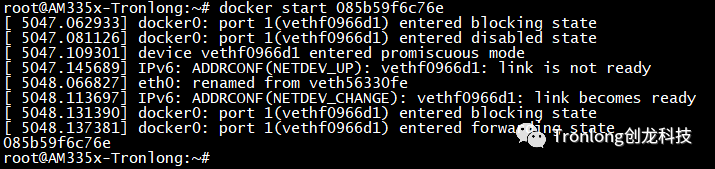
图 30





 关注微信
关注微信