
时间:2022-03-19 10:04
人气:
作者:admin
米尔电子最新款ST产品“MYD-YA15XC-T”开发板,在电子工程世界、电子发烧友、电路城等各大论坛发布试用通知,小编在此为大家挑选了一篇干货满满的测评给大家观看。
想要了解优秀测评者“TLLED”关于MYD-YA15XC-T开发板测评原文的可以复制下方链接查看:
https://www.cirmall.com/bbs/home.phpmod=space&uid=117560&do=thread&view=me&from=space&type=thread
想要了解MYD-YA15XC-T开发板可以去米尔官网查看具体的产品介绍:
http://www.myir-tech.com/product/myd-ya15xc.htm
1、【MYD-YA15XC-T开发板】+系统镜像烧写
一、CubeProg在线烧写
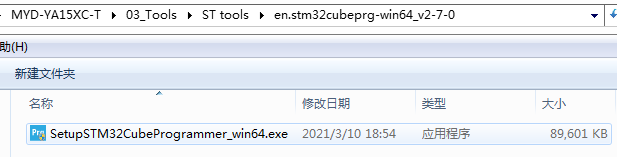
1.1、安装软件:
文件有点大,上传不上来。
1.2、硬件设置
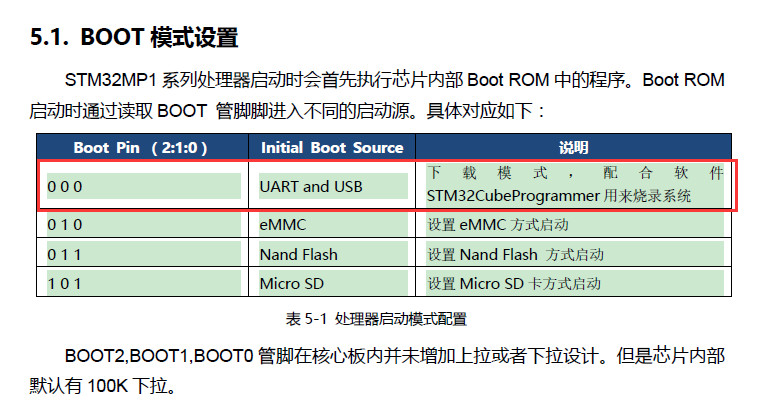
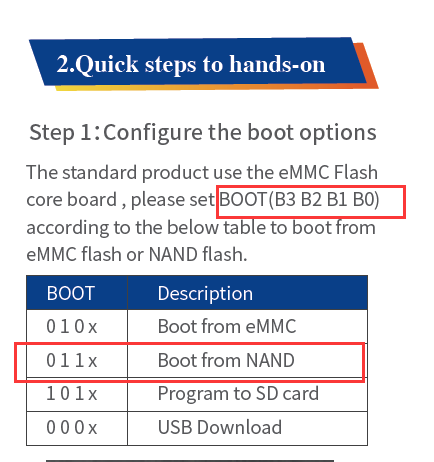
1.2.1、设置boot方式
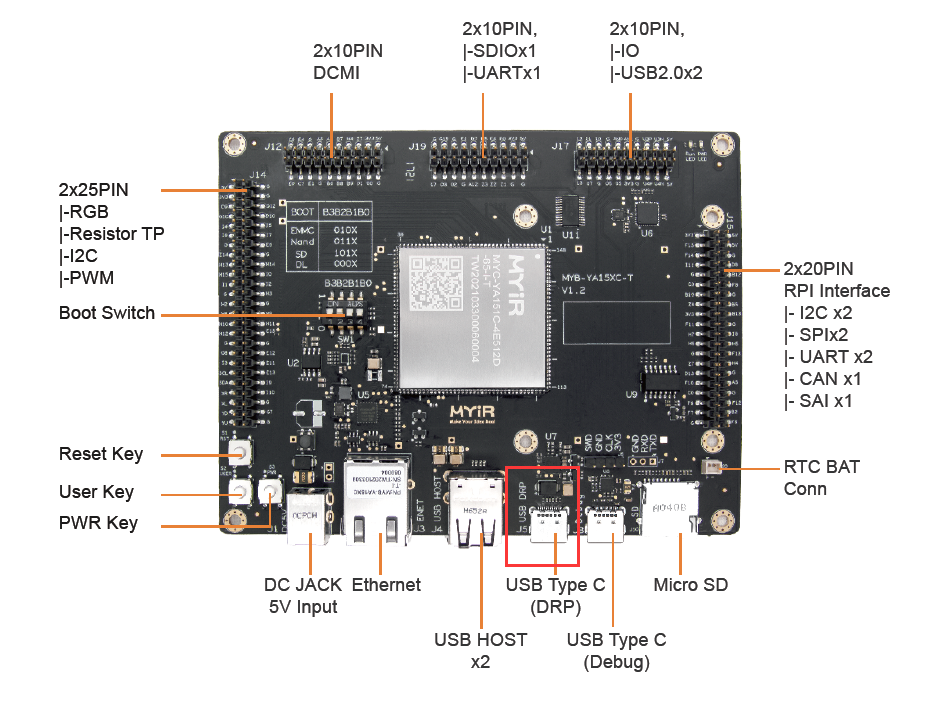
1.2.2、USB连接线连接到板卡的J5端口
1.3、系统烧写
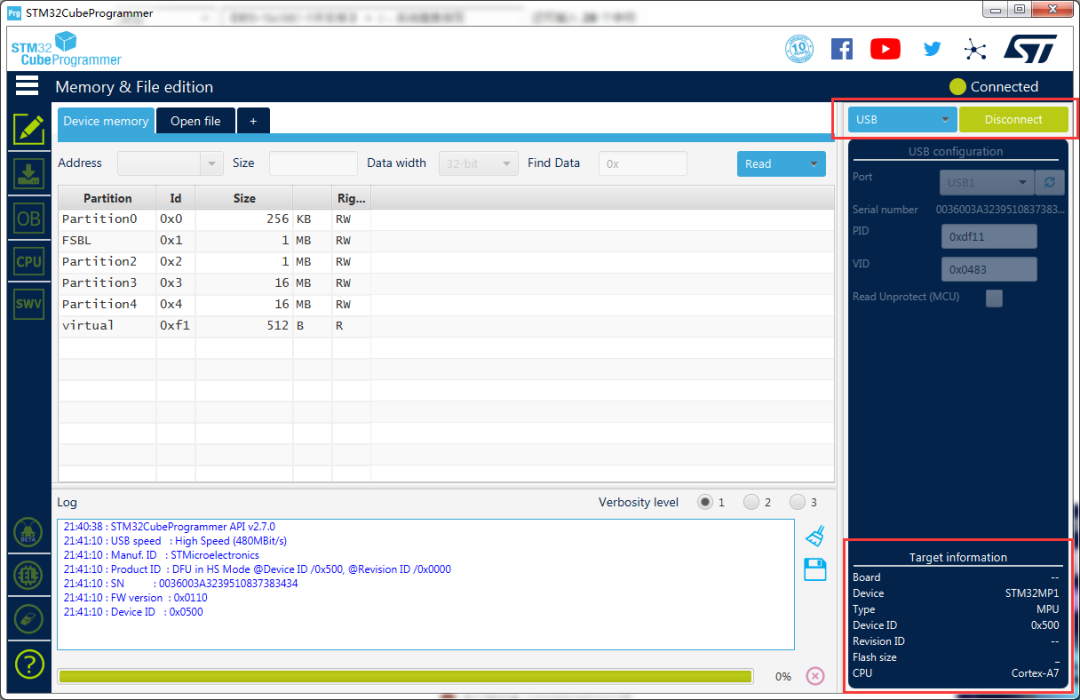
1.3.1、打开软件,选择USB,连接板卡,右下角会显示设备信息。
1.3.2、选择系统镜像文件
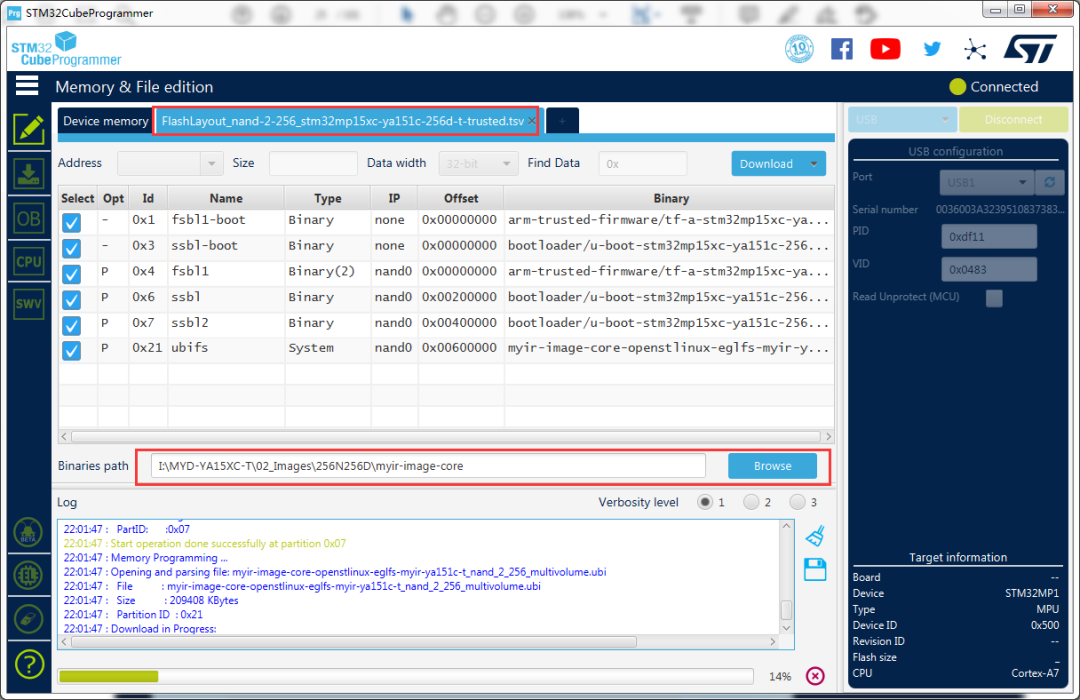
1.3.3、下载成功
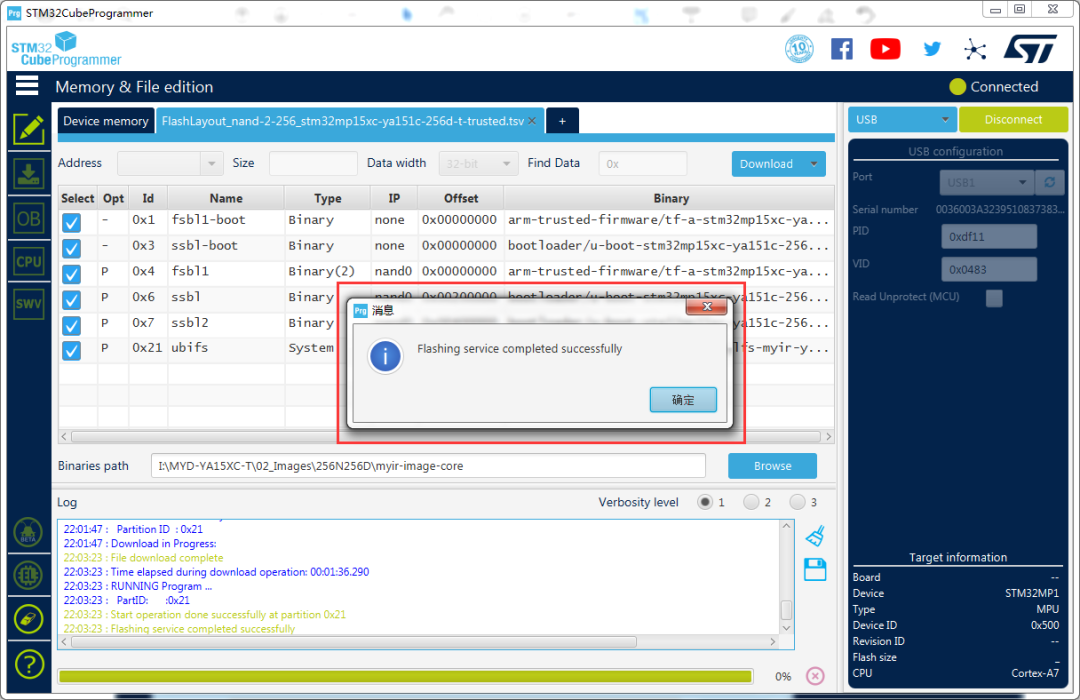
二、开发板运行
2.1、硬件设置:boot选择NAND启动方式
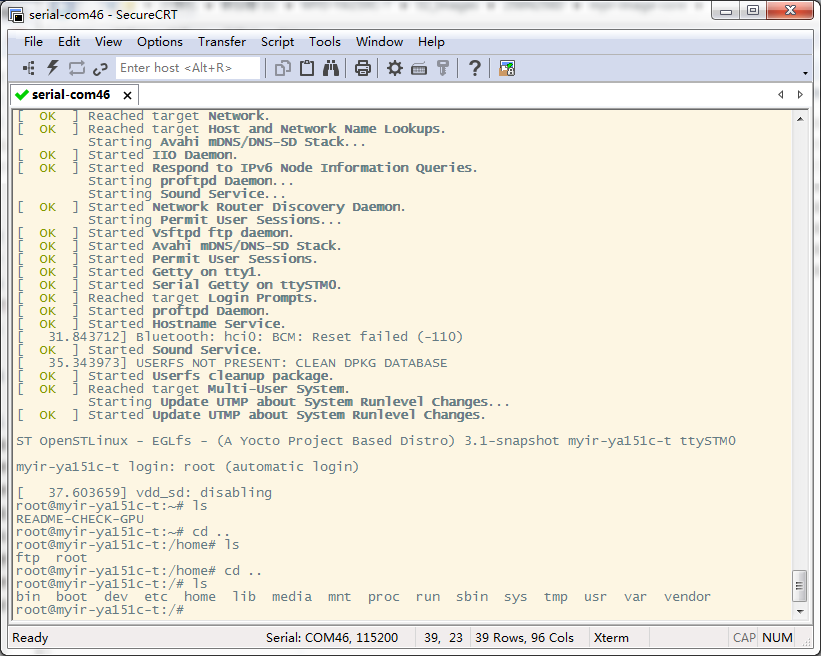
2.2、USB连接线连接到J8端口,上电串口输出:
2、【MYD-YA15XC-T开发板】+ 制作烧写镜像及SD卡烧写
一、制作烧写镜像
1.1、环境准备
执行命令 sudo apt-get install kpartx fdisk mount dosfstools e2fsprogs
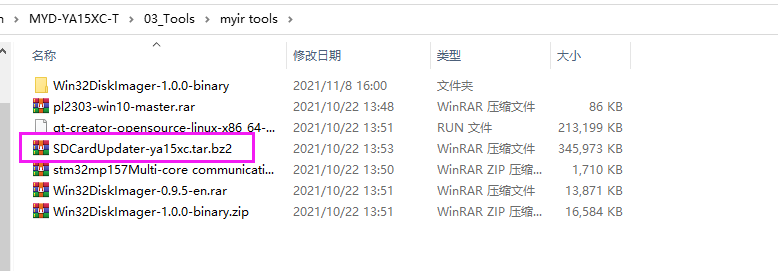
1.2、将SDCardUpdater-ya15xc.tar.bz2工具复制到ubuntu系统
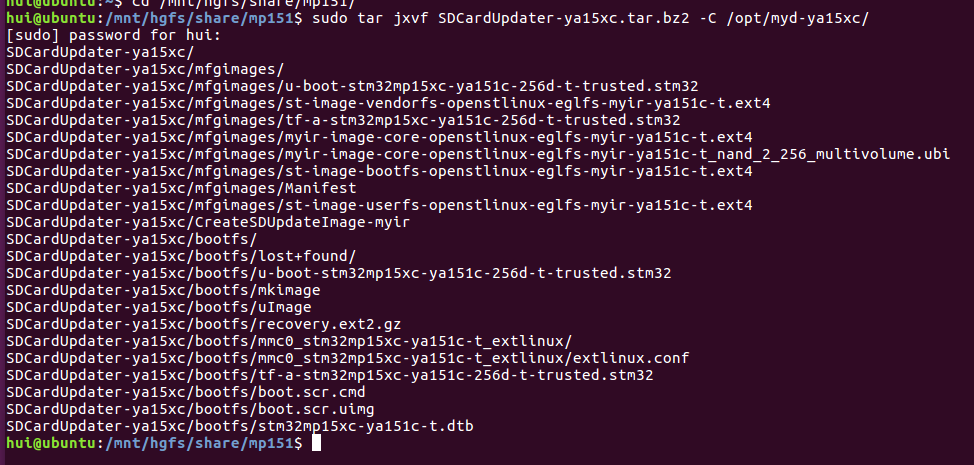
1.3、制作烧写包
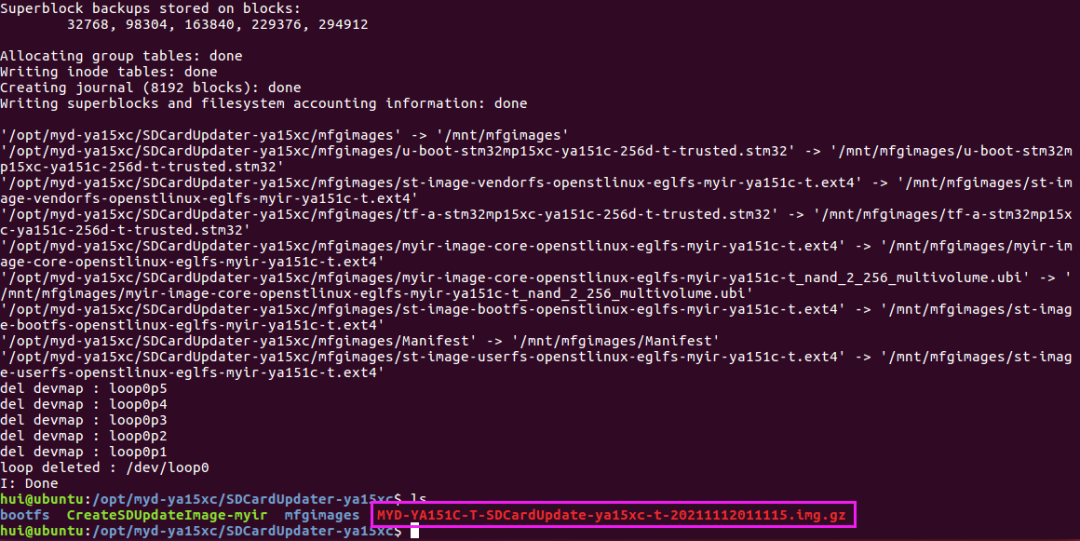
执行命令:sudo ./CreateSDUpdateImage-myir mfgimages ya15xc-t

最后生成用于SD卡的烧写包
二、制作SD卡烧写器
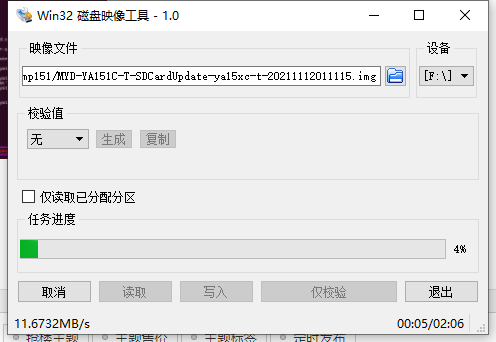
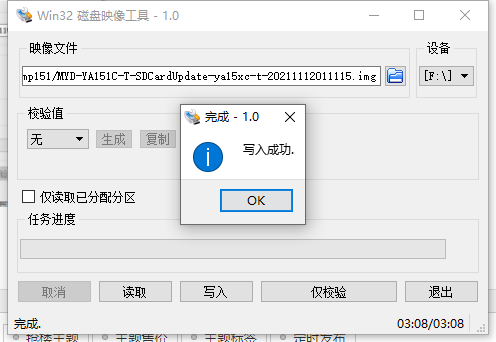
2.1、打开Win32DiskImager软件,选择img镜像文件,写入SD卡
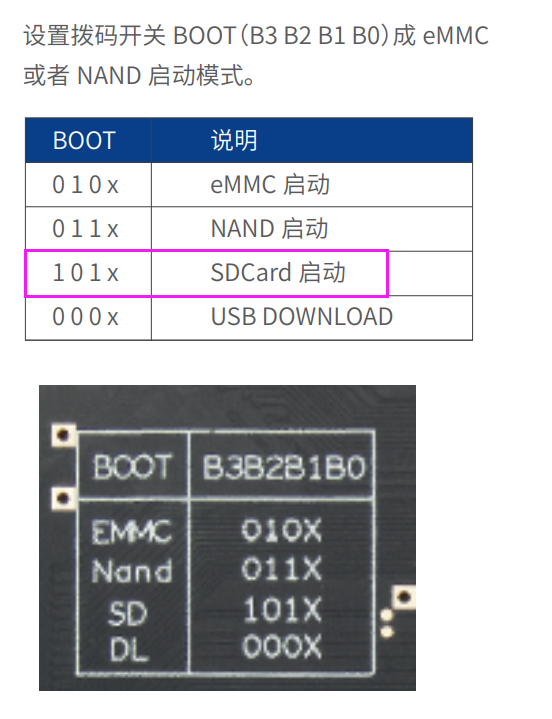
2.2、开发板设置BOOT方式
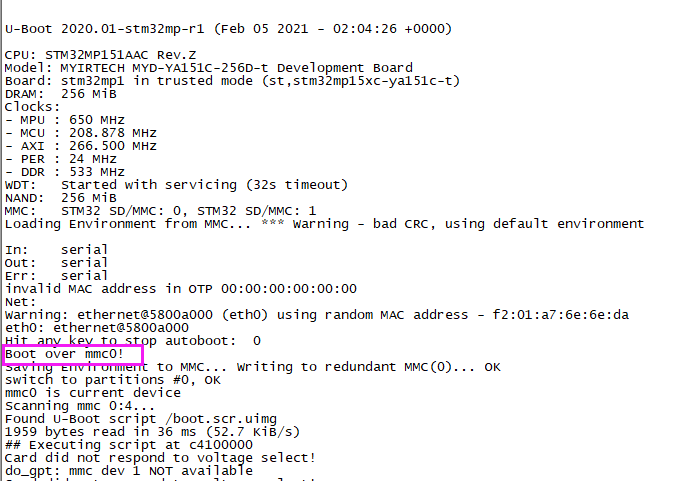
2.3、开发板上电烧写系统
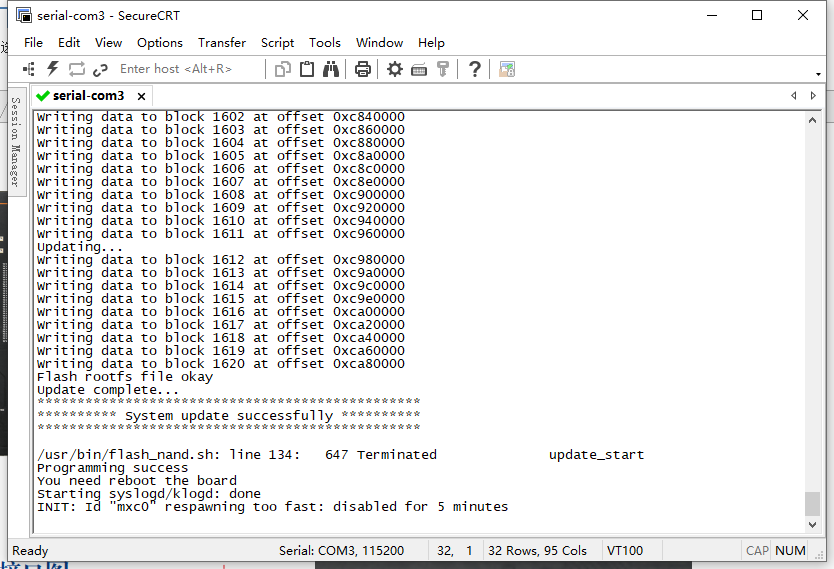
2.4、BOOT设置为NAND启动
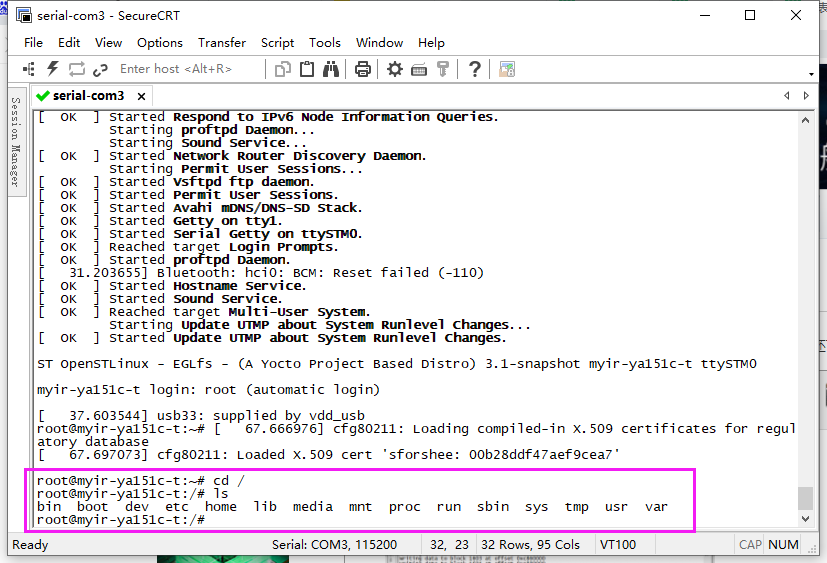
进入文件系统,烧写系统完成。
3、【MYD-YA15XC-T开发板】+ 编译uboot及更新
一、编译uboot
1.1、将MYiR-STM32-u-boot.tar.bz2拷贝到ubuntu系统
1.2、进入MYiR-STM32-u-boot/myir-st-u-boot文件下,执行命令:make -f Makefile.sdk all

1.3、编译完成后,在上一级目录下的buil-trusted下找到生成的目标文件
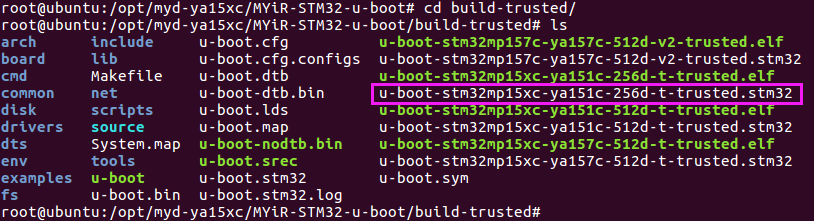
1.4、将u-boot-stm32mp15xc-ya151c-256d-t-trusted.stm32复制到上篇创建的SD启动卡,分区bootfs文件下
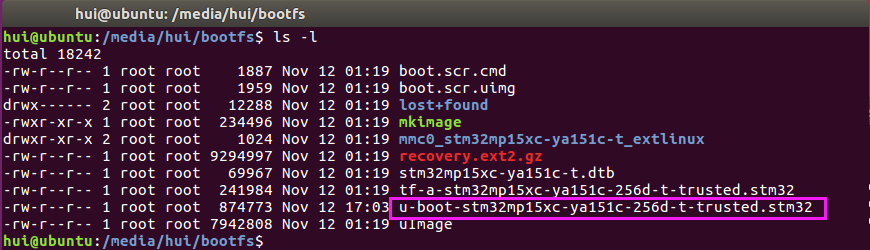
二、更新uboot
2.1、将开发板boot设置为SD卡启动,插上SD卡上电
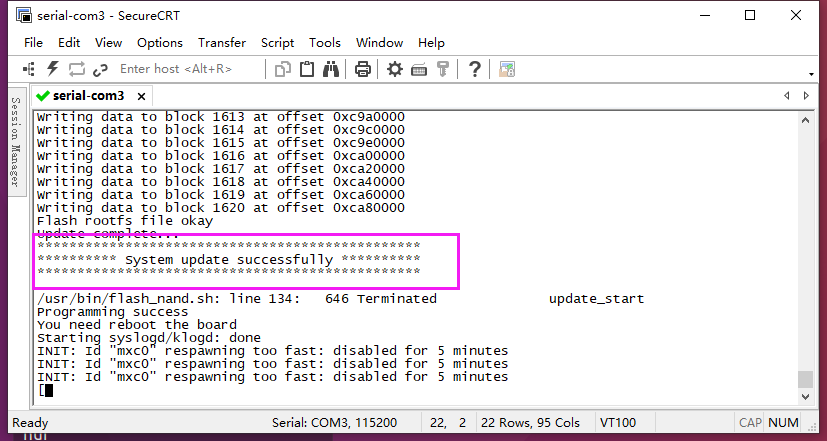
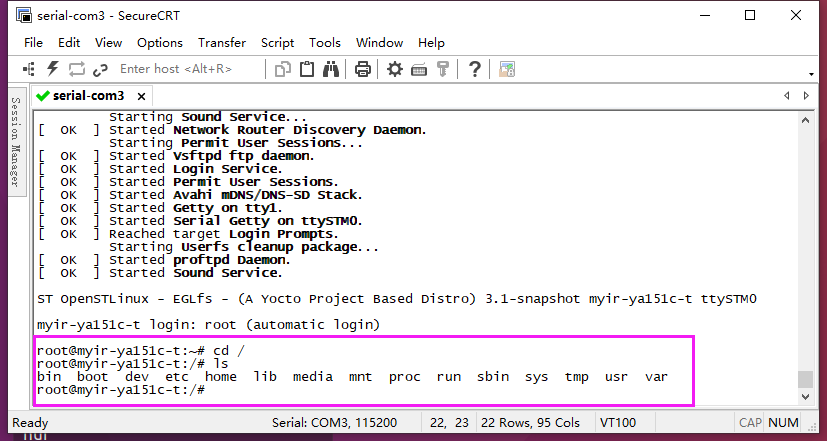
2.2、烧写完成后,从NAND启动,进去文件系统。
4、【MYD-YA15XC-T开发板】+ 驱动RGB-LCD显示屏
一、硬件电路
1.1、开发板有关LCD硬件电路图
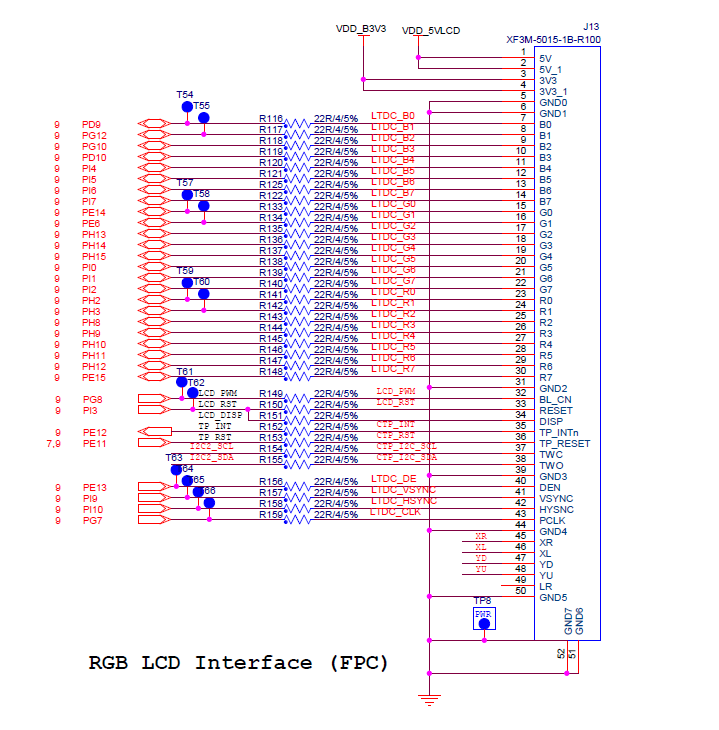
开发板的LCD接口是RGB24位的显示屏
1.2、DIY转接板
手上有一块7寸的显示屏,通过转接板,将开发板和LCD连接起来
1.2.1、转接板电路图
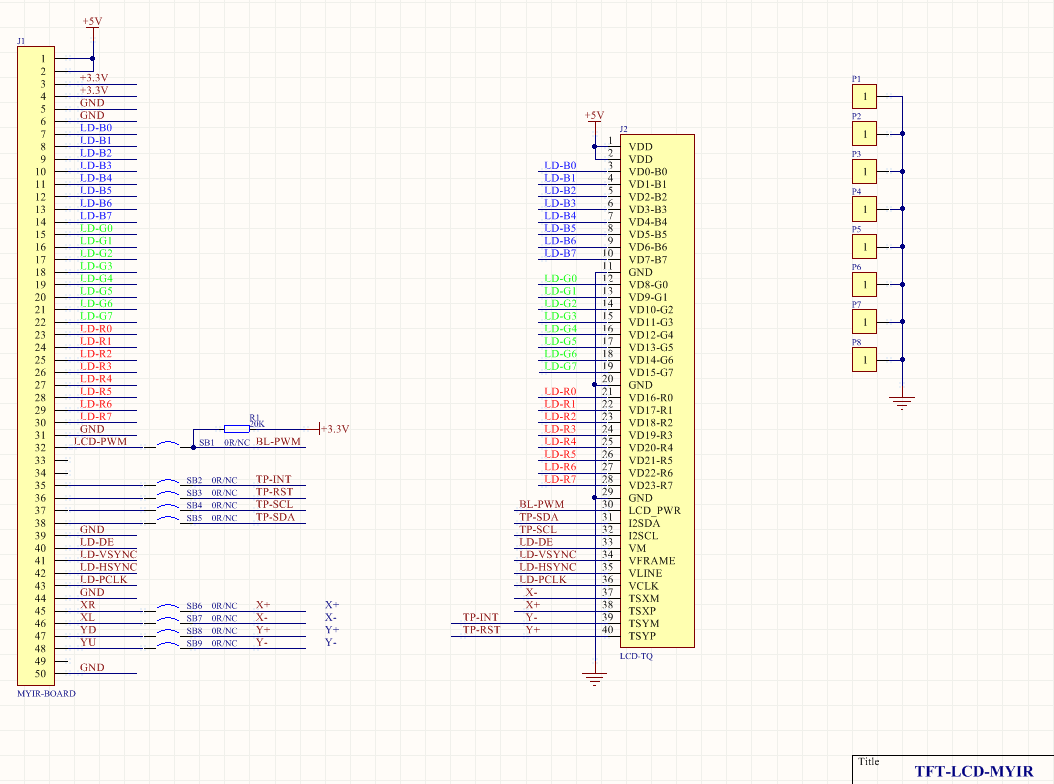
1.2.2、转接板PCB
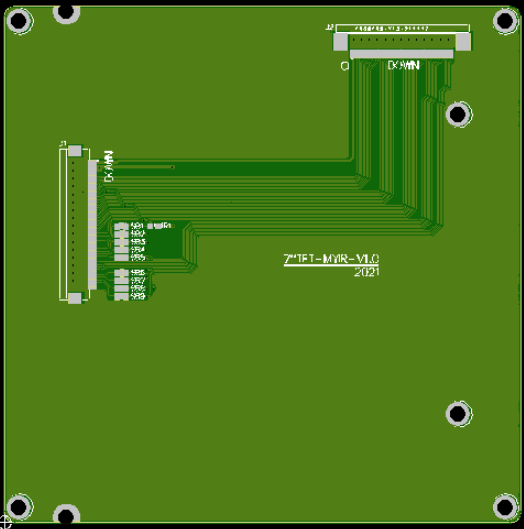
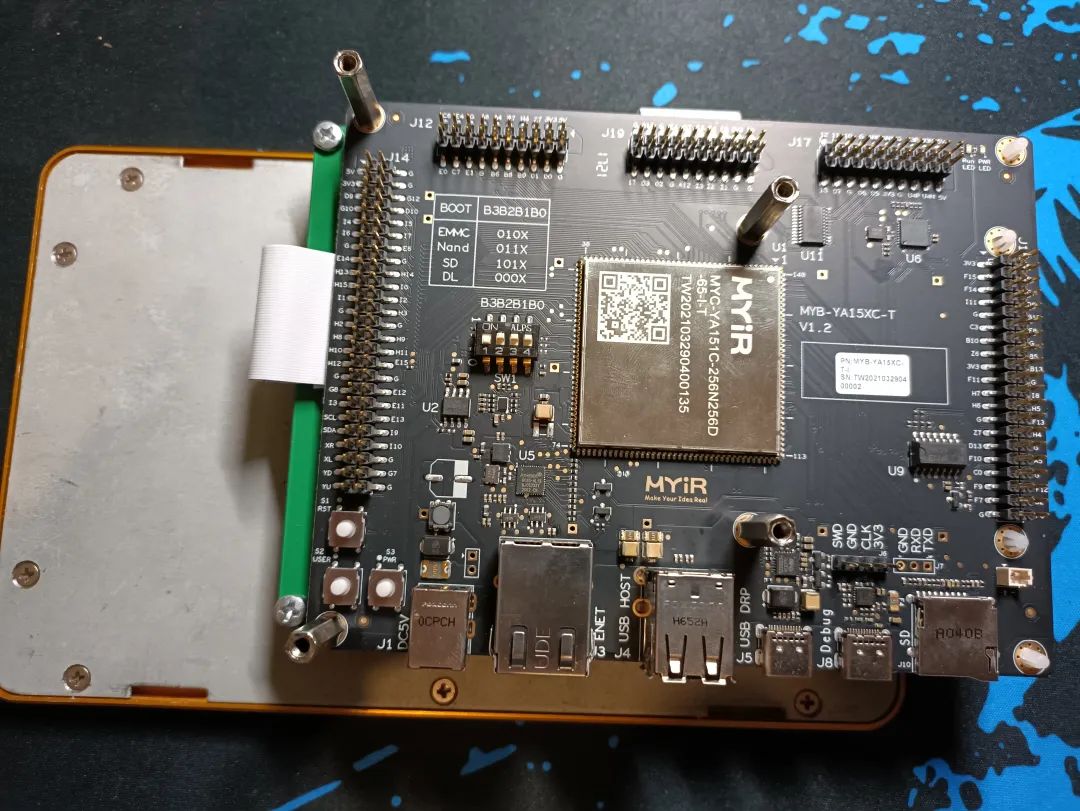
1.3、硬件实物图片
1.3.1、转接板固定到LCD屏幕板上啊
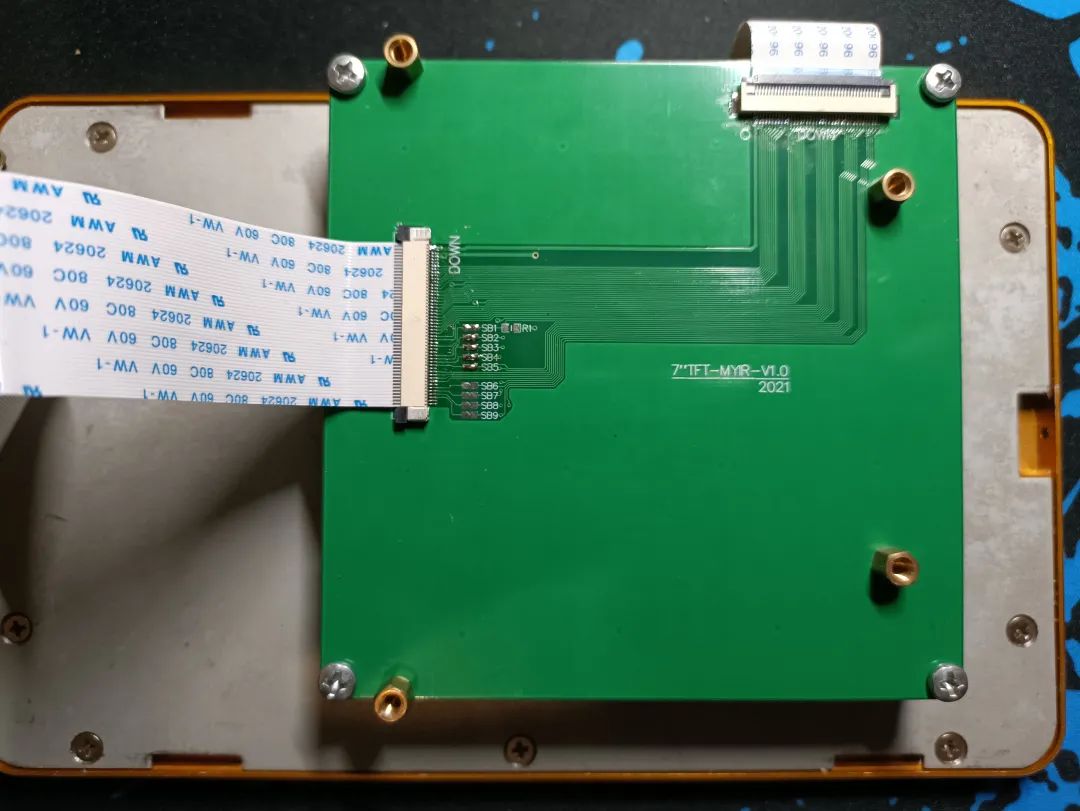
1.3.2、开发板固定到转接板上
二、运行程序
2.1、串口选择显示方式
开发板的程序使用默认的出厂程序,给开发板上电,通过串口来选择驱动的LCD方式
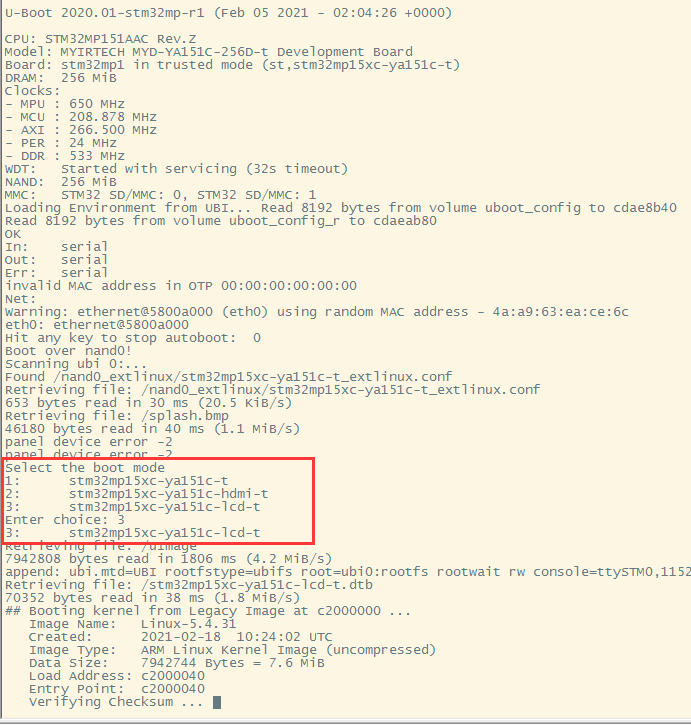
这里选择3,LCD方式
2.2、上电系统启动后LCD显示界面
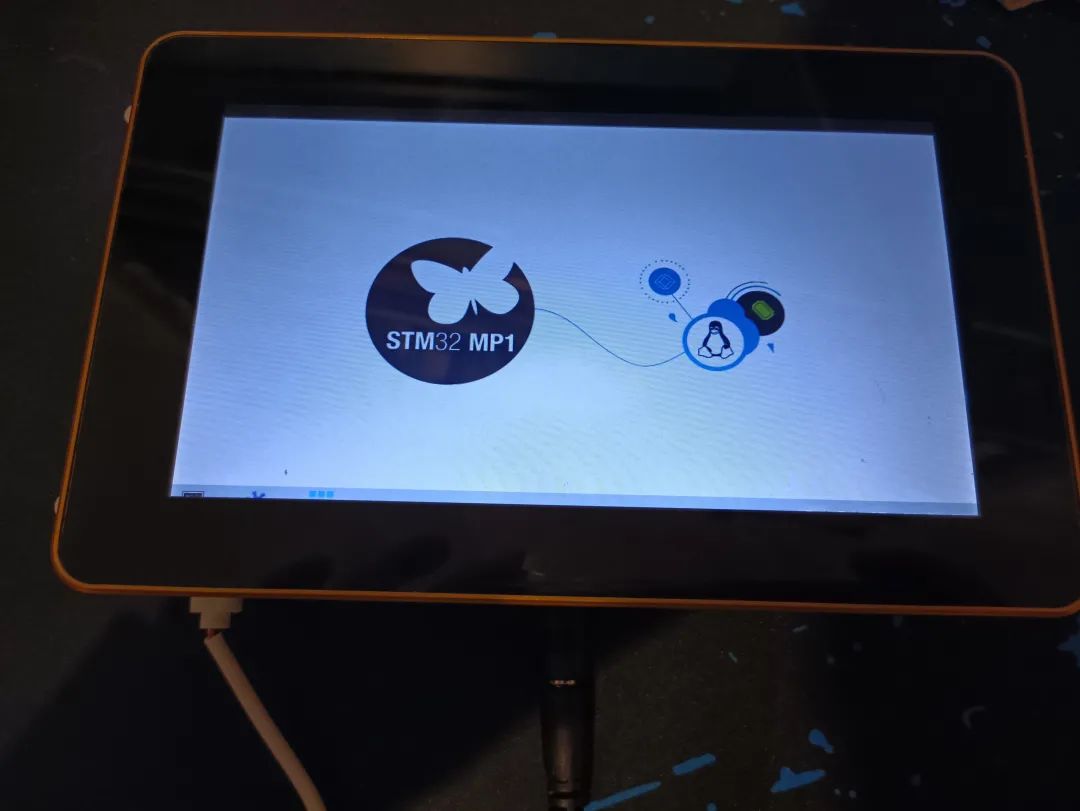
2.3、显示屏底部有三个操作菜单,触摸屏点击可以操作
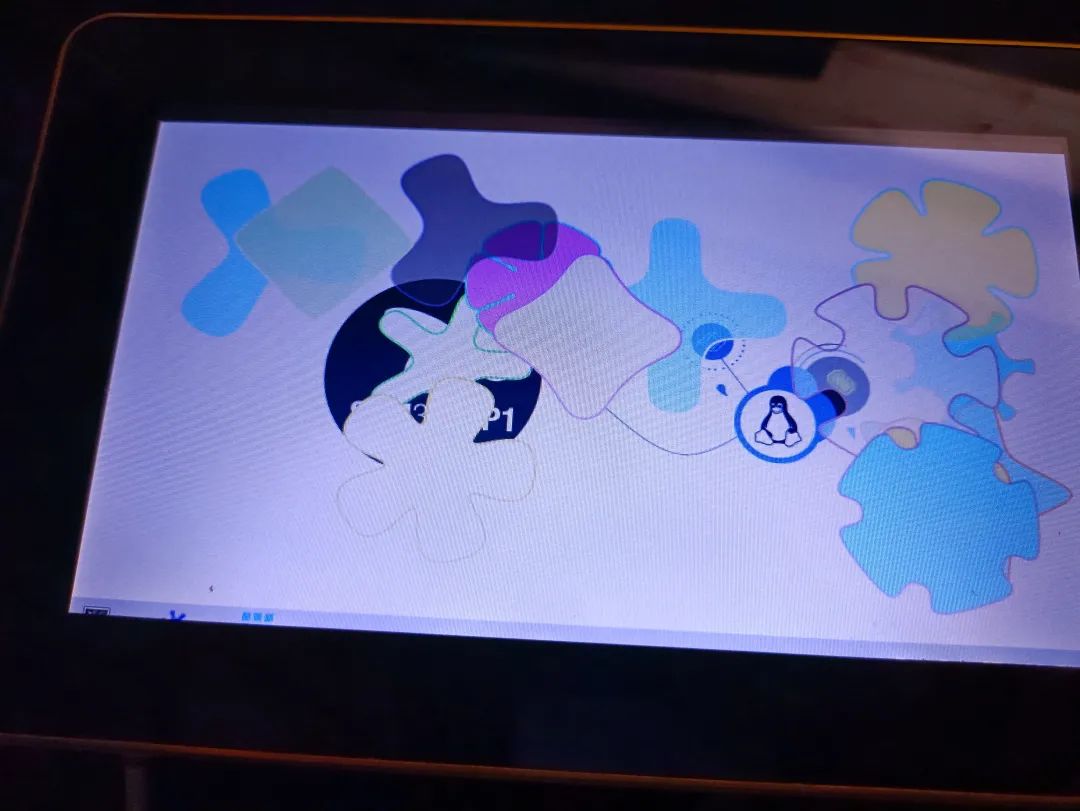
通过测试,DIY硬件部分逻辑关系是对的,屏幕显示有点向下错位,电容触摸操作也是正常的。
5、【MYD-YA15XC-T开发板】+ QT creator安装与HMI2.0交叉编译
一、安装QT-SDK编译工具
1.1、使用开发板里面提供好的SDK的工具进行安装
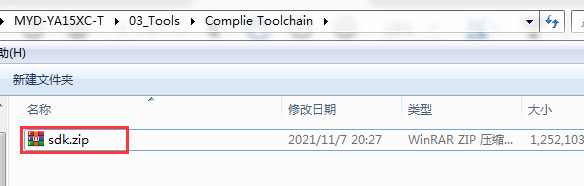
1.2、解压SDK文件后

1.3、执行安装命令
# ./meta-toolchain-qt5-openstlinux-eglfs-myir-x86_64-toolchain-3.1-snapshot.sh
二、安装QT Creator
2.1、下载安装包
https://download.qt.io/development_releases/qtcreator/4.12/4.12.0-rc1/
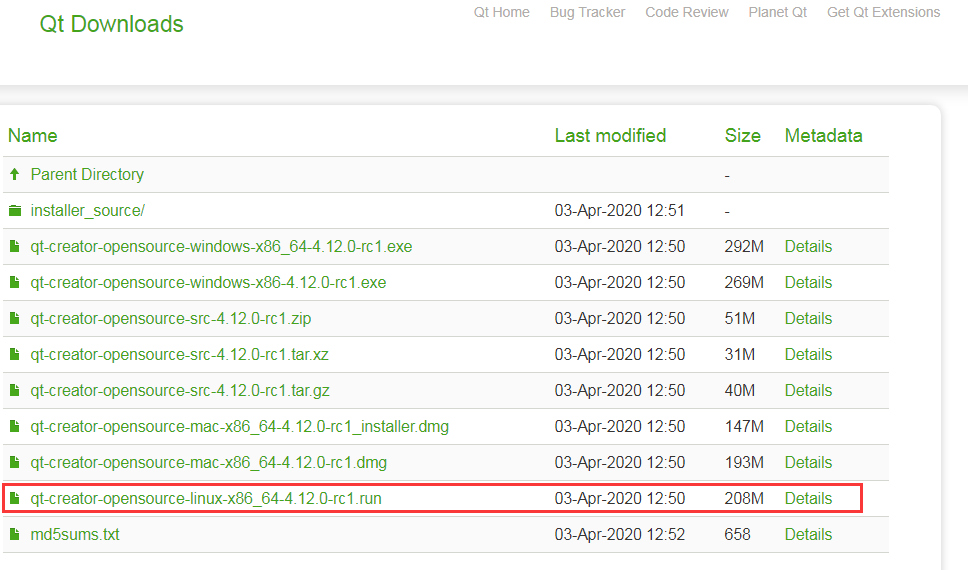
2.2、执行安装命令
#./qt-creator-opensource-linux-x86_64-4.12.0-rc1.run
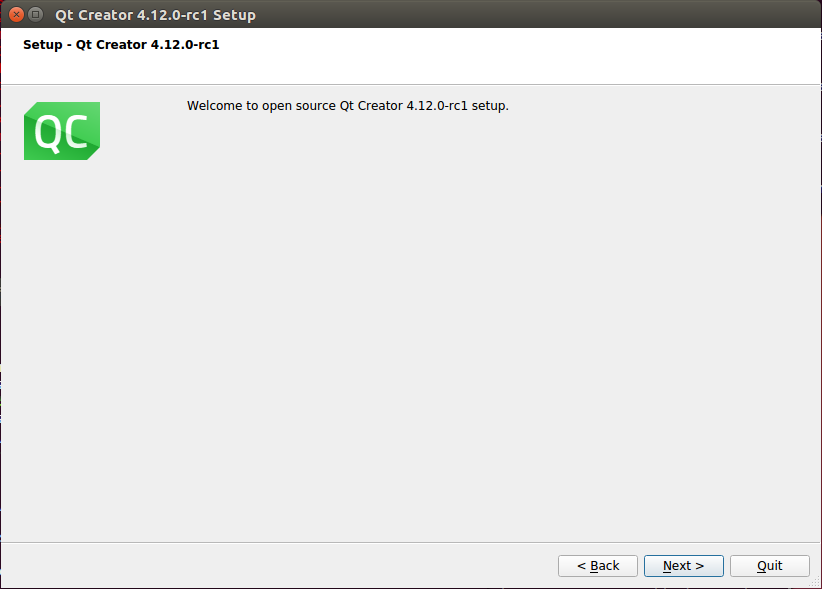
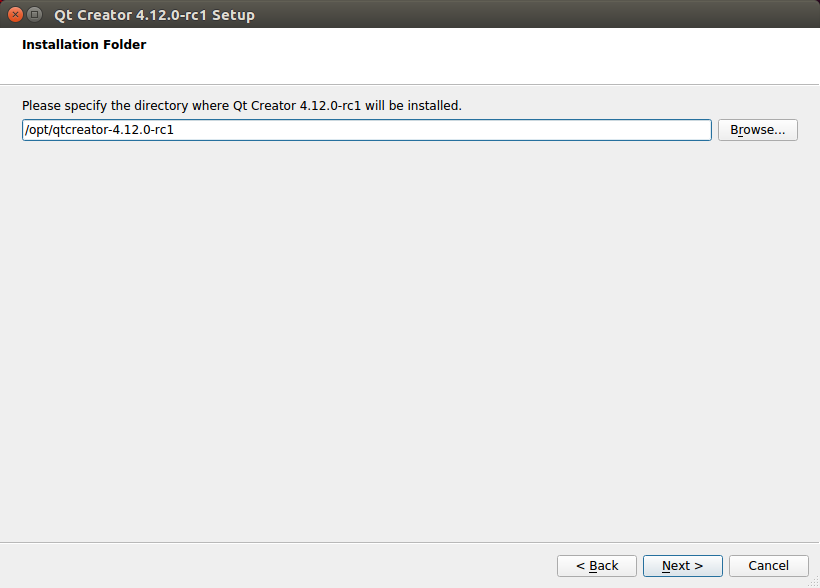
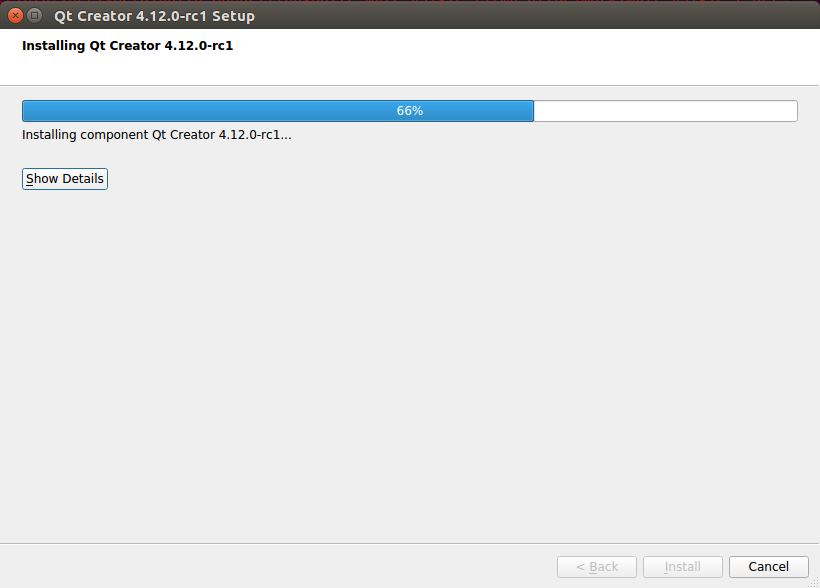
2.3、配置交叉编译环境
打开QT Creator ,从终端执行命令
hui@ubuntu:/opt/qtcreator-4.12.0-rc1/bin$ ./qtcreator.sh
2.3.1、配置GCC-C
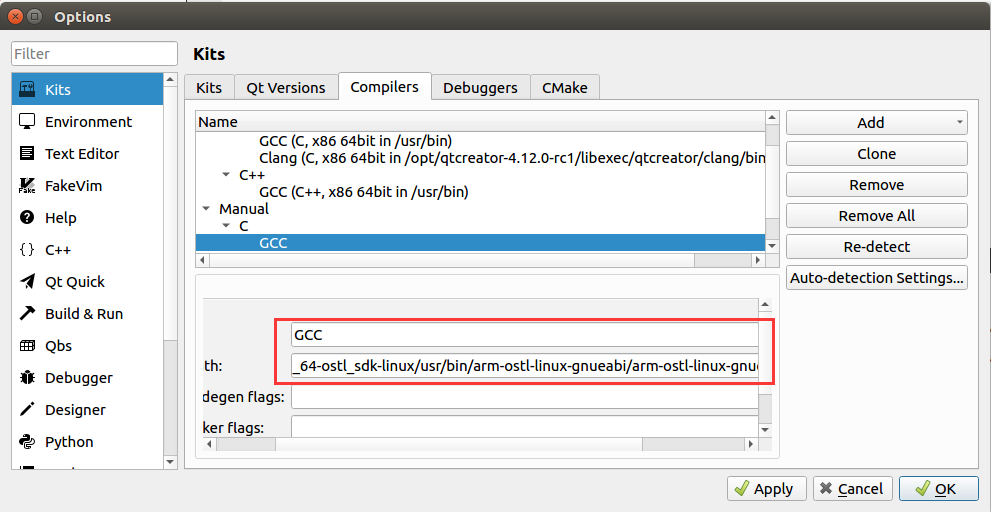
2.3.2、配置GCC- C++
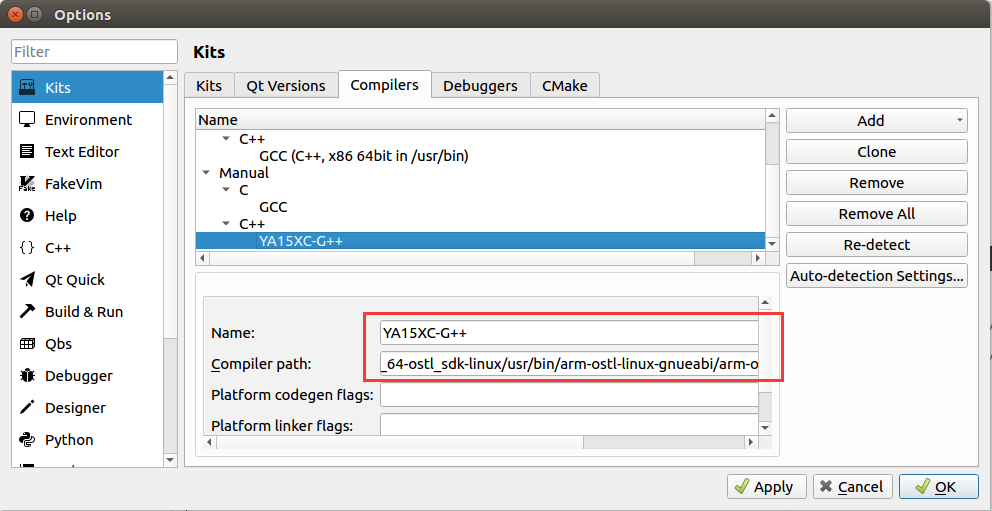
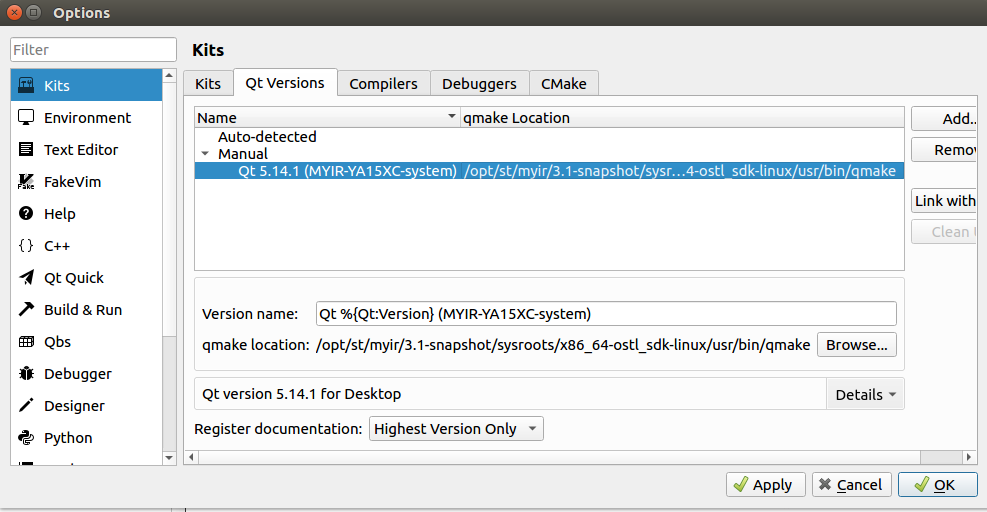
2.3.3、配置QT版本
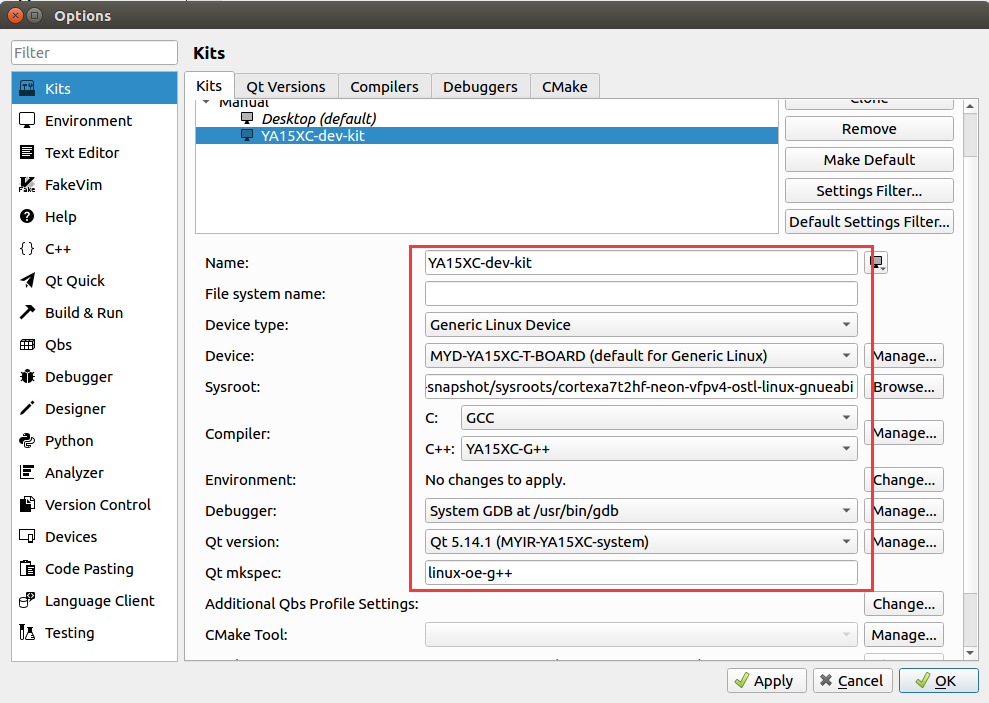
2.3.4、配置开发板环境
三、编译 HMI2.0
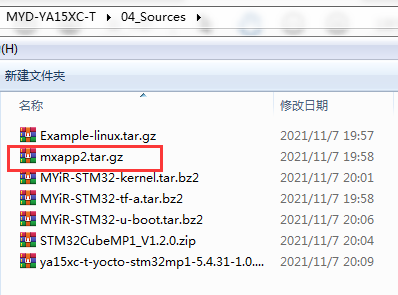
3.1、将mxapp2.tar.gz文件拷贝到Ubuntu系统下并解压
3.2、QT Creator软件打开 mxapp项目文件
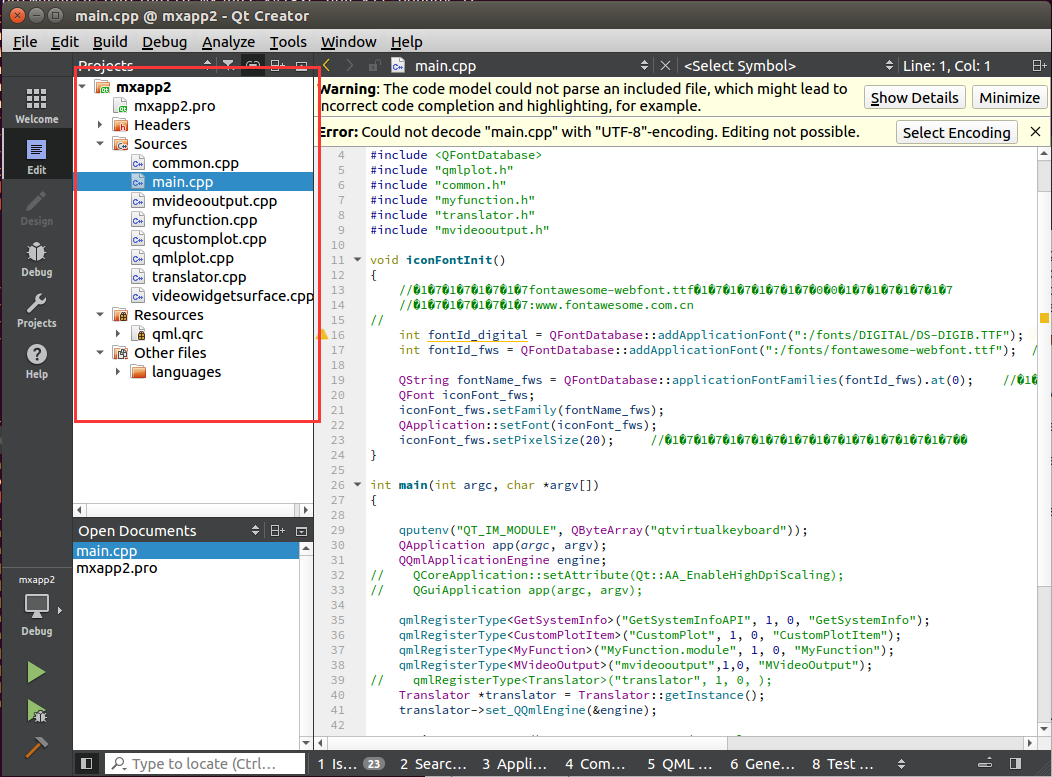
3.3、编译项目
编译过程中有一些红色的警告
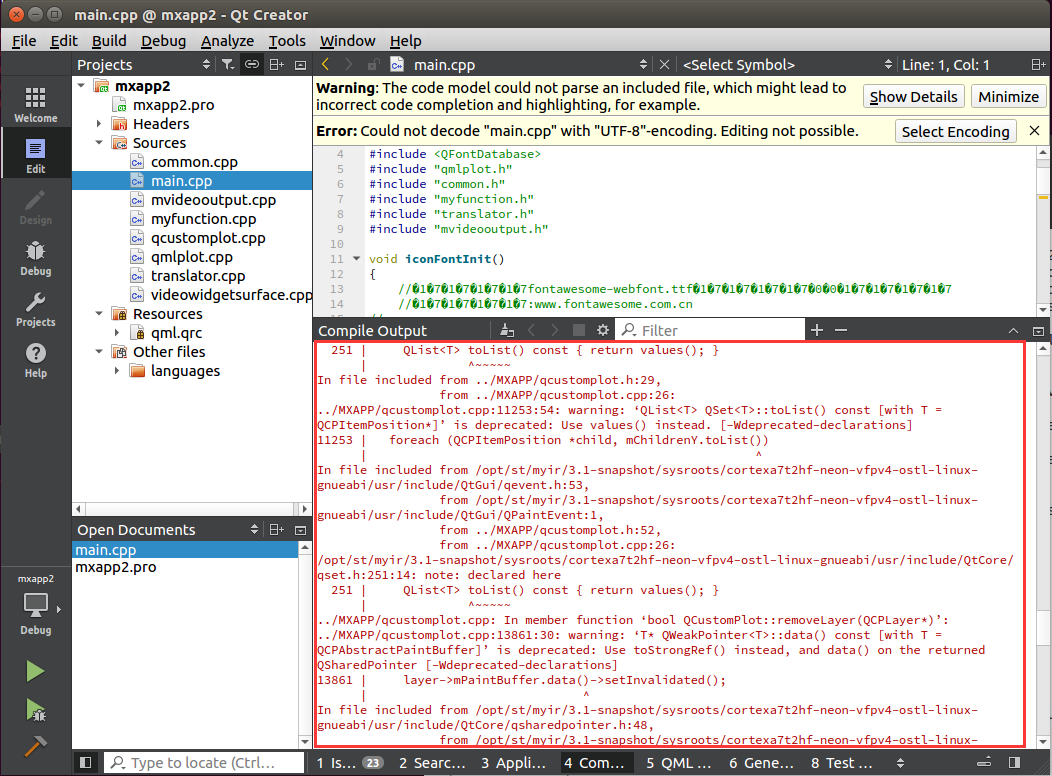
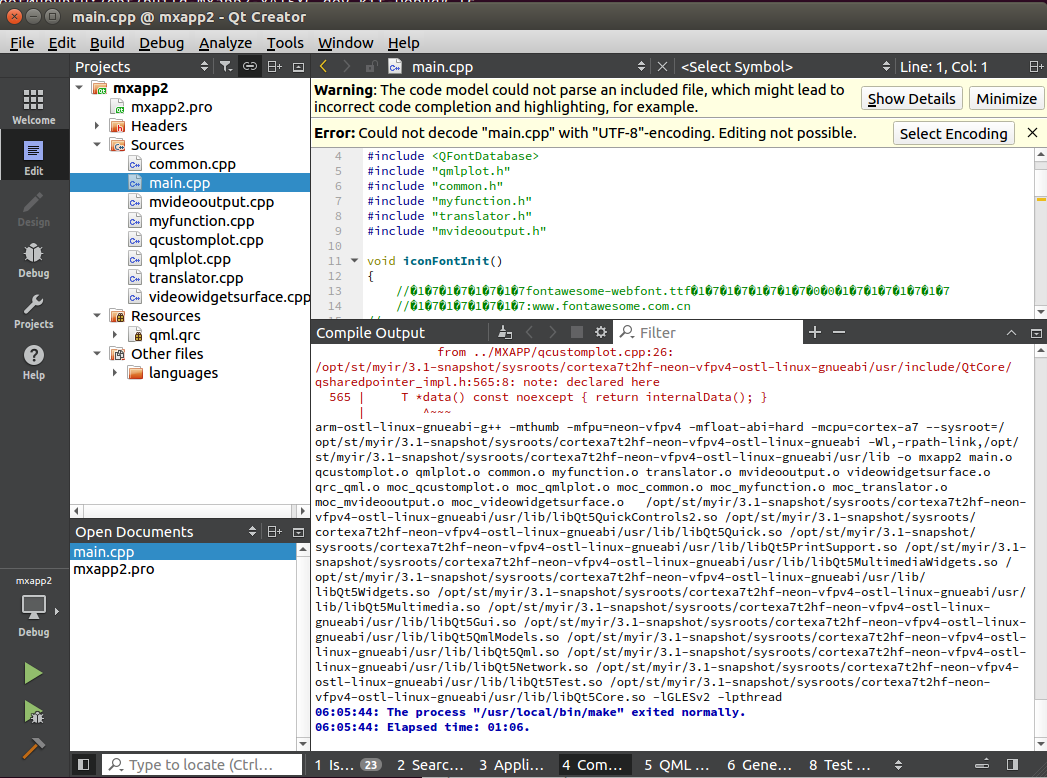
最后编译完成
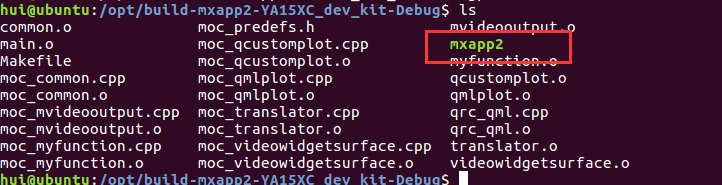
3.4、最后生成的mxapp2执行文件
四、复制到开发板运行

在开发板运行文件时,提示报错。
手册上使用的是ubuntu18.04版本的系统,我使用的是ubuntu16.04系统,不知道是不是和这个有关系。





 关注微信
关注微信