
时间:2022-08-12 15:42
人气:
作者:admin
Raspberry pi 是一款信用卡大小的紧凑型计算机,如今在物联网应用和数据科学、python、机器学习等高计算应用中非常流行。许多应用程序需要外部显示器才能与 Raspberry Pi 连接。在这种情况下,树莓派有自己的 HDMI 接口来连接外部显示器,如电视或显示器。但在某些应用中,紧凑型显示器是合适的,并且通过 GUI 应用程序首选触摸屏输入。对于这些应用,可以使用 HDMI 触摸屏显示器。今天我们将连接 5 英寸 HDMI 触摸屏显示器与树莓派和还将学习校准触摸屏以提高其准确性。
使用的材料
树莓派 3 B(以我为例)
5 英寸 800x480 TFT 显示屏,带触摸屏
16 GB 微型 SD 卡
HDMI 连接器
触控笔
5V、2.4 AMP 电源
USB 键盘
USB鼠标
5 英寸 800x480 TFT 触摸屏显示器
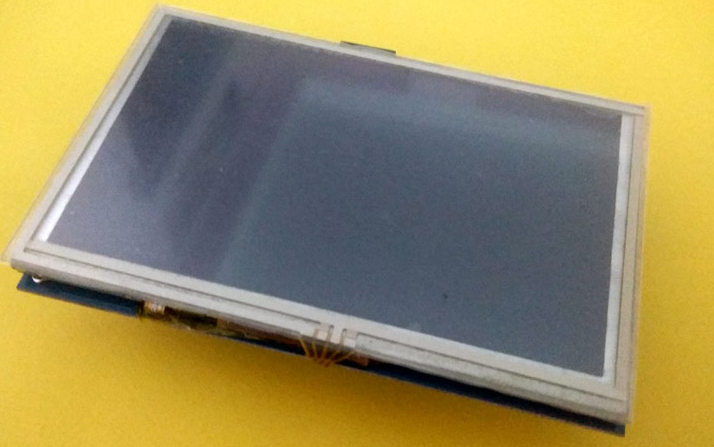
5 英寸触摸屏 Raspberry Pi 显示器是 TFT HDMI 显示器,非常紧凑,可用于 Raspberry Pi A、B、Pi B+/2B 和 3B 型号。内置电阻式触摸屏,支持背光控制,省电支持HDMI输入。它充当分辨率为 800x480 像素的计算机显示器。
特征:
5英寸HDMI显示器
800x480 像素高分辨率图片和大屏幕。
内置电阻式触摸屏,带背光控制,可降低功耗。
大视角
响应时间快,全彩显示。
技术规格:
尺寸: 5英寸
分辨率: 800 * 480
显示控制器: XPT2046
液晶接口: SPI
触控类型:电阻式
液晶屏类型: TFT
连接 5 英寸 TFT LCD 与树莓派
1. 将 LCD 放在树莓派的顶部:
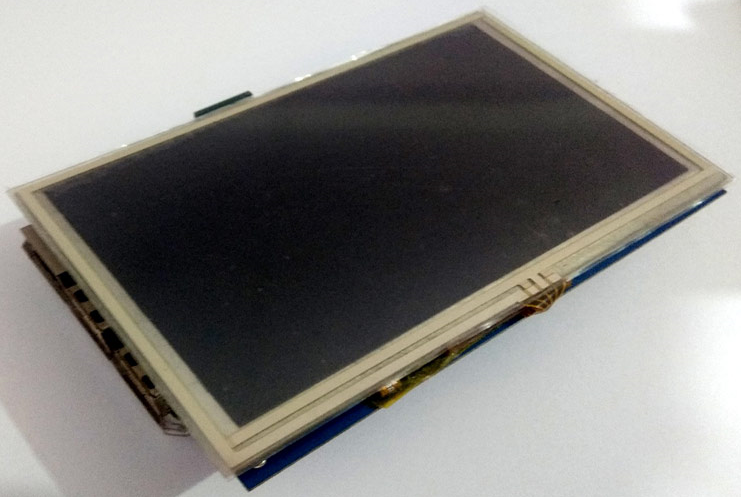
将 LCD 与 Raspberry Pi 连接的第一步是使用 GPIO 连接器将 LCD 与 pi 连接。显示器带有四个用于安装的角支架。然后,将 LCD 放置在 Raspberry Pi 的顶部,使其滑入 GPIO 插槽,而 HDMI 端口将在另一侧完美排列。将 LCD 连接到 Pi 时要小心,因为 LCD 仅使用 26 个引脚与 Pi 连接。
2. 连接 HDMI 连接器:
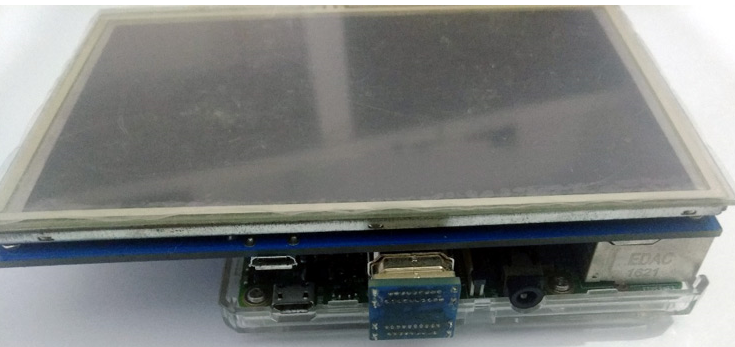
将 LCD 放在 Raspberry Pi 的顶部后,将 LCD 盒中包含的 HDMI 连接器连接到 Pi 和 LCD 之间,如下图所示:
3. 连接电源:
完成上述所有步骤后,我们需要给树莓派和 LCD 供电。LCD 上还有一个 USB 插头,用于提供单独的电源,但只要您的 Pi 有良好的 2.4 安培电源,它就不需要为 LCD 提供单独的电源。
4. 打开 LCD 背光开关:
接通电源后,打开位于 LCD 背面的背光电源开关。
在 Raspberry Pi 中为 5 英寸 LCD 安装驱动程序
1.编辑配置文件中的一些参数:
在下载 LCD 驱动程序之前,请在配置文件中进行一些更改,如下所示。可以使用以下命令找到配置文件:
须藤纳米/boot/config.txt
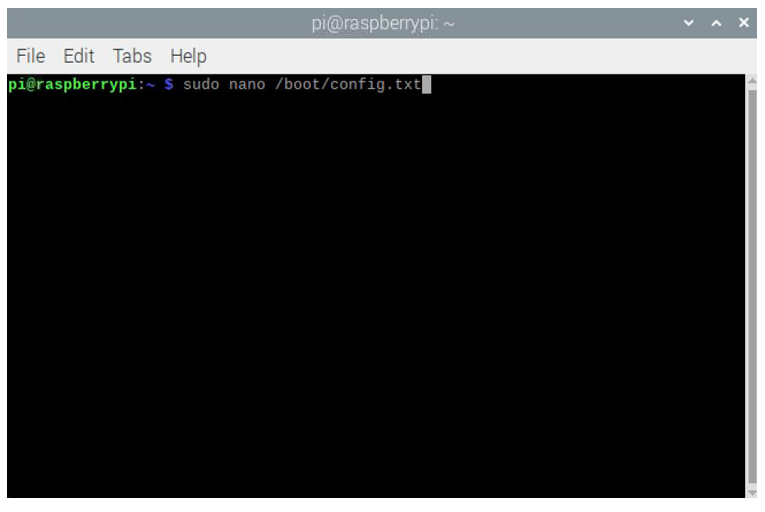
接下来,只需将以下行附加到配置文件中。
max_usb_current=1
hdmi_group=2
hdmi_mode=87
hdmi_cvt 800 480 60 6 0 0 0
hdmi_drive=1
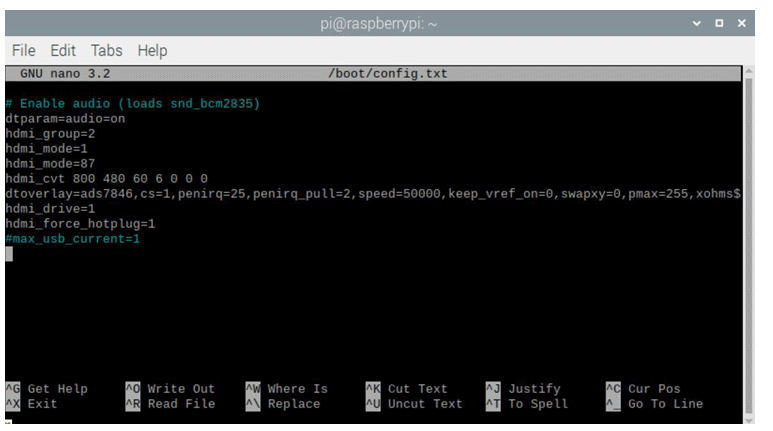
注意:在某些情况下,您只需取消注释配置中的上述语句。文件,如果文件已经在注释行中包含上述语句。
2.下载驱动:
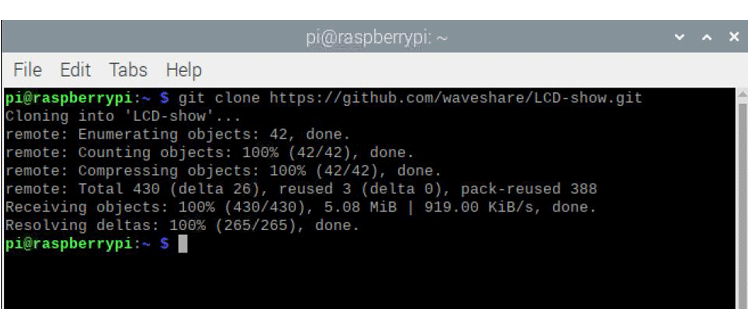
首先从github下载驱动。可以通过在 Raspberry pi 终端中输入以下命令来完成。
git 克隆https://github.com/waveshare/LCD-show.git
3. 启用显示:
驱动安装成功后,我们可以使用以下命令开启显示:
cd LCD-show/
chmod +x LCD5-show
。/LCD5-show
《》4.重启树莓派
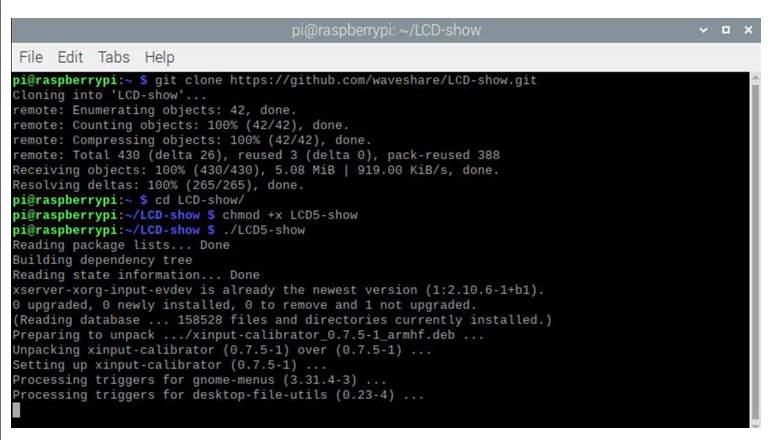
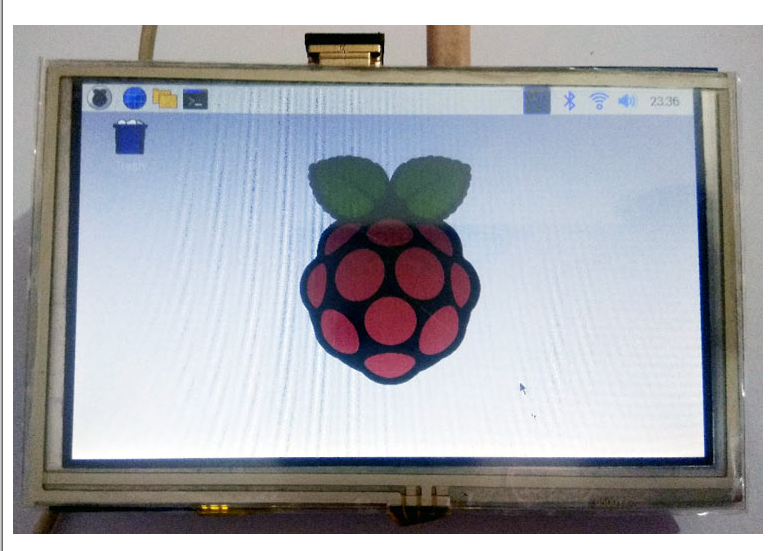
运行上述命令后,pi 将自动重启,屏幕现在应该可以工作了。这可以如下图所示:
树莓派的触摸屏校准
该过程的最后一部分是校准触摸屏以实现最佳工作。为此,我们应该在 pi 中安装一个名为“ xinput-calibrator ”的应用程序。
为了安装程序,我们必须运行以下命令:
sudo apt-get install -y xinput-calibrator
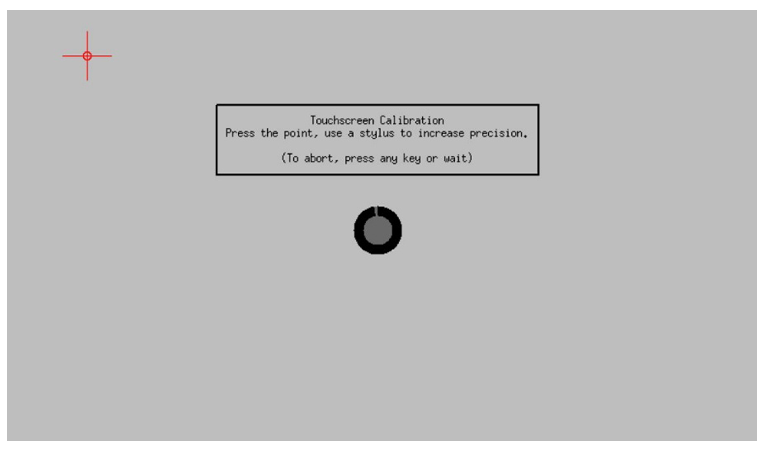
上述程序安装成功后,点击树莓派任务栏上的菜单按钮,然后选择Preference -》 Calibrate Touchscreen。然后按照提示的步骤完成触摸屏校准。触摸屏校准窗口应如下所示:
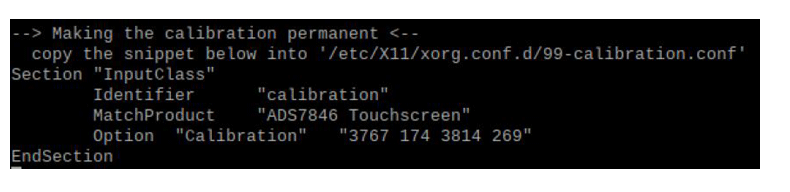
只需用触控笔触摸红色标记的点,然后同样触摸屏幕上所有连续的 4 个红色点,然后屏幕上会提示校准参数,如下所示:
只需保存以上参数并重启树莓派即可。现在,我们的显示设置已完成,我们可以毫无问题地使用带 LCD 的 5 英寸触摸屏。
这就是TFT LCD 与 Raspberry Pi 连接的方式,可用于构建游戏、闹钟、平板电脑等应用程序。





 关注微信
关注微信