
时间:2022-05-06 09:32
人气:
作者:admin
| 功能引脚 | 描述 |
| VCC | 3.3V/5V电源正 |
| GND | 电源地 |
| NC | NC |
| DIN | SPI数据输入 |
| CLK | SPI时钟输入 |
| CS | 片选,低电平有效 |
| D/C | 数据/命令,低电平表示命令,高电平表示数据 |
| RES | 复位,低电平有效 |
OLED模块提供三种驱动接口:分别为3-wire SPI、4-wire SPI 和I2C接口,模块背面有两个可选择焊接的电阻, 通过电子的选择来选择相应的通信方式, 如图:
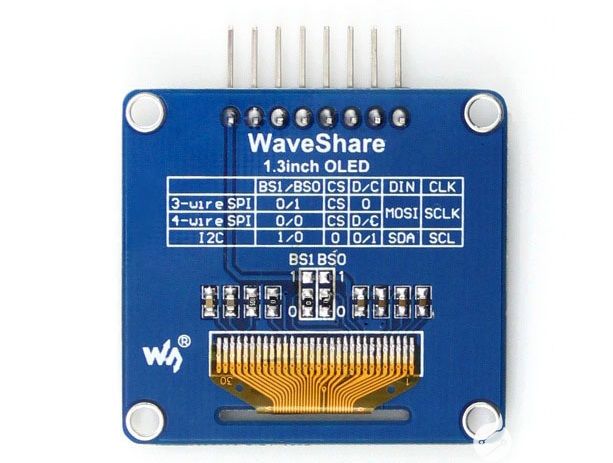
模块出厂默认使用4线SPI通信模式, 即BS0,BS1默认接0(1和0不全代表电平,只是电阻接上或者接下的焊接方式,具体硬件链接见下表):
注:上图为硬件上的焊接, 下表为实际的硬件连接
| 通信方式 | BS1/BS0 |
| 3-wire SPI | 0/1 |
| 4-wire SPI | 0/0 |
| I2C | 1/0 |
具体硬件配置,如下:
即出厂程序设置:BS0与BS1接0连接到地,DIN接0连接至树莓派MOSI,CLK接0连接至树莓派SCLK;
BS0接1连接到VCC,BS1接0连接至GND,DIN接0连接至树莓派MOSI,CLK接0来连接至树莓派SCLK;
BS0接0连接至GND,BS1接1连接至VCC(3.3V),DIN接0连接至树莓派SDA,CLK接1连接至树莓派SCL;
使用I2C时:DC的高低状态可以控制从设备的地址,如果接到了GND,那么I2C的7位地址为:0x3C;
PS:程序默认SPI模式,需要切换模式请修改 DEV_Config.h 详见程序说明-底层硬件接口-接口选择
PS:使用STM32时,IIC例程使用的是模拟IIC,连线请注意
提供BCM2835、WiringPi、文件IO、RPI(Python)库例程
连接树莓派的时候,选择用7PIN排线连接,请参考下方的引脚对应表格
| OLED | Raspberry Pi | |
| BCM2835编码 | Board物理引脚序号 | |
| VCC | 3.3V | 3.3V |
| GND | GND | GND |
| DIN | SPI:D10(MOSI) / I2C:D2 | SPI:MOSI / I2C:SDA.1 |
| CLK | SPI:D11(SCLK) / I2C:D3 | SPI:SCLK / I2C:SCL.1 |
| CS | D8(CE0) | CE0 |
| D/C | D25 | GPIO.6 |
| RES | D27 | GPIO.2 |
sudo raspi-config 选择Interfacing Options -> SPI -> Yes 开启SPI接口
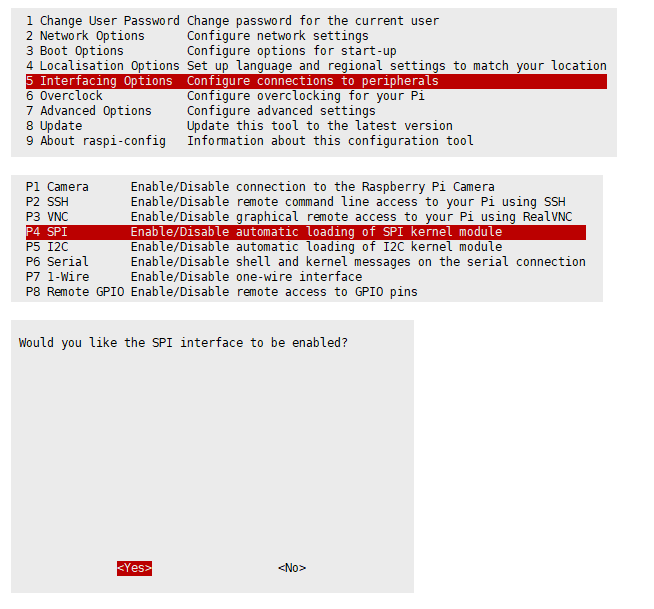
然后重启树莓派:
sudo reboot
I2C同理,进入配置界面选择Interfaceing Options -> I2C -> Yes 开启IIC接口,然后重启
审核编辑:汤梓红





 关注微信
关注微信