
时间:2020-11-23 09:28
人气:
作者:admin
顺利拿到板子,开搞,第一步当然是环境搭建。论坛的大大们早就为我们准备好了详细的攻略。
笔者并没有一台独立的 Ubuntu 机器,于是在 Windows 上安装 VMWare 虚拟机作为编译 HarmonyOS 的 Linux 环境。
过程有些曲折,几次想要放弃,想直接伸手拿做好的 Ubuntu 镜像,不过坚持到最后还是成功了。
现在想想虽然花的时间有点多,但也非常值得,让我对鸿蒙 OS 的结构和编译过程有了一个更加直观的认识。下面讲一下过程中踩过的坑,希望帮助大家少走弯路。
笔者的环境是 Ubuntu 16.0,运行在 VMWare 14 中。物理机是 Windows10。
01
Linux 的编译环境搭建
直接参考官方文档就好了(传送门):
https://device.harmonyos.com/cn/docs/start/introduce/oem_quickstart_3861_build-0000001054781998
各个工具的安装版本,推荐和文章中一致,实在不行高一点也可以,如果低了就有可能留下隐患,且很难排查。
其中 SCons 不是很好下载,如果网络不好的,它的官方网站经常访问不到。灵活运用下载工具,再拷贝进 Ubuntu 离线安装。
02
源代码编译
推荐从镜像站点下载压缩文件,方便快捷。关于源代码放在哪里,推荐按照官方说的放在 Ubuntu 中,用 Samba 等工具设置成共享目录,再从 Windows 访问,进行烧录和调试。
我在一开始把源代码放在了 VMWare 提供的共享目录中,以为这样更加方便,发现在解压源代码的时候,提示了一堆错误,大意是无法创建软连接。
我也没有太在意,结果编译时的错误一个接一个。后来才了解到,VMWare 的共享目录分区格式是 FAT32,不支持创建软连接操作。
重新拷贝源码压缩包进 Ubuntu 并解压后,成功编译。所以说还是老老实实的用 Samba 比较稳妥。
Ubuntu 共享目录设置(原文章):
https://harmonyos.51cto.com/posts/943①输入如下命令:sudoapt-getinstallsamba sudoapt-getinstallsamba-common②修改 samba 配置文件sudovim/etc/samba/smb.conf 在最后加入如下内容:[work] comment=sambahomedirectory path=/home/harmony/ public=yes browseable=yes public=yes writeable=yes readonly=no validusers=harmony createmask=0777 directorymask=0777 #forceuser=nobody #forcegroup=nogroup available=yes③保存退出后,输入如下命令,设置 samba 密码,建议 123456 即可:sudosmbpasswd-aharmony④重启 samba 服务sudoservicesmbdrestart
⑤windows 映射
在文件夹路径输入虚拟机的 IP 地址访问一下试试,最后映射成网络驱动器即可。
03
烧录
官方给的烧录方案是 Hiburn 或者 Jlink。如果用 Hiburn 方式可以采用 DevEcoDeviceTool 中的集成功能。
但笔者在使用 VSCode+DevEcoDeviceTool 时,总是提示“因为缺少 serialport 模块,无法刷新端口号下拉列表...”,重新安装 serialport 也不能解决。
最终在官方大大们的帮助下,改为直接用 Hiburn 工具烧录成功。
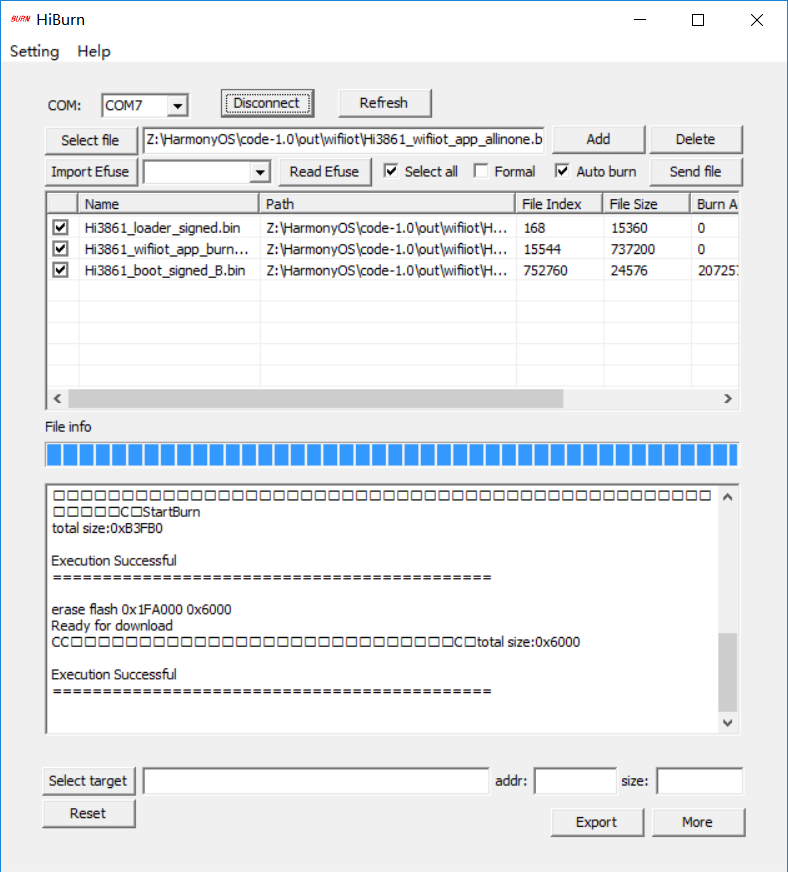
烧录时需要注意一件事情,一般的操作流程是,设置好参数、串口号、选择烧录文件后,先不点 Connect,勾选 Auto burn 即上电自动烧录,再点 Connect,按一下板子上的 RST 按钮重新上电,Hiburn 就会进行烧录了。
这时如果想让板子跑起来,需要 Disconnect 一下,把 Auto burn 勾掉,再 Connect,按 RST 按钮,就会看到串口打印的信息了。
如下图:
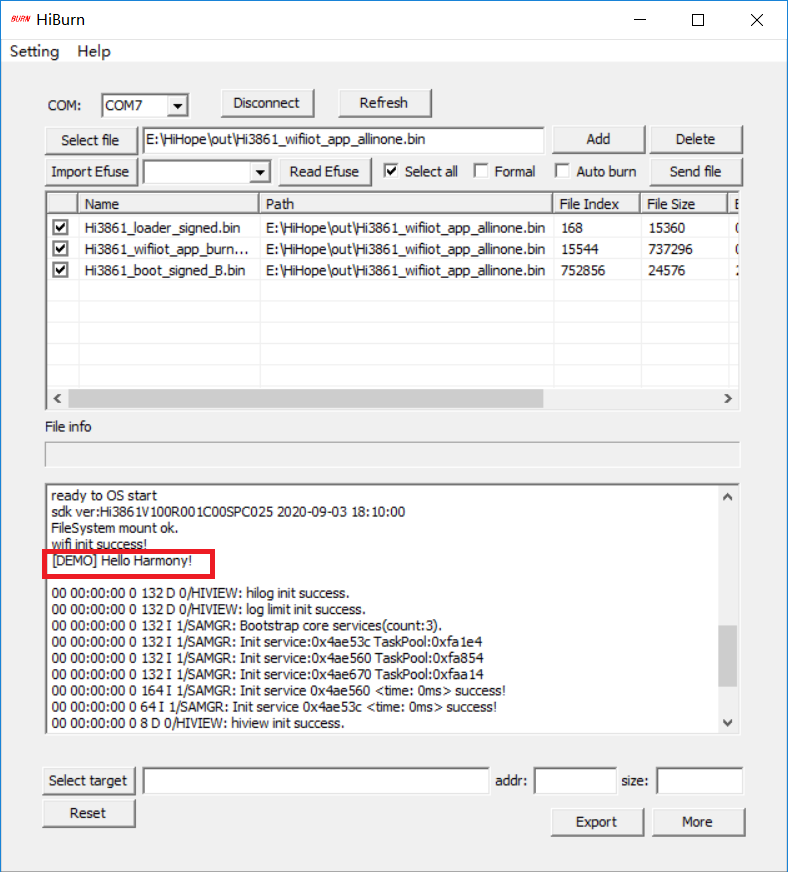
图中的 [DEMO] Hello Harmony!就是我在 HelloWorld.c 中打印的内容。第一个 Hello World 程序就这样完成了。
HarmonyOS 对大家来说都是一个比较新的东西,一步一个脚印才能掌握扎实。这里把过程记录下来,希望对大家有所帮助。
责任编辑:xj
原文标题:我在鸿蒙的第一个Hello World!
文章出处:【微信公众号:HarmonyOS技术社区】欢迎添加关注!文章转载请注明出处。





 关注微信
关注微信