
时间:2019-10-15 10:40
人气:
作者:admin
按照如下步骤,你可以在很短的时间内配置并使用你的香橙派平板。启动你的香橙派平板需要完成以下几步。
步骤1:准备需要的配件| 编号 | 项目 | 最低要求及说明 |
| 1 | TF卡 | ·最小8G容量,class 10级。 ·建议使用品牌TF卡,它们更加可靠。 |
| 2a | 标准HDMI转HDMI线或标准HDMI转DVI线 | ·标准HDMI转HDMI线用于连接HDTV或HD显示器。 ·标准HDMI转DVI线用于接DVI显示器。 |
| 2b | AV视频线 | ·如果没有HDMI显示器,可以使用AV视频线连接模拟显示设备。 |
| 3 | 键盘鼠标 | ·任何标准USB接口的键盘鼠标都可以。 ·键盘和鼠标可能会需要较大的功率,所以可能需要使用一个USB集线器。 |
| 4 | 网线(可选) | ·网络属于可选项,它能够更加方便的更新和安装你的香橙派平板上面的软件。 |
| 5 | 电源适配器 | ·至少5V,2A高品质电源适配器,OTG不能用作电源输入。 |
| 6 | 音频线(可选) | ·你可以选择一个3.5mm接口的音频线来体验立体音效。 |
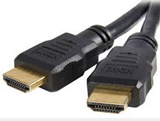
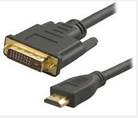
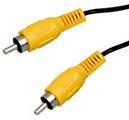 HDMI转HDMIHDMI转DVIAV视频线
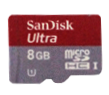
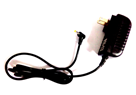 TF卡电源适配器
步骤2:准备TF卡
为了能够正常使用香橙派平板,必须先在TF卡上安装操作系统。以下说明将会教你如何在Windows和Linux环境下向TF卡写入操作系统镜像文件。
怎样将操作系统(除Android系统外)写入TF卡中?
Windows:
1.把TF卡插入电脑中,TF卡的容量必须比操作系统镜像大,通常需要 8GB
TF卡电源适配器
步骤2:准备TF卡
为了能够正常使用香橙派平板,必须先在TF卡上安装操作系统。以下说明将会教你如何在Windows和Linux环境下向TF卡写入操作系统镜像文件。
怎样将操作系统(除Android系统外)写入TF卡中?
Windows:
1.把TF卡插入电脑中,TF卡的容量必须比操作系统镜像大,通常需要 8GB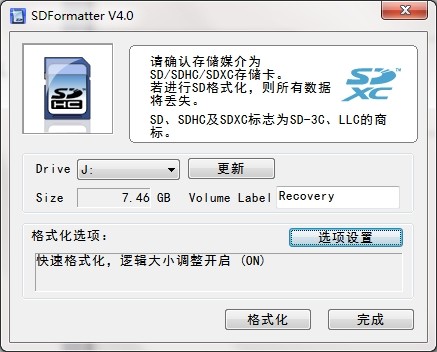
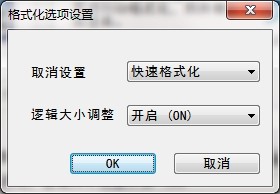 iv.确认插入的TF卡盘符和选择的盘符一致。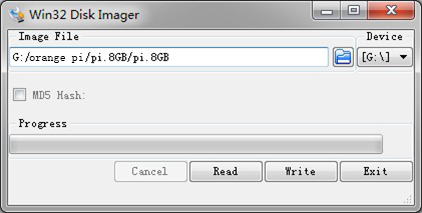
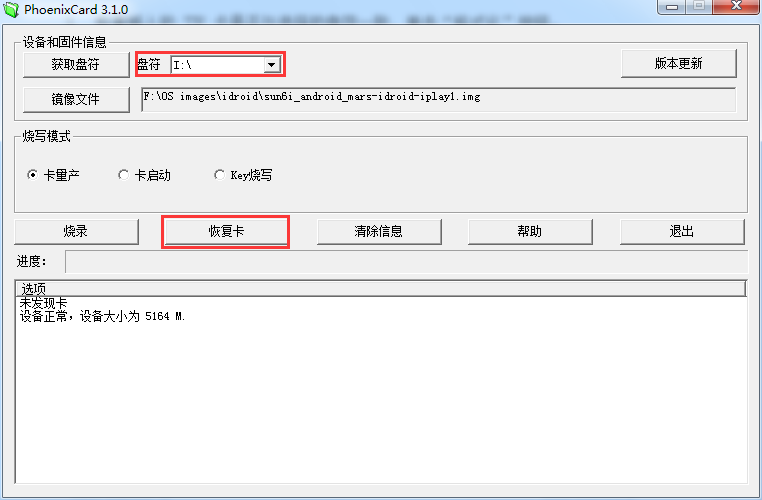 3.检查插入的TF卡是否与选择的盘符一致,单击“恢复卡”按钮,开始格式化 TF 卡。
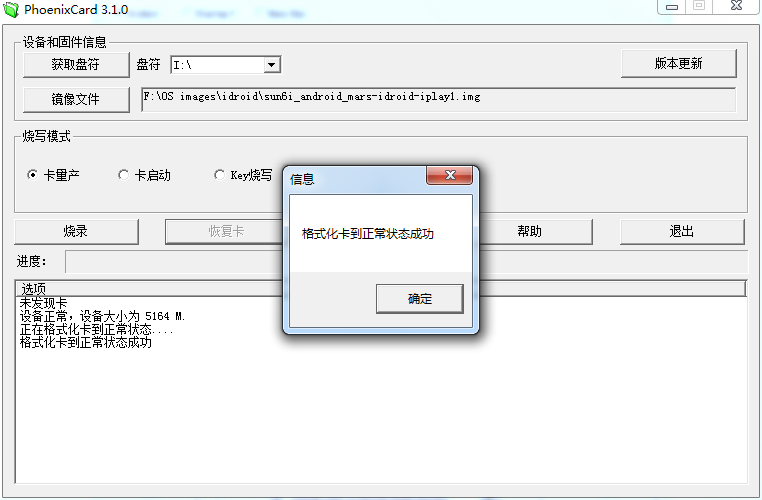 格式化TF卡成功后,单击“确定”按钮。
4.然后开始将Android系统写入TF卡中,请注意下图红色标记的地方。
格式化TF卡成功后,单击“确定”按钮。
4.然后开始将Android系统写入TF卡中,请注意下图红色标记的地方。
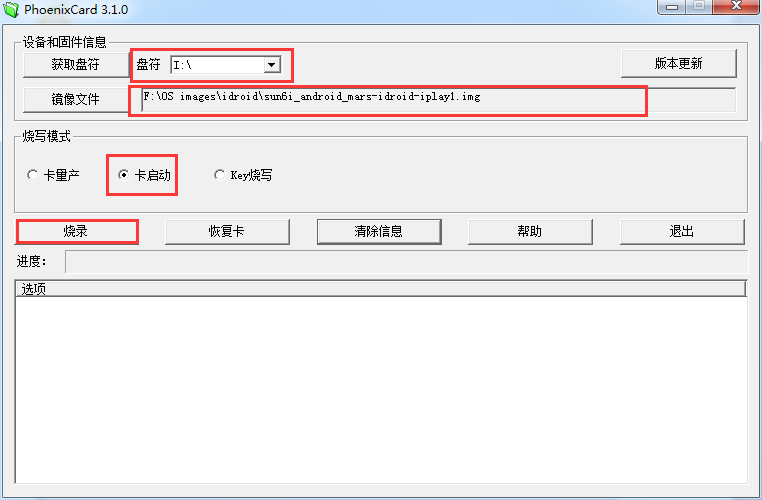 单击“烧录”按钮,开始写入TF卡,等待烧录完成。
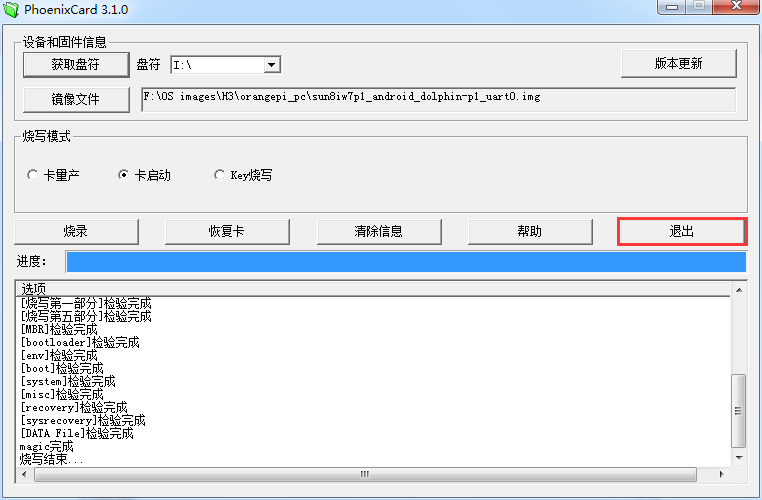 Android系统成功烧写完成后。单击“退出”按钮,弹出TF卡。
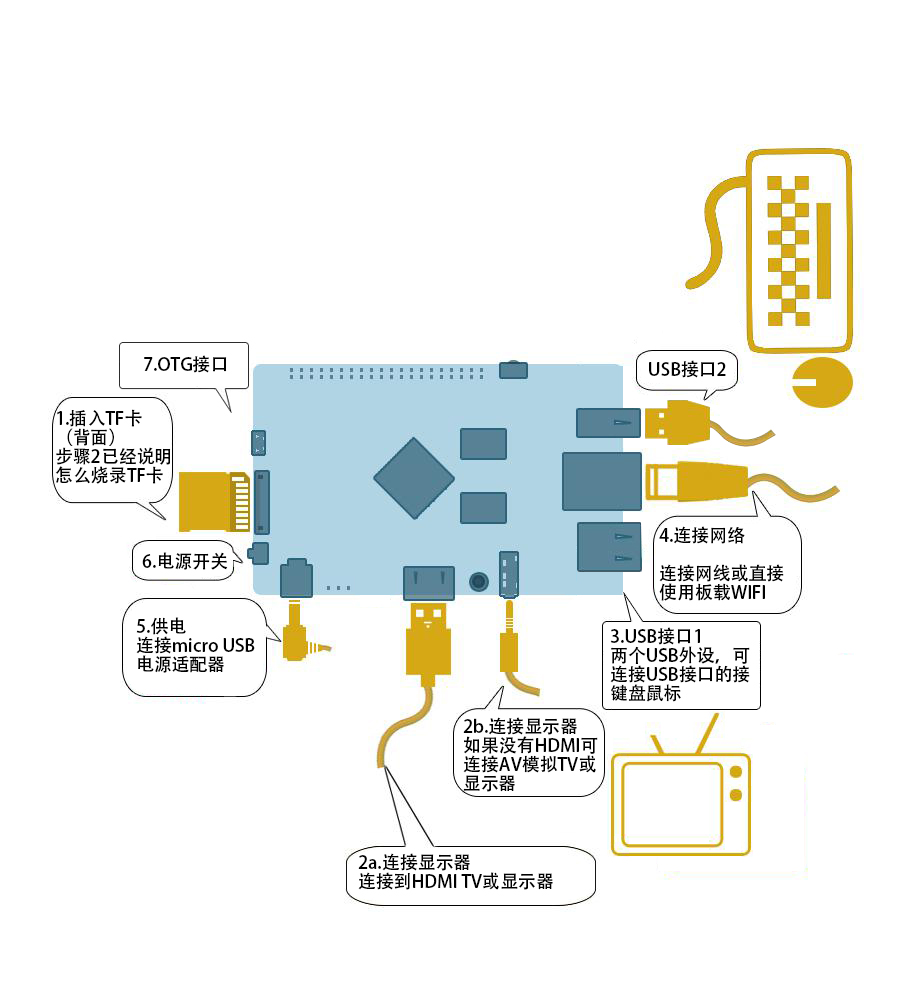 硬件连接示意图
1.将写好镜像的TF卡插入香橙派平板左边缘底部的TF卡槽中。
2.板子下边缘中间处是标准HDMI接口。用HDMI线连接你的香橙派平板和HDMITV或者显示器。如果没有HDMI或者DVI接口的显器,你可以使用上边中间处黄色的AV接口和右侧的音频接口来输出视频和音频到模拟TV或显示器。将USB键盘和鼠标插入右边缘的USB接口。
3.将USB键盘和鼠标插入右边缘的USB接口。
4.夹在3个USB接口中间的是网口,你可以将香橙派平板接入有线网络。
5. 下边缘的最右边是电源输入接口,连接一个5V和至少2A的电源适配器。比2A大也可以。避免使用较小功率的GSM手机充电器,即使
硬件连接示意图
1.将写好镜像的TF卡插入香橙派平板左边缘底部的TF卡槽中。
2.板子下边缘中间处是标准HDMI接口。用HDMI线连接你的香橙派平板和HDMITV或者显示器。如果没有HDMI或者DVI接口的显器,你可以使用上边中间处黄色的AV接口和右侧的音频接口来输出视频和音频到模拟TV或显示器。将USB键盘和鼠标插入右边缘的USB接口。
3.将USB键盘和鼠标插入右边缘的USB接口。
4.夹在3个USB接口中间的是网口,你可以将香橙派平板接入有线网络。
5. 下边缘的最右边是电源输入接口,连接一个5V和至少2A的电源适配器。比2A大也可以。避免使用较小功率的GSM手机充电器,即使




 关注微信
关注微信