
时间:2019-09-26 10:38
人气:
作者:admin
英创公司之前推出过工控主板与PC间的USB通信方案,参考文章:英创工控主板与PC的USB通信方案概述,该方案需要特定的USB驱动支持。
为了进一步改进客户应用程序的通用性,英创公司新近新的USB连接方案,即将主板的USB设备口(也就是USB OTG口)设置为虚拟串口,使用标准的USB虚拟串口驱动,使PC端可以以标准串口的操作方式与板子进行USB通信,更加简单方便。
在缺省模式下,英创工控主板的USB设备口是用作ActiveSync的连接的。为客户方便使用USB虚拟串口功能,英创公司提供工具程序EmUSBSet.exe,可以将板卡USB设备口设置为虚拟串口模式,或还原为原先默认的ActiveSync模式。本文将详细介绍USB虚拟串口设置方法。
设置工控主板
在板子上双击运行EmUSBSet.exe程序。
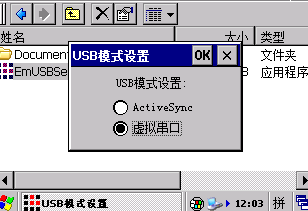
选择“虚拟串口”点击“OK”就可以将板子USB设置为虚拟串口模式。
选择“ActiveSync”点击“OK”就可以将板子USB还原为ActiveSync模式。
设置完重启后生效。
虚拟串口驱动
对于未安装过虚拟串口的PC机,任然需要安装驱动才能识别。安装方法如下。
方法1,快速安装
打开英创公司提供的安装包,XP下可以直接双击install.bat安装。

因为WIN7关闭了默认的inf安装方式,可以将em_serial.inf放入c:\windows\inf,将usbser.sys放入c:\windows\system32\drivers(注意:若原目录已有usbser.sys,可以不替换)。
当板子连接后,操作系统提示找到USB硬件,选择默认项“自动安装软件”,点击下一步即可完成安装(如果提示签名请忽略)。
方法2,常规inf安装方法
打开设备管理器,找到设备USB Device Virtual COM Port,选择更新驱动。选择自定义安装并浏览到em_serial.inf目录进行安装。
虚拟串口的应用
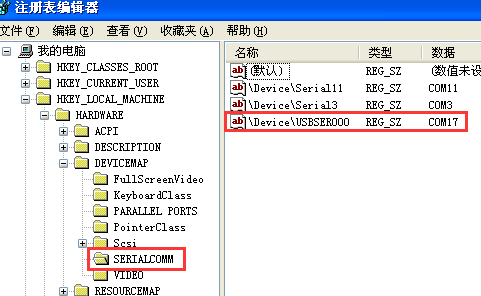
虚拟串口的应用,要求在USB设备端应首先打开串口,才能保证正常使用。因此英创主板上的客户嵌入式应用程序,应在程序启动后无条件打开”COM1:”口(COM1串口即为系统映射USB设备口的虚拟串口)。在PC主控端,应用程序可查询注册表[HKEY_LOCAL_MACHINE\HARDWARE\DEVICEMAP\SERIALCOMM]中带'USBSER'的项,获得对应的串口号“COMx” (如下图为COM17),打开该串口后就可与英创的工控主板进行通讯了。注意虚拟串口的波特率等串口参数并不影响实际的数据通讯,实际的数据通讯速率是USB的数据通讯速度,对USB2.0,最高可达到50MBps的数据率(单向)。
EmUSBSet.exe,驱动安装包,PC端及板卡端测试例程将包含在升级后的新内核中及开发光盘中,客户也可以联系英创工程师获得。
Linux版的工控主板管理虚拟串口方法如下:EM9460 USB虚拟串口应用简介





 关注微信
关注微信