
时间:2018-05-23 09:24
人气:
作者:admin
本项目探讨如何将机器学习(Machine learning)应用到物联网(IoT,Internet of Things)中。我们将使用 Android Things 作为我们的物联网平台,并且采用 Google TensorFlow 作为我们的机器学习引擎。如今,机器学习与物联网都是技术话题中的大热门。
下面是维基百科上对机器学习的一个简单定义:
机器学习是计算机科学中的一个领域,它使计算机系统能够利用数据进行 “学习”(即逐步提高特定任务的性能),而不需要进行显式编程(Explicitly programmed)。
换句话说,在进行训练步骤以后,系统就可以预测结果(即使这不是专门为这些结果进行编程的)。另一方面,我们都了解物联网以及连接设备的概念。最有前途的话题之一便是如何将机器学习应用于物联网之中,以构建能够 “学习” 的专家系统。此外,该系统会运用这些知识来控制和管理实物。
下面列举一些应用到机器学习,以及物联网能产生重要价值的领域:
预测维护(Predictive maintenance)中的工业物联网(IIoT,Industrial IoT)。
在消费者物联网(Consumer IoT)中,机器学习可以使设备变得更加智能化,从而适应我们的习惯。
在本教程中,我们将探索如何使用 Android Things 和 TensorFlow 将机器学习应用到物联网中。这一 Android Things 物联网项目背后的基本思想就是,探索如何构建一个能够识别一些基本形状(比如箭头)并被控制的机器人小车(Robot car)。我们已经介绍过如何使用 Android Things 构建机器人小车,我建议您在开始此项目之前先阅读那篇教程。
本次机器学习和物联网项目主要涵盖以下主题:
如何使用 Docker 配置 TensorFlow 环境
如何训练 TensorFlow 系统
如何集成 TensorFlow 与 Android Things
如何使用 TensorFlow 输出结果来控制机器人小车
本项目衍生自 Android Things TensorFlow 图像分类器。
我们开始吧!
在开始之前,我们有必要先安装并配置好 TensorFlow 环境。我并非机器学习专家,所以我需要找一些速成的东西并准备好使用,以便我们可以构建 TensorFlow 图像分类器。因此,我们可以使用 Docker 来运行一个搭载了 TensorFlow 的映像。照着以下步骤进行:
1. 克隆 TensorFlow 仓库:
gitclonehttps://github.com/tensorflow/tensorflow.git
cd/tensorflow
gitcheckoutv1.5.0
2. 创建一个目录(/tf-data),该目录将保存我们在项目中需要用到的所有文件。
3. 运行 Docker:
dockerrun-it\--volume/tf-data:/tf-data\--volume/tensorflow:/tensorflow\
--workdir/tensorflowtensorflow/tensorflow:1.5.0bash
使用这些命令,我们就可以运行一个交互式 TensorFlow 环境并增加(Mount)一些我们将在项目中使用到的目录。
在 Android Things 系统能够识别图像之前,我们有必要先训练 TensorFlow 引擎,以构建其模型。以此为由,收集一些图片是有必要的。如前所述,我们希望使用箭头来控制 Android Things 机器人小车 —— 所以我们必须收集至少四种类型的箭头:
向上箭头
向下箭头
左箭头
右箭头
为训练该系统,我们有必要对这四种不同的图像类别创建一个“知识库”。在 /tf-data 中一个名为 images 的目录下创建四个目录,命名如下:
up-arrow
down-arrow
left-arrow
right-arrow
现在是时候去搜集图像资源了。我使用的是 Google 图片搜索,您也可以使用其他方法进行搜集。为了简化图片下载过程,您应该安装 Chrome 插件,它能够一键下载所有图片。可别忘了,您下载的图像越多,其训练过程(Training process)越好(即使创建模型的时间可能会有所增加)。
打开浏览器,开始查找以下四类图像:
每个类别我分别下载了 80 张图。我并不关心图片的扩展。
一旦所有类别都有其图像,请按照以下步骤操作(在 Docker 界面中):
python/tensorflow/examples/image_retraining/retrain.py\
--bottleneck_dir=tf_files/bottlenecks\
--how_many_training_steps=4000\
--output_graph=/tf-data/retrained_graph.pb\
--output_labels=/tf-data/retrained_labels.txt\
--image_dir=/tf-data/images
这操作可能需要花费一些时间,所以要耐心等待。最后,在你的文件夹 /tf-data 中应有两个文件:
retrained_graph.pb
retrained_labels.txt
第一个文件包含我们的模型,这是 TensorFlow 训练过程的结果。而第二个文件则包含了与我们的四个图像类别相关的标签。
如果你想测试模型,以检查一切是否正常,你可以使用以下命令:
pythonscripts.label_image\
--graph=/tf-data/retrained-graph.pb\
--image=/tf-data/images/[category]/[image_name.jpg]
在能够使用这个 TensorFlow 模型到 Android Things 项目中之前,我们有必要优化它:
python/tensorflow/python/tools/optimize_for_inference.py\--input=/tf-data/retrained_graph.pb\--output=/tf-data/opt_graph.pb\--input_names="Mul"\--output_names="final_result"
这就是我们的模型。我们将使用此模型将机器学习应用于物联网(即集成 Android Things 与 TensorFlow)。其目标是为 Android Things 应用提供智能识别箭头图像,并作出相应反应,从而控制机器人小车的方向。
如果您想了解更多关于 TensorFlow 的细节,以及如何生成模型,请查看官方文档和这个教程。
一旦 TensorFlow 数据模型准备就绪,我们就可以进入下一步:如何集成 Android Things 与 TensorFlow。为达成这一目的,我们可以将此任务分为两步:
硬件部分,我们将电机和其他外围设备(Peripheral)连接到 Android Things 板上
实现应用程序
在深入探讨如何连接外围设备之前,我们先看看下面这个 Android Things 项目中使用的组件列表:
Android Things 板(树莓派 3,Raspberry Pi 3)
树莓派相机
一个 LED 灯
LN298N 双H桥(用以控制电机)
带两个轮子的机器人小车底盘
我不在此介绍如何使用 Android Things 控制电机,因为我们已经在之前的文章中介绍过这一点。
以下是原理图:
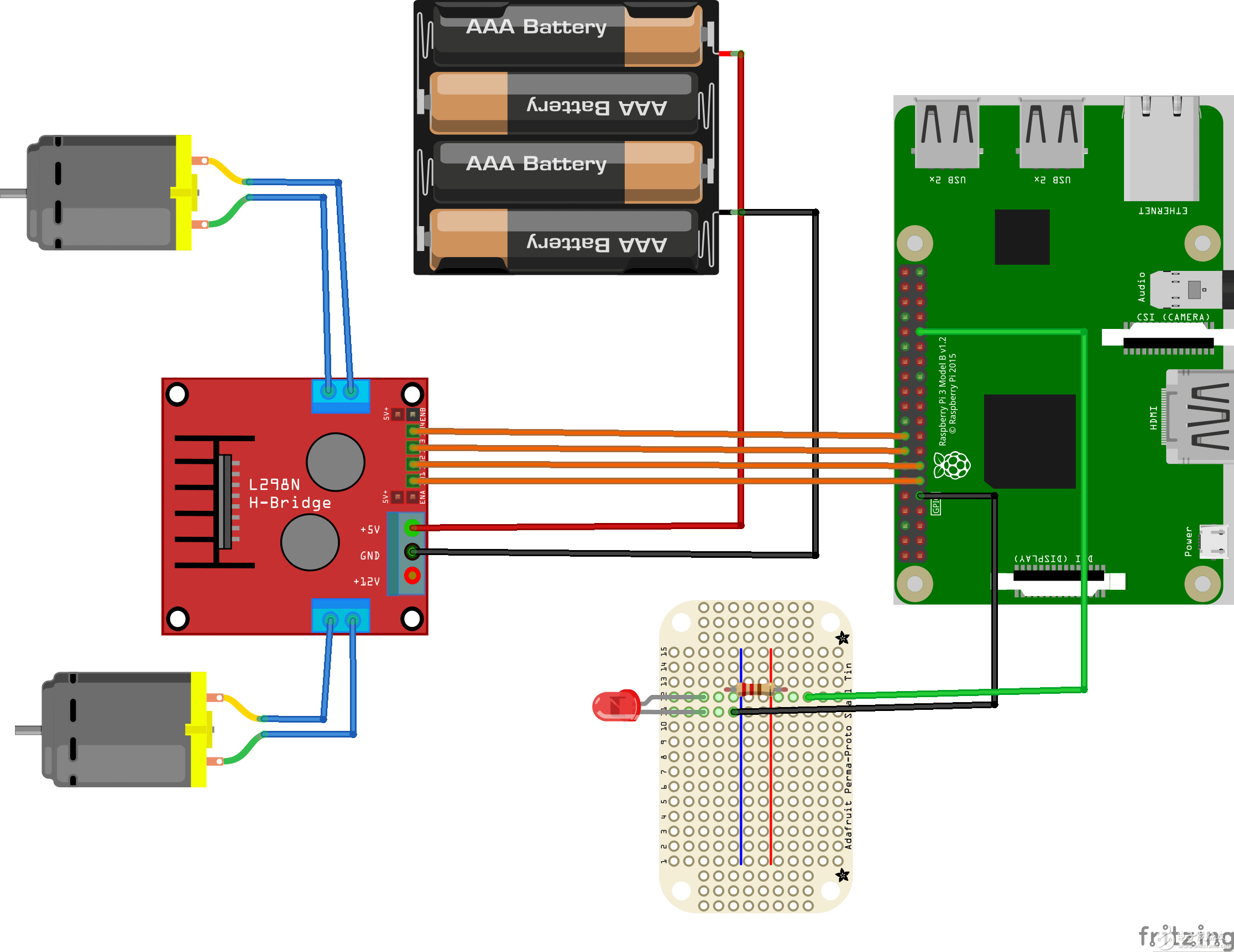
上图中,相机组件并未表现出来。其最终的结果如下:
最后一步便是实现 Android Things 应用程序。为此,我们可以重用 GitHub 上名为 TensorFlow 图像分类器示例的示例项目。在开始之前,先克隆 GitHub 仓库,以便您可以修改源代码。
该 Android Things 应用与原来的应用有所不同,在于:
它不使用按钮来启动相机捕捉图像
它使用不同的模型
它使用一个闪烁的 LED 进行通知,摄像机在 LED 停止闪烁后拍摄照片
它在 TensorFlow 检测到图像(箭头)时控制电机。此外,在从步骤 3 开始循环之前,先打开电机 5 秒
要处理闪烁的 LED,请使用以下代码:
privateHandlerblinkingHandler=newHandler();privateRunnableblinkingLED=newRunnable(){
@Overridepublicvoidrun(){
try{
//Ifthemotorisrunningtheappdoesnotstartthecam
if(mc.getStatus())
return;
Log.d(TAG,"Blinking..");
mReadyLED.setValue(!mReadyLED.getValue());
if(currentValue<= NUM_OF_TIMES) {
       currentValue++;
       blinkingHandler.postDelayed(blinkingLED,
                       BLINKING_INTERVAL_MS);
     }
     else {
      mReadyLED.setValue(false);
      currentValue = 0;
      mBackgroundHandler.post(mBackgroundClickHandler);
     }
   } catch (IOException e) {
     e.printStackTrace();
   }
  }};
当 LED 停止闪烁时,应用程序将捕获图像。
现在有必要关注如何根据检测到的图像来控制电机。修改方法如下:
@OverridepublicvoidonImageAvailable(ImageReaderreader){
finalBitmapbitmap;
try(Imageimage=reader.acquireNextImage()){
bitmap=mImagePreprocessor.preprocessImage(image);
}
finalListresults=
mTensorFlowClassifier.doRecognize(bitmap);
Log.d(TAG,
"GotthefollowingresultsfromTensorflow:"+results);
//Checktheresult
if(results==null||results.size()==0){
Log.d(TAG,"Nocommand..");
blinkingHandler.post(blinkingLED);
return;
}
Classifier.Recognitionrec=results.get(0);
Floatconfidence=rec.getConfidence();
Log.d(TAG,"Confidence"+confidence.floatValue());
if(confidence.floatValue()< 0.55) {
     Log.d(TAG, "Confidence too low..");
     blinkingHandler.post(blinkingLED);
     return ;
    }
    String command = rec.getTitle();
    Log.d(TAG, "Command: " + rec.getTitle());
    if (command.indexOf("down") != -1)
       mc.backward();
    else if (command.indexOf("up") != -1)
       mc.forward();
    else if (command.indexOf("left") != -1)
       mc.turnLeft();
    else if (command.indexOf("right") != -1)
       mc.turnRight();}
在这种方法中,当 TensorFlow 返回匹配捕获图像的可能标签后,应用程序会将结果与可能的方向进行比较,从而控制电机。
最后,是时候使用在刚开始时创建的模型了。拷贝 assets 文件夹下的 opt_graph.pb 与 reatrained_labels.txt 文件,并替换现有文件。
打开 Helper.java 并修改以下几行:
publicstaticfinalintIMAGE_SIZE=299;privatestaticfinalintIMAGE_MEAN=128;privatestaticfinalfloatIMAGE_STD=128;privatestaticfinalStringLABELS_FILE="retrained_labels.txt";publicstaticfinalStringMODEL_FILE="file:///android_asset/opt_graph.pb";publicstaticfinalStringINPUT_NAME="Mul";publicstaticfinalStringOUTPUT_OPERATION="output";publicstaticfinalStringOUTPUT_NAME="final_result";
运行应用程序,试试向相机展示箭头,并检查结果。机器人小车必须按照所示的箭头进行移动。
在本教程的最后,我们介绍了如何运用 Android Things 与 TensorFlow 将机器学习应用到物联网中。我们可以使用图像控制机器人小车,并根据显示的图像移动机器人小车。





 关注微信
关注微信