
时间:2023-05-22 10:34
人气:
作者:admin
PLC与计算机连接需要用到通信电缆,常用电缆有两种:一种是FX-232AWC-H(简称SC09)电缆,如图所示,该电缆含有RS-232C/RS-422转换器;另一种是FX-USB-AW(又称USB-SC09-FX)电缆,如图所示,该电缆含有USB/RS-422转换器。
在选用PLC编程电缆时,先查看计算机是否具有COM口(又称RS-232C接口),因为现在很多计算机已经取消了这种接口,如果计算机有COM接口,可选用FX-232AWC-H电缆连接PLC和计算机。在连接时,将电缆的COM头插入计算机的COM接口,电缆另一端圆形插头插入PLC的编程口内。
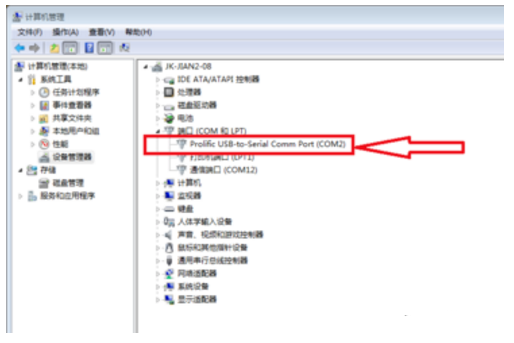
如果计算机没有COM接口,可选用FX-USB-AW电缆将计算机与PLC连接起来。在连接时,将电缆的USB头插入计算机的USB接口,电缆另一端插入PLC的编程口内。将FX-USB-AW电缆插到计算机USB接口时,还需要在计算机中安装这条电缆配带的驱动程序。驱动程序安装完成后,在计算机中选择“设备管理器”,弹出设备管理器窗口,如图所示,展开其中的“端口(COM和LPT)”,从中可以看到一个虚拟的COM端口,图中为COM3,记住该编号,在works2软件进行通信参数设置时要用到。
PART1. 通信
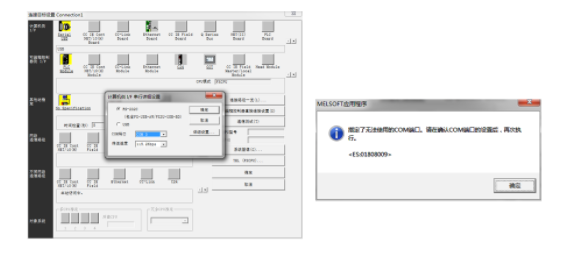
用编程电缆将PLC与计算机连接好后,在启动works2软件,打开或新建一个工程,再执行菜单栏命令“工程数据列表区→连接目标”,再选择当前连接目标,弹出连接目标设置对话框,双击左上角的“串行usb”图标,出现出现详细的设置对话框,如图所示,在该对话框中选中“RS-232C”项,COM端口一项中选择与PLC连接的端口号,使用FX-USB-AW电缆连接时,端口号应与设备管理器中虚拟的COM端口号一致,在传输速度上选择某个速度(如选19.2kbps),单击确定返回连接目标设置对话框,如果想知道PLC与计算机是否连接成功,可在连接目标设置中点击通信测试按钮,若出现图中所示对话框,表示连接失败,则要重新选择COM端口。
PART2. 程序的写入与读出
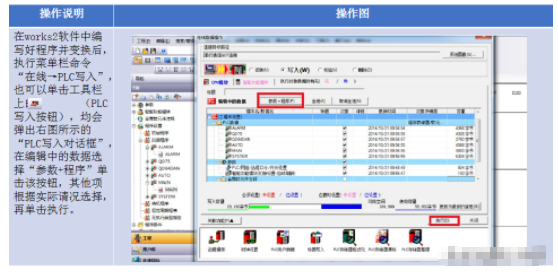
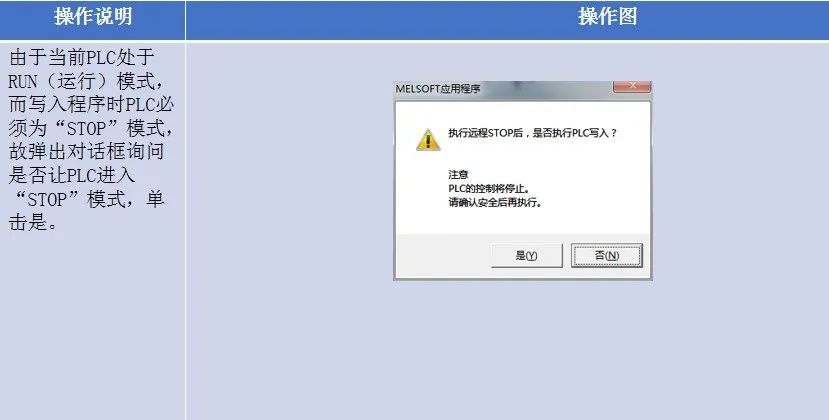
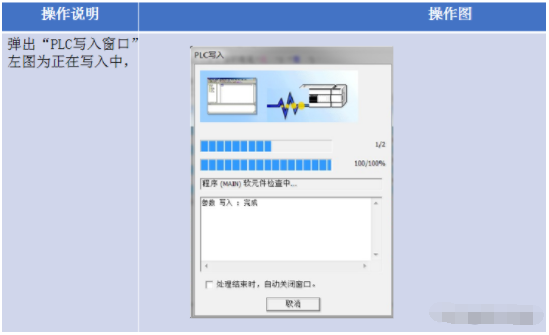
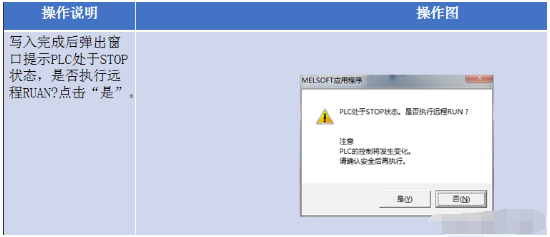
程序的写入是指将程序由编程计算机送入PLC,读出则是将PLC内的程序传送到计算机中。程序的读出操作过程与写入基本类似,可参照学习,这里不做介绍。在对PLC进行程序写入或者读出时,除了要保证PLC与计算机通信连接成功外,PLC还需要接上工作电源。
PART3. 在线监视PLC程序的运行
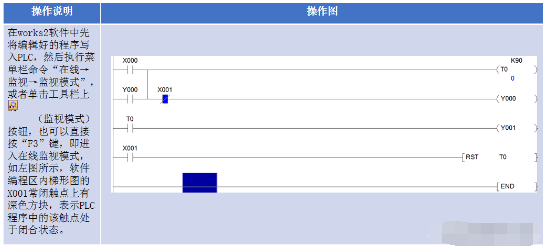
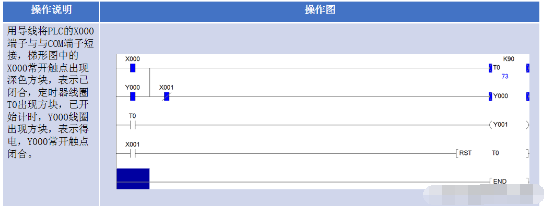
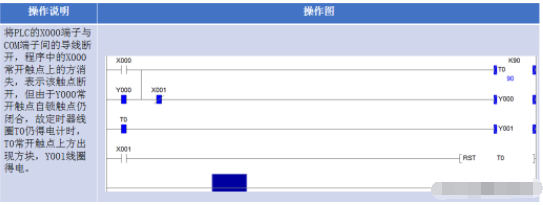
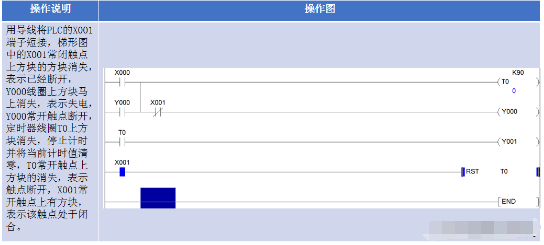
在works2软件中将程序写入PLC后,如果希望看见程序在实际PLC中的运行情况,可使用软件的在线监视功能,该功能使用时,应确保PLC与计算机间通信电缆连接正常,PLC供电正常。
编辑:黄飞
上一篇:伺服电机不能忽略的21个问题


 关注微信
关注微信