
时间:2023-05-09 16:39
人气:
作者:admin
无论是做PLC项目开发,还是后期维护,都有一个小问题存在,设备会无缘无故的不动作,一般的有经验的PLC工程师会将报警写得很详细,但是仍然不可避免出现疏忽。
这时,我们该如何补救的,接下来,我就给大家介绍一个非常有趣的应用,可以将PLC流程显示在HMI上,只要设备停止,可以在HMI实时显示出停在哪一步,这一步是做什么的,需要什么条件!
调试人员可以少很多时间去连机,对一些不熟练使用PLC的人员也可以进行简单判断,下面就是实现步骤,供大家参考。
1)首先创建一个Graph 流程的FB块,用FB块进行流程图的编程,打开FB功能块,并在编辑菜单中勾选如图“从HMI显示/访问内部参数”,如下图所示:
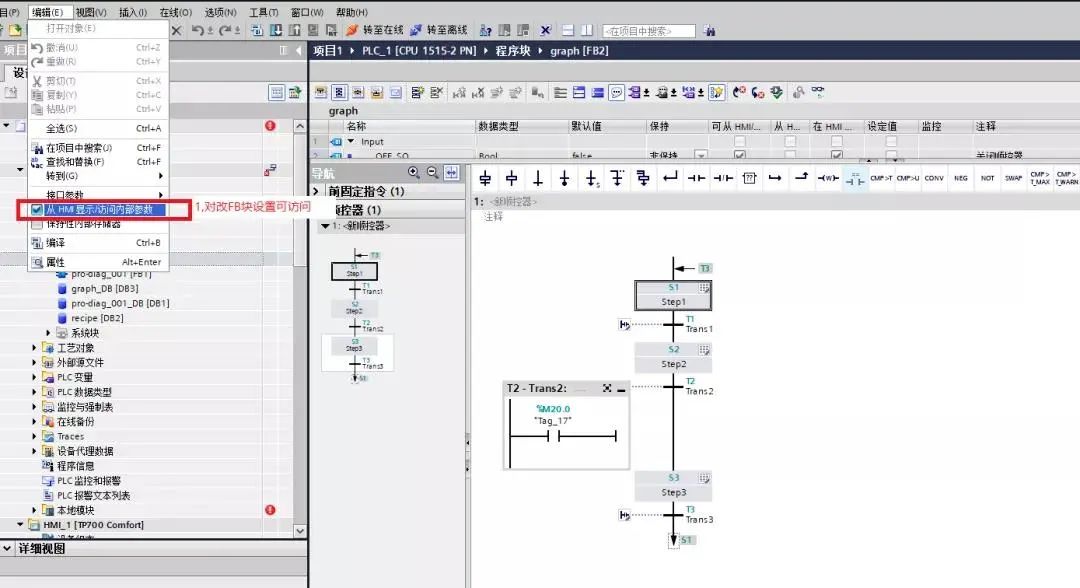
▲ 图1.打开graph功能块,并进行设置
2)在HMI中新建一个画面,增加一个控件“GRAPH总览”,如下图所示:
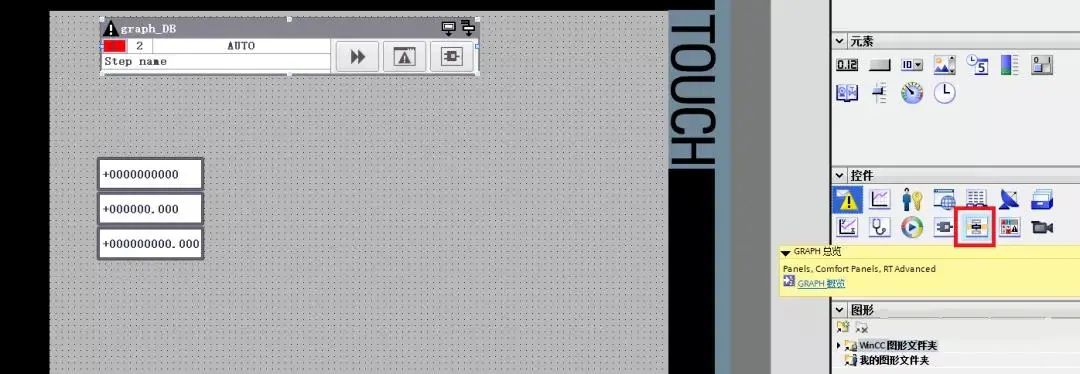
▲ 图2.添加控件
3)添加一个“画面4”,并在其中添加一个控件“PLC代码视图”,如下图所示:
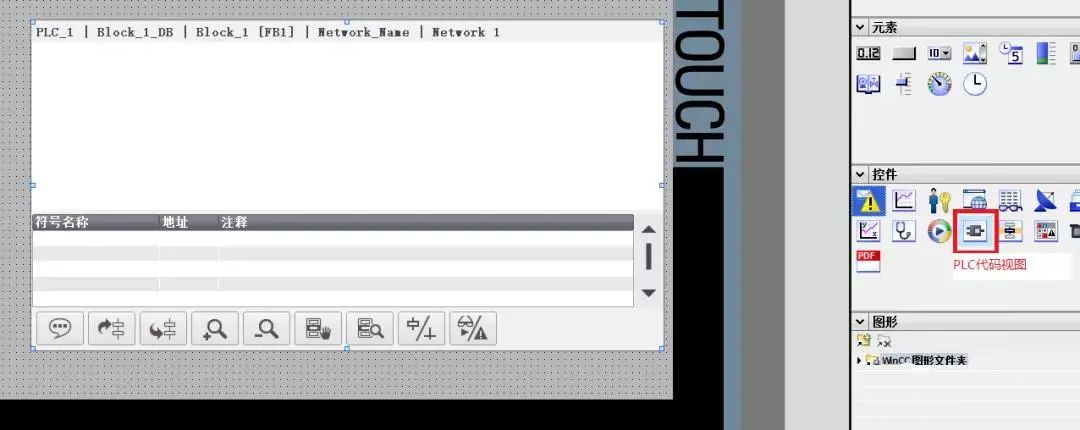
▲ 图3.添加PLC代码视图
4)配置控件,将变量连接到对应的FB块的背景块中的"OFF_SQ",如下图所示:
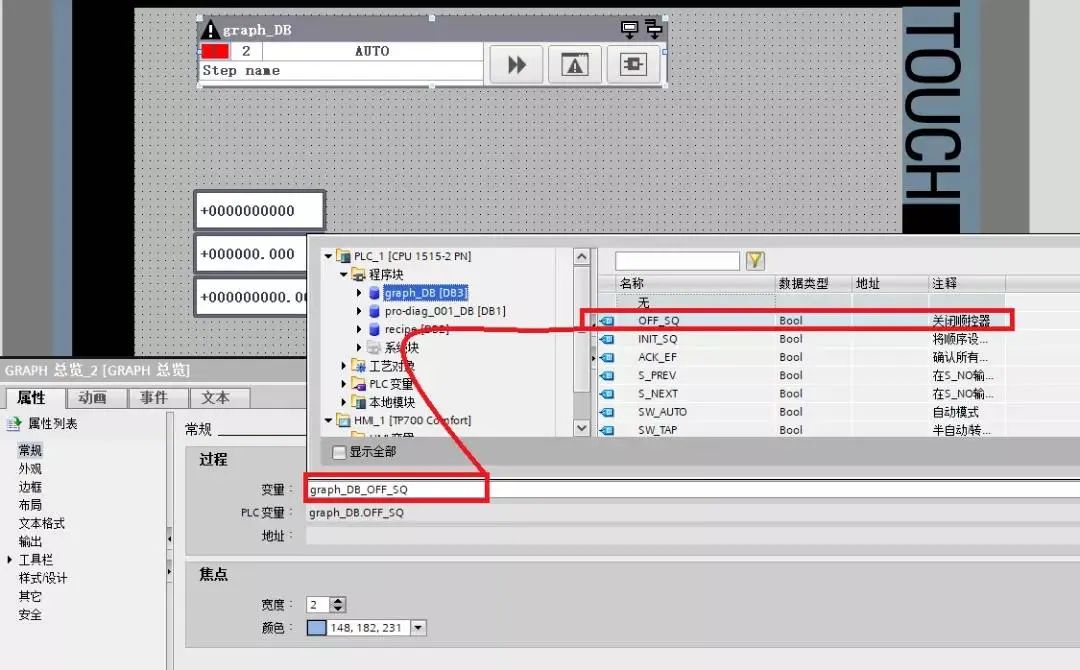
▲图4.连接GRAPH块的变量
5)在事件中编辑“PLC代码视图按钮单击”,目的是出现问题时按下按钮时可以直接跳出对应的“画面4”,并在画面四中显示对应的PLC代码,如下图所示:
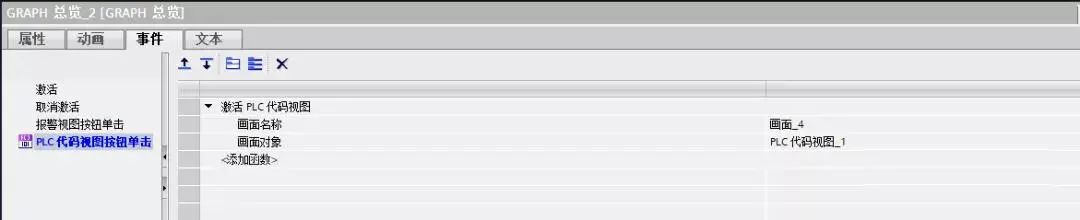
▲ 图5.PLC代码编辑
6)执行结果如下图,停在第二步,原因是M20.0信号没有满足,如下图所示:
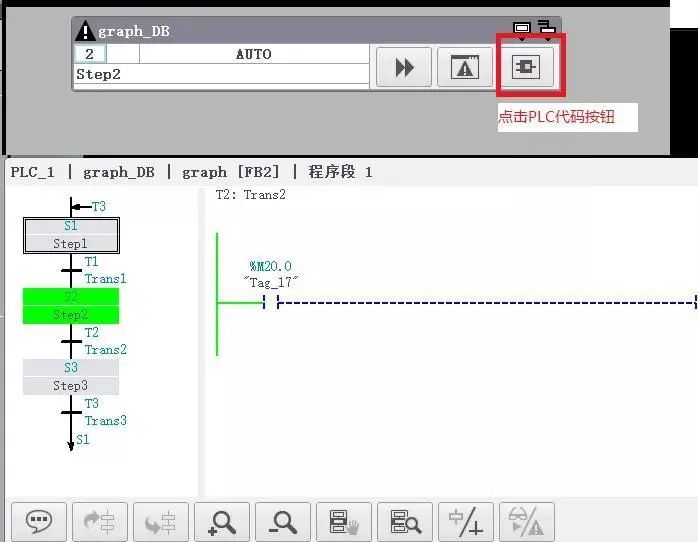
▲图6.监视结果
好了,这只是一个简单的示例,PLC工程师编程时需要综合考虑到变量名,步号的名称,这样才能达到理想的效果。
编辑:黄飞

 关注微信
关注微信