
时间:2022-12-21 14:41
人气:
作者:admin
今天,正运动小助手给大家分享一下MotionRT7的安装和使用,以及使用Qt对MotionRT7开发的前期准备。
01
MotionRT7简介
MotionRT7是深圳市正运动技术推出的跨平台运动控制实时内核,也是国内首家完全自主自研,自主可控的Windows运动控制实时软核。
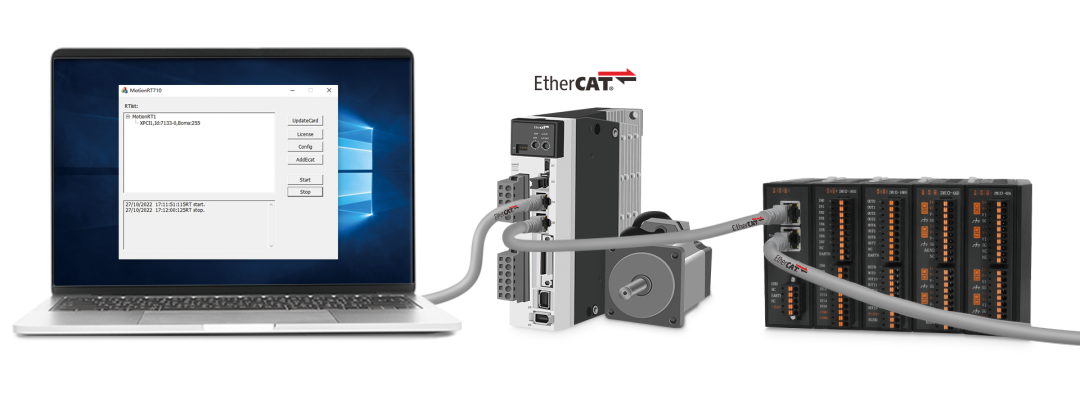
1.MotionRT7具备以下特点: (1)独立软件安装,适合各种Windows电脑;绿色免安装,快速体验;采用硬件绑定的运行许可证授权(未授权也可试用);可以方便的配置、启动、连接、模拟运行等。
(2)与MotionRT其它版本功能兼容,一次开发,可快速切换到嵌入式,Linux各种平台。
(3)统一函数库接口,快速的本地LOCAL接口,运动函数调用快至us级别,比普通PCI卡快数十倍。
(4)集成机器视觉,快速搭建各类运动控制+机器视觉的实时应用。
(5)强大多卡功能,最多240轴联动,支持跨卡联动,脉冲与总线联动,振镜与平台联动,轻松实现位置锁存/PSO等高级功能。
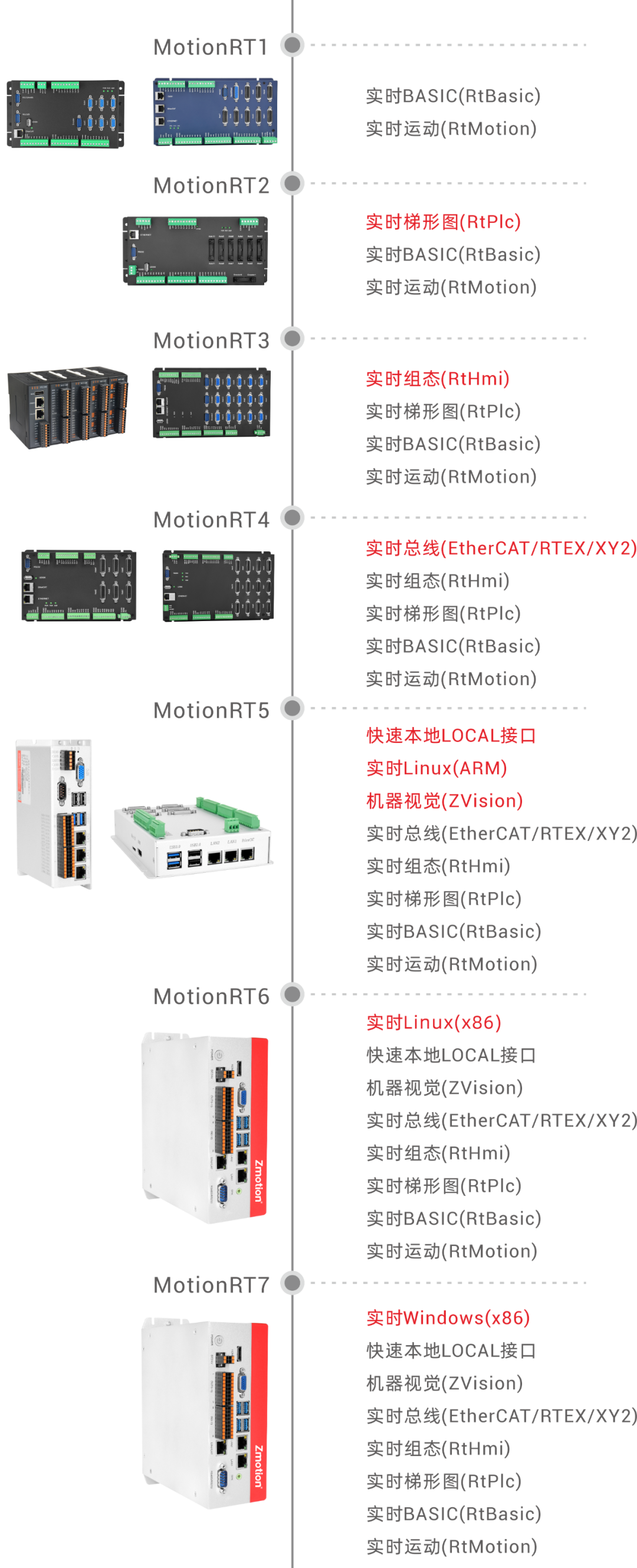
2.持续迭代的运动控制实时内核MotionRT
MotionRT是正运动技术持续建设与发展的运动控制实时内核,已不断迭代了7代,从MotionRT1到MotionRT7。
3.MotionRT7采用模块化软件架构
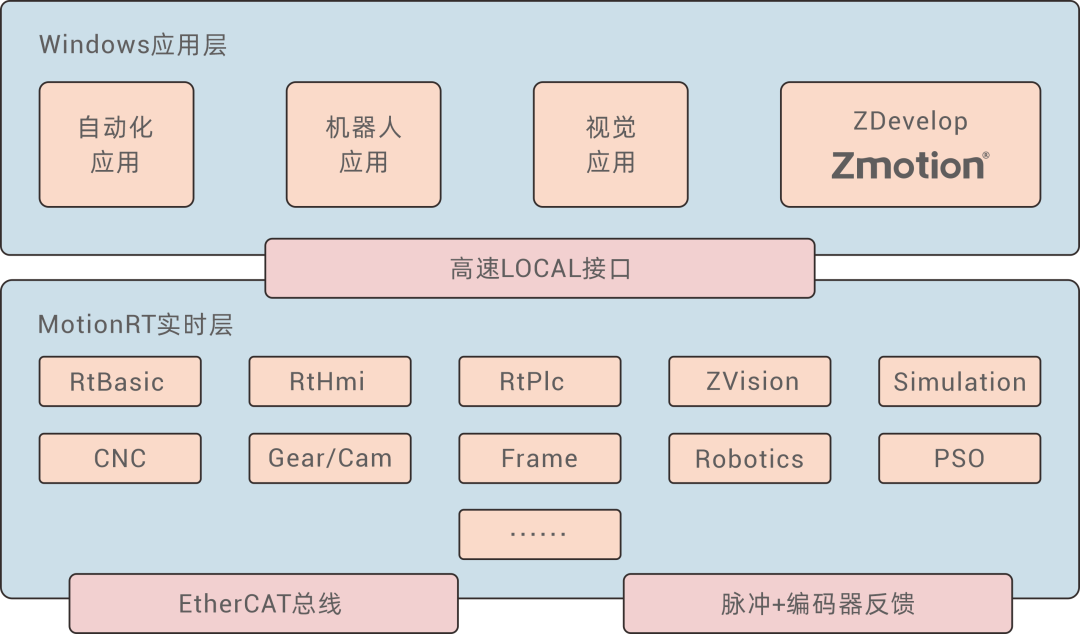
运动控制程序、视觉算法、MotionRT7运动控制引擎,通过高共享内存进行数据交互,大大提升运动控制与机器视觉的交互效率。 用户自定义功能,融合Gmc、Gear/Cam、Frame、Robotics、CNC等算法,打造用户的专用控制系统。 4.统一开放的API函数
统一完善的SDK库,所有的第三方开发环境同一套API接口,跨平台的产品架构,提高效率,保持兼容性。
5.简单易用的运动控制功能
功能特性:
a.点位运动、直线插补、圆弧插补、螺旋插补、连续轨迹加工;
b.电子凸轮、电子齿轮、同步跟随、位置锁存、虚拟轴整加;
c.S曲线加减速,SS曲线加减速,轨迹运动更柔和;
d.1D/2D/3D高速位置同步输出PS0,充分满足视觉飞拍、高速点胶、激光加工;
e.客户可自定义运动控制算法或者机器人正反解算法;
f.方便与第三方视觉配合。
6.开放的EtherCAT与配置调试工具
ZDevelop具备开放易用的配置,开发,调试,诊断等工具。而且ZDevelop是个绿色免费的软件,具备轴调试,轴状态,示波器等工具。
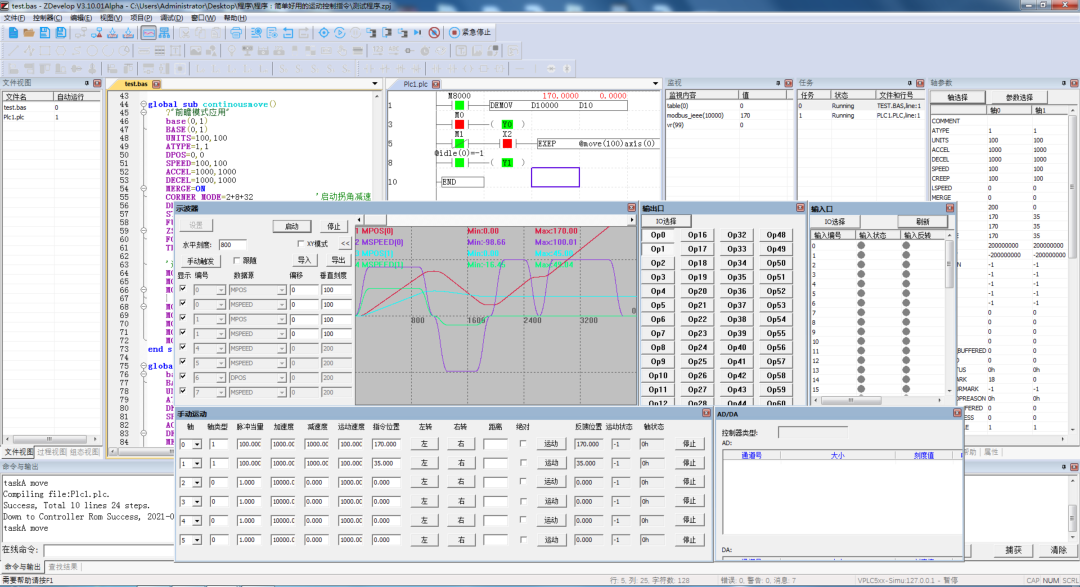
MotionRT7广泛支持EtherCAT总线,MotionRT7支持市面上广泛易用的EtherCAT伺服,EtherCAT步进,EtherCAT IO,EtherCAT阀岛,EtherCAT传感器。 后续将持续完善EtherCAT的配置工具,持续努力做最好用的运动控制。
02
MotionRT7的安装和使用
第一步:安装驱动程序
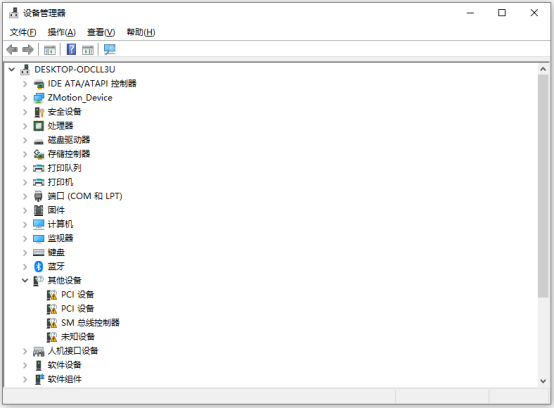
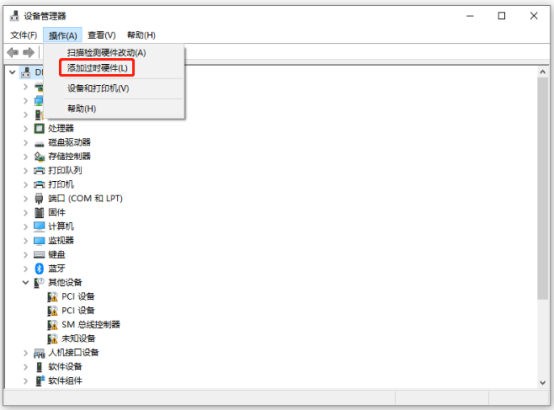
1.打开“设备管理器”,选择“操作”中的“添加过时硬件”,并且选择“手动选择”。
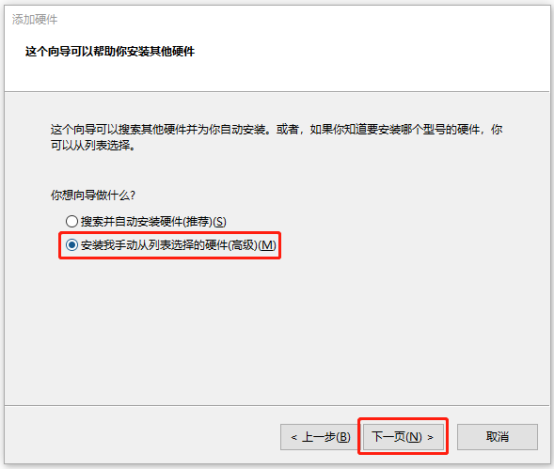
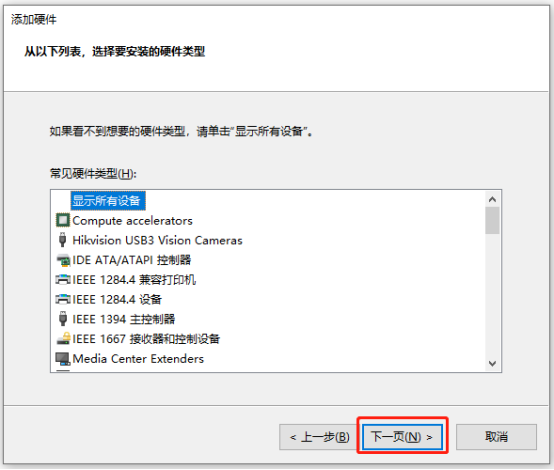
2.点击“下一页”。
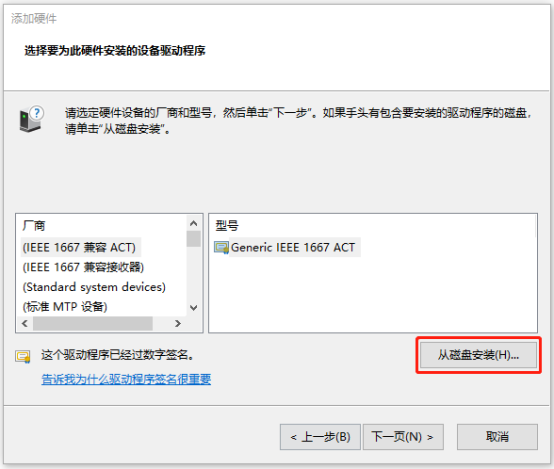
3.点击“从磁盘安装”。
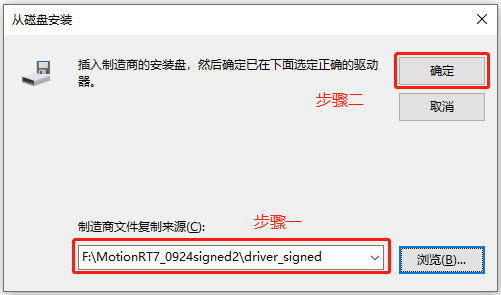
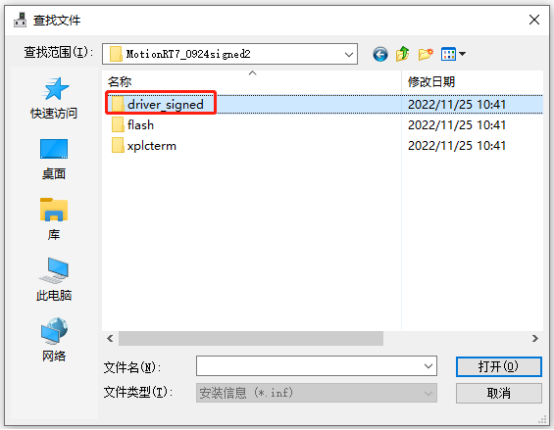
4.选择驱动器所在的路径,打开文件夹“driver_signed”,选择“MotionRt64.sys”。
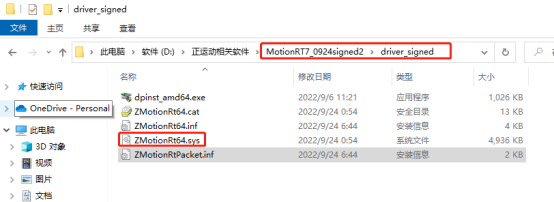
5.然后一直点击下一步,直到安装完成。 注意:驱动更新时,要从设备管理器删除设备,一定要选择把驱动文件也删除。 6.MotionRT7驱动安装视频演示。
第二步:运行控制台程序
1.打开控制台程序所在位置,运行可执行文件“MotionRt710.exe”。
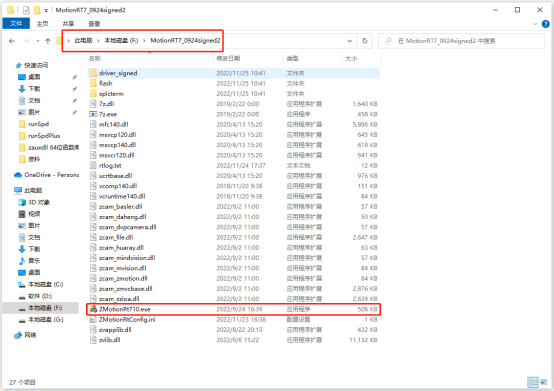
2.点击“Start”。
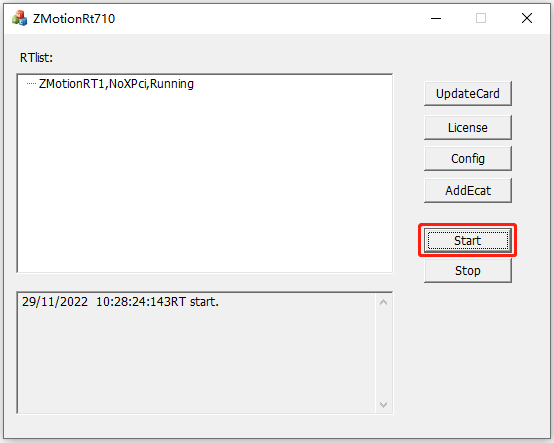
第三步:使用ZDevelop软件链接到控制器,进行参数监控
ZDevelop链接控制器,软件版本3.10以上,使用PCI/LOCAL方式进行连接。
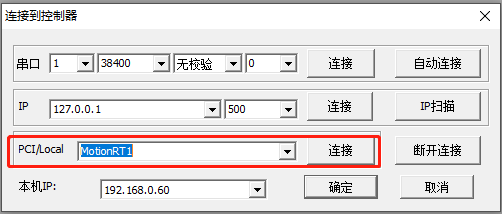
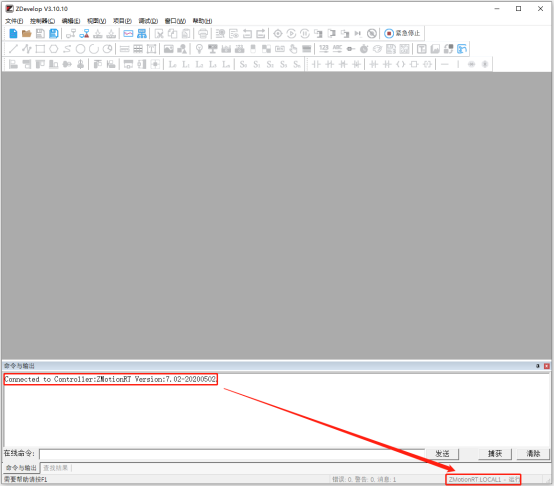
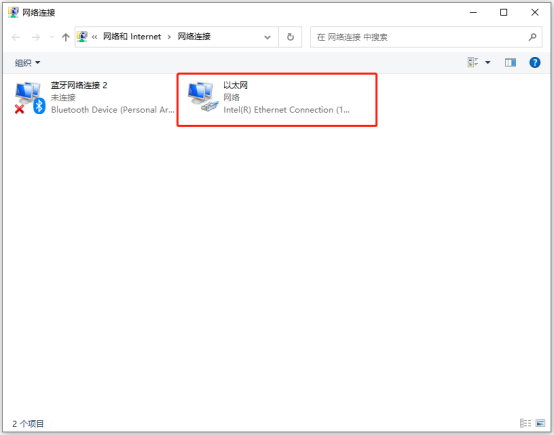
第四步:网口扩展EtherCAT主站协议 1.查看网络连接。
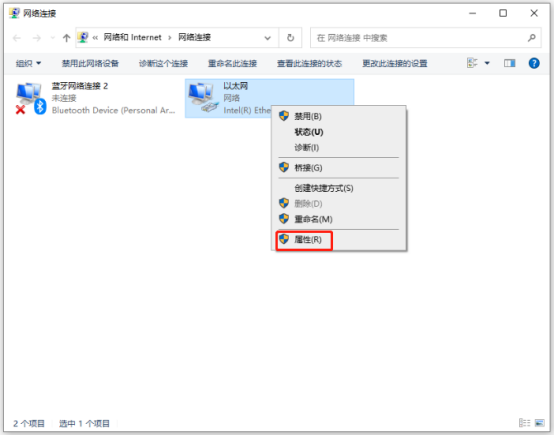
2.选择用作EtherCAT的网卡,右键属性,安装协议。
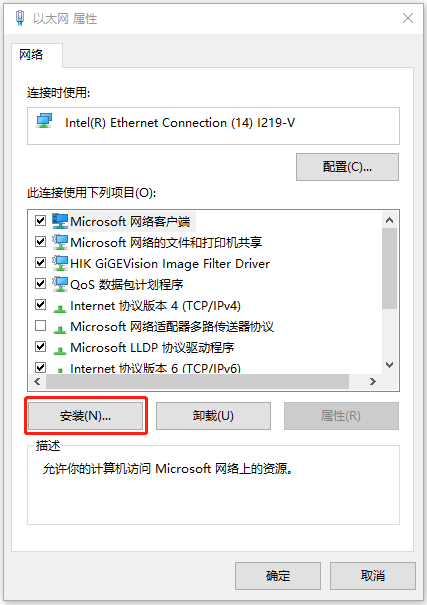
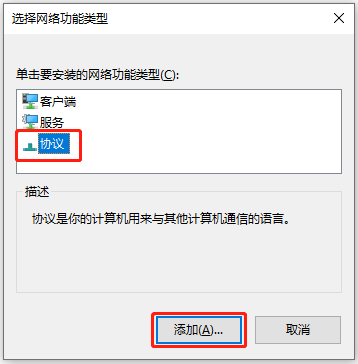
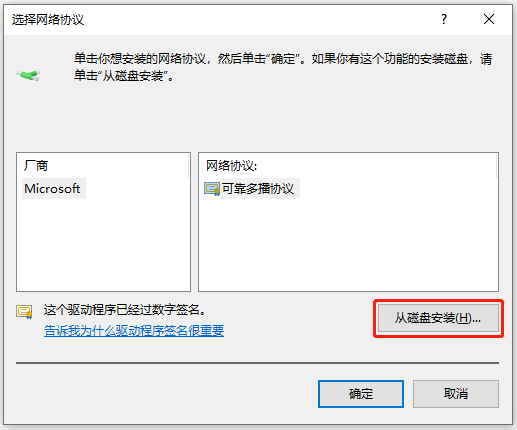
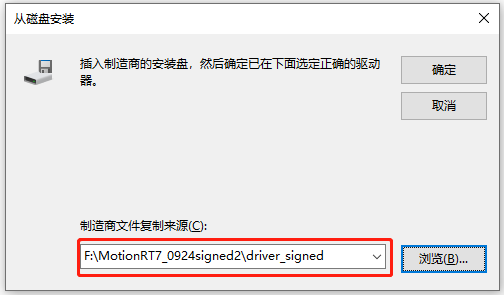
3.点击从磁盘安装,选择驱动器所在的路径,打开文件夹”driver_signed”,选择“MotionRtPacket.inf”。
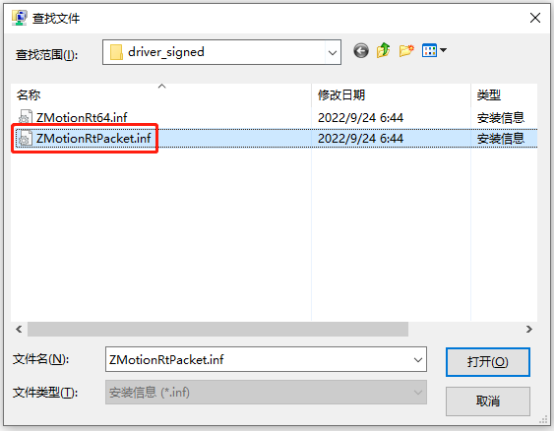
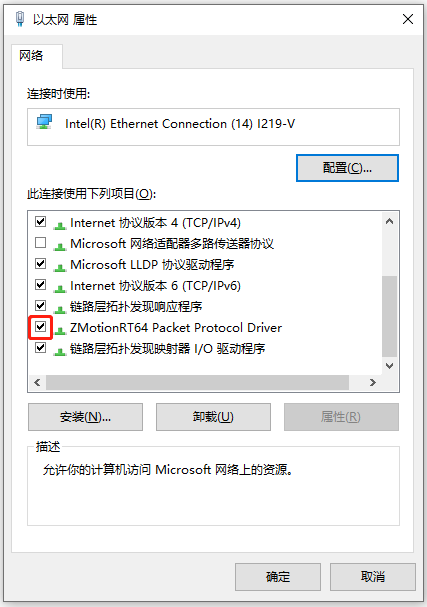
4.安装成功后,确认MotionRT64 Packet Protocol Driver前面有选上。
在RT控制台程序选择增加AddEcat,这时能看到对应网卡,选择上,然后启动RT。
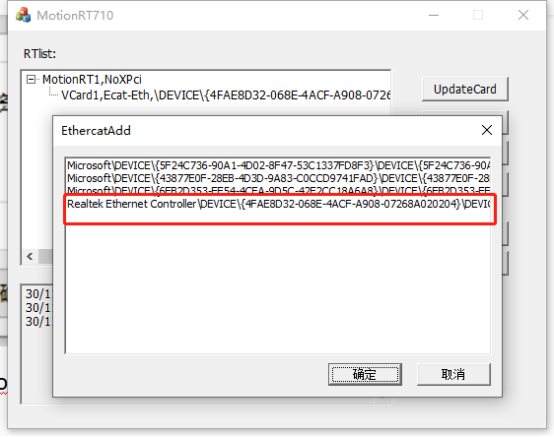
5.MotionRT7 EtherCAT协议安装视频演示。
自带PC的网卡EtherCAT有一定的实时性,如EtherCAT要提升性能,需要把网口其它的协议都去掉以提升实时性。 如需进一步提升实时性,请使用正运动专门的EtherCAT运动控制卡XPCIE1032。 更多关于MotionRT7的参数设置以及相关问题,请参照“MotionRT7说明书”。 相关资料请上正运动技术官网www.zmotion.com.cn或者联系正运动相关人员。
03
Qt Creator进行MotionRT7项目的开发
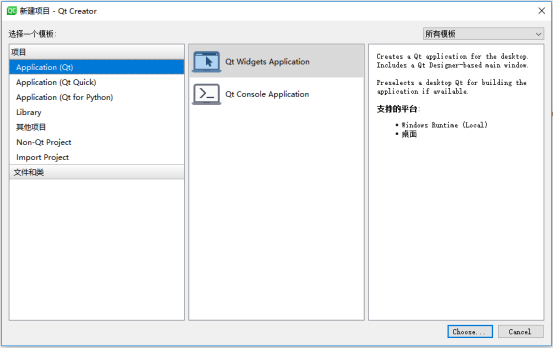
1.新建Qt项目。
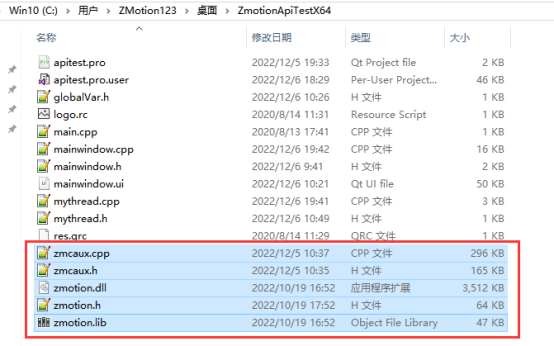
2.将zmcaux.cpp、zmcaux.h、zmotion.dll、zmotion.lib、zmotion.h这5个文件放到刚刚创建的Qt项目文件夹下。
3.添加外部静态库“zmotion.lib”。
(1)右击项目文件夹,点击“添加库”。
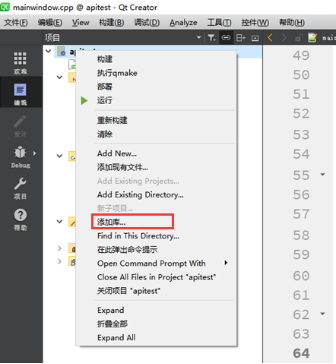
(2)选择“外部库”。
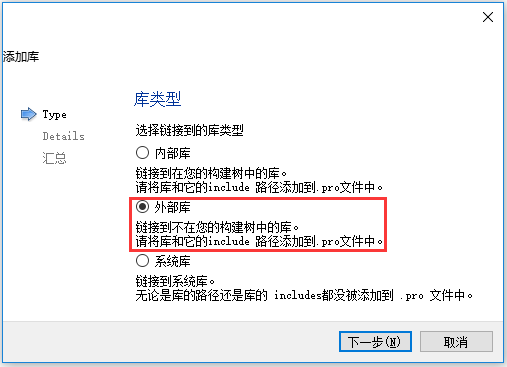
(3)点击浏览库文件选择zmotion.lib,然后如下图进行设置。
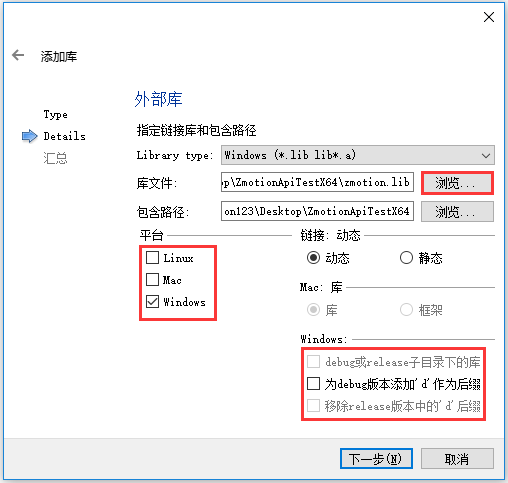
(4)点击完成按钮,完成静态库的添加。
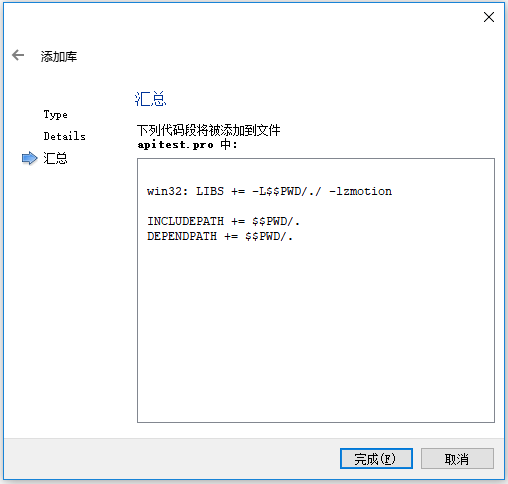
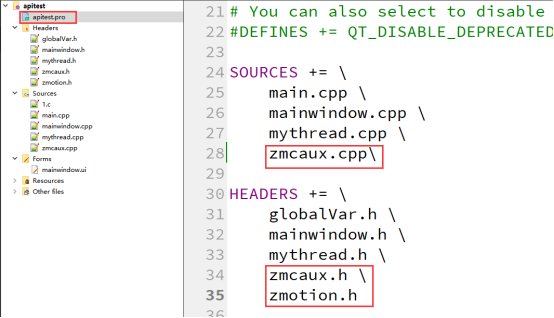
(5)右键点击Pro文件,然后添加如下图所示的代码用于往项目里面添加zmcaux.cpp、zmcaux.h、zmotion.h文件,添加完成后点击”Ctrl+B”对项目里面的文件进行刷新。
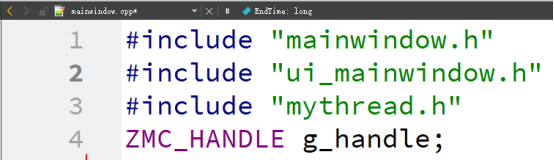
(6)定义链接控制器的链接句柄ZMC_HANDLE g_handle,接着就可以调用正运动提供的API进行项目开发了。
4.相关功能开发(LOCAL高速接口测试,轴参数读取,EtherCat总线轴的使用)。 (1)相关PC函数介绍
| 指令1 | ZAux_FastOpen | ||||||||
| 指令原型 | int32__stdcall ZAux_FastOpen(int type, char*pconnectstring, uint32 uims ,ZMC_HANDLE*phandle) | ||||||||
| 指令说明 | 与控制器建立连接, 可以指定连接的等待时间 | ||||||||
| 输入参数 |
|
||||||||
| 输出参数 |
|
||||||||
| 返回值 | 成功返回值为0,非0详见错误码说明。 | ||||||||
| 指令示例 |
串口连接: ZMC_HANDLE phandle;//控制器连接句柄 Char comID[32]= "0";//串口ID ZAux_FastOpen(1, comID,1000s ,&phandle); 网口连接例子: ZMC_HANDLE phandle;//控制器连接句柄 Char EthID[32]= "192.168.0.11";//网口ID ZAux_FastOpen(1, EthID,1000s ,&phandle); LOCAL接口连接例子: ZMC_HANDLE phandle;//控制器连接句柄 ZAux_FastOpen(ZMC_CONNECTION_LOCAL, "LOCAL1",3000,&g_handle); |
||||||||
| 详细说明 | / |
| 指令2 | ZAux_OpenEth | ||||
| 指令原型 | int32__stdcall ZAux_OpenEth(char*ipaddr, ZMC_HANDLE*phandle) | ||||
| 指令说明 | 以太网连接控制器。 | ||||
| 输入参数 |
|
||||
| 输出参数 |
|
||||
| 返回值 | 成功返回值为0,非0详见错误码说明。 | ||||
| 指令示例 | 网口连接控制器 | ||||
| 详细说明 |
1.网口采用RJ45标准网线接口,通讯速率为100Mbit/s。 2.控制器出厂的IP地址为192.168.0.11,端口号为502,对端通讯设备需与控制器处于同一网段,才可进行连接。 3.最常用的控制器连接方式。 4.ZMC_HANDLE类型:Zmotion库中,专门用于控制卡连接数据定义类型。 |
| 指令3 | ZAux_Direct_GetDpos | ||||||
| 指令原型 | int32__stdcall ZAux_Direct_GetDpos(ZMC_HANDLE handle, int iaxis, float*pfValue) | ||||||
| 指令说明 | 读取轴当前位置或称控制器发送的需求位置,单位units。 | ||||||
| 输入参数 |
|
||||||
| 输出参数 |
|
||||||
| 返回值 | 成功返回值为0,非0详见错误码说明。 | ||||||
| 指令示例 | 轴基本运动参数设置获取 | ||||||
| 详细说明 | / |
| 指令4 | ZAux_Execute | ||||||||
| 指令原型 | int32 __stdcall ZAux_Execute(ZMC_HANDLE handle, const char *pszCommand, char *psResponse, uint32 uiResponseLength) | ||||||||
| 指令说明 | 发送字符串命令到控制器,缓存方式(当控制器没有缓冲时自动阻塞)。 | ||||||||
| 输入参数 |
|
||||||||
| 输出参数 |
|
||||||||
| 返回值 | 成功返回值为0,非0详见错误码说明。 | ||||||||
| 指令示例 | 在线命令函数的使用 | ||||||||
| 详细说明 | 上位机调用上位机未封装的Basic指令功能 |
| 指令5 | ZAux_DirectCommand | ||||||||
| 指令原型 | int32__stdcall ZAux_DirectCommand(ZMC_HANDLE handle, const char*pszCommand,char*psResponse, uint32 uiResponseLength) | ||||||||
| 指令说明 | 发送字符串命令到控制器,直接方式(不进缓冲区,有少数命令,暂时不支持)。 | ||||||||
| 输入参数 |
|
||||||||
| 输出参数 |
|
||||||||
| 返回值 | 成功返回值为0,非0详见错误码说明。 | ||||||||
| 指令示例 | 在线命令函数的使用 | ||||||||
| 详细说明 | 上位机调用上位机未封装的Basic指令功能 |
| 指令6 | ZAux_Close | ||||
| 指令原型 | int32__stdcall ZAux_Close(ZMC_HANDLE handle) | ||||
| 指令说明 | 关闭控制器连接。 | ||||
| 输入参数 |
|
||||
| 输出参数 | / | ||||
| 返回值 | 成功返回值为0,非0详见错误码说明。 | ||||
| 指令示例 | 串口连接控制器 | ||||
| 详细说明 | / |
| 指令7 | ZAux_BusCmd_EcatScan | ||||||||||
| 指令原型 | int32__stdcall ZAux_BusCmd_EcatScan(ZMC_HANDLE handle,int SlotId, int NodeNum, int OutTime) | ||||||||||
| 指令说明 | 总线扫描。 | ||||||||||
| 输入参数 |
|
||||||||||
| 输出参数 | / | ||||||||||
| 返回值 | 成功返回值为0,-1:节点数目不一致; -2:超时时间内,未扫描到驱动器;其他非0详见错误码说明。 |
| 指令8 | ZAux_BusCmd_EcatAxisInit | ||||||||||||
| 指令原型 | int32__stdcall ZAux_BusCmd_EcatAxisInit(ZMC_HANDLE handle, int SlotId, int EcatAxisStartId,int EcatAtype,int PdoMode) | ||||||||||||
| 指令说明 | 总线轴初始化。 | ||||||||||||
| 输入参数 |
|
||||||||||||
| 输出参数 | / | ||||||||||||
| 返回值 | 成功返回值为0,-1:总线初始化失败,其他非0详见错误码说明。 |
在Qt的设计师界面,找到需要用到的控件拖拽到窗体中进行UI界面设计,效果如下。
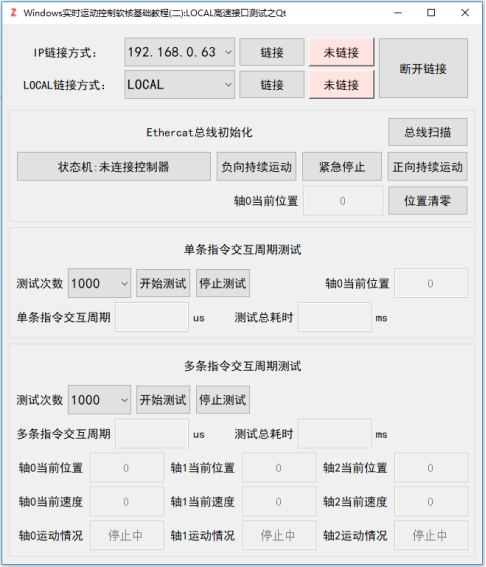
注:使用IP模式连接MotionRT7的时候,要将ZmotionRT710中的Config配置项Eth num的值设置为一个大于0的数(1-12),输入的ip为本机ip,可以在ZDevelop中直接查看。
相关代码
a.通过IP链接方式的链接按钮的槽函数来链接控制器(IP链接方式)。
//IP链接方式链接控制器
void MainWindow::on_IpLiskButton_clicked()
{
    //如果链接处于断开状态
    if(g_handle == NULL)
    {
        //获取下拉框里面的IP地址
        QString ipAddressBuff=ui->comBoxIpList->currentText();
        QByteArray ba = ipAddressBuff.toLatin1();
        char *ipAddress;
        ipAddress=ba.data();
        //连接控制器
        iresult =ZAux_OpenEth(ipAddress,&g_handle);
        //更新链接状态
        if(iresult == 0)
        {
            ui->LocalLinkStatus->setText("未链接");
            ui->LocalLinkStatus->setStyleSheet("background-color: MistyRose");
            ui->IpLinkStatus->setText("链接成功");
            ui->IpLinkStatus->setStyleSheet("background-color: PaleGreen");
        }
    }
    else
    {
          QMessageBox::critical(this, "错误", QString("请先点击断开链接按钮再进行链接操作"));
    }
}
b.通过LOCAL链接方式的链接按钮的槽函数来链接控制器。
//Local链接方式链接控制器
void MainWindow::on_LocalLinkButton_clicked()
{
    //如果链接处于断开状态
    if(g_handle == NULL)
    {
        //获取下拉框里面的Local连接的字符串
        QString LocalAddressBuff=ui->comBoxLocal->currentText();
        QByteArray ba = LocalAddressBuff.toLatin1();
        char *LocalAddress;
        LocalAddress=ba.data();
        //连接控制器
        iresult = ZAux_FastOpen(ZMC_CONNECTION_LOCAL,LocalAddress,3000,&g_handle);
        //更新链接状态
        if(iresult == 0)
        {
            ui->LocalLinkStatus->setText("链接成功");
            ui->LocalLinkStatus->setStyleSheet("background-color: PaleGreen");
            ui->IpLinkStatus->setText("未链接");
            ui->IpLinkStatus->setStyleSheet("background-color: MistyRose");
        }
    }
    else
    {
          QMessageBox::critical(this, "错误", QString("请先点击断开链接按钮再进行链接操作"));
    }
}
c.通过断开按钮的槽函数来断开控制器的链接。
//断开上位机与控制器的链接
void MainWindow::on_CloseLinkButton_clicked()
{
    //停止所有轴运动
    iresult =ZAux_Direct_Rapidstop(g_handle,2);
    //断开控制器的链接
    iresult = ZAux_Close(g_handle);
}
d.通过总线初始化按钮的槽函数对总线驱动器进行初始化。
//总线扫描
void MainWindow::on_EcatAxisInitButton_clicked()
{
    if(g_handle !=NULL)
    {
        int Err;
        //扫描槽位号0上的总线设备,设备数为1,超时时间为3000ms。
        Err = ZAux_BusCmd_EcatScan(g_handle,0,1,3000);
        if(Err!=0)
        {
            if(Err == -2)
            {
                QMessageBox::critical(this, "总线扫描失败", QString("扫描超时"));
            }
            else if(Err == -1)
            {
                QMessageBox::critical(this, "总线扫描失败", QString("节点数目不一致"));
            }
            else
            {
                QMessageBox::critical(this, "总线扫描失败", QString("其他错误,详见错误码"));
            }
            return ;
        }
        //初始化总线轴,槽位号0的起始轴号为0,轴类型设置为65,PDO模式设置为模式0
        Err = ZAux_BusCmd_EcatAxisInit(g_handle,0,0,65,0);
        if(Err!=0)
        {
            if(Err == -1)
            {
                QMessageBox::critical(this, "总线轴使能失败", QString("总线初始化错误"));
            }
            else
            {
                QMessageBox::critical(this, "总线轴使能失败", QString("其他错误"));
            }
        }
    }
    else
    {
          QMessageBox::critical(this, "错误", QString("请先链接控制器"));
    }
}
e.通过单条指令交互周期的测试按钮的槽函数启动新线程,对单条指令交互的周期进行测试。
//开启新线程,对单条指令交互的周期进行测试
void MainWindow::on_SingleTestButton_clicked()
{
    //如果链接控制器发生错误
    if (g_handle != NULL)
    {
        //处理子线程发送过来的信号
        Task1 = new MyThread();
        void (MyThread::*pStartTestTask)(int) = &MyThread::StartTestTask;
        void (MainWindow::*pSingleApiTest)(int) = &MainWindow::SingleApiTest;
        connect(Task1,pStartTestTask,this,pSingleApiTest);
        //获取测试次数
        TestNum = ui->SingleTestNum->currentText().toInt();
        Task1->start();
    }

}
//Task1的run函数
void MyThread::run()
{
     //获取测试前的系统计时器时间
     StartTime=clock();
     for (int j=0; j
f.通过多条指令交互周期的测试按钮的槽函数启动新线程,对多条指令交互的周期进行测试。

//开启新线程,对多条指令交互的周期进行测试
void MainWindow::on_TestButton_clicked()
{
    //如果链接控制器发生错误
    if (g_handle != NULL)
    {
        //处理子线程发送过来的信号
        Task2 = new MyThread();
        void (MyThread::*pStartTestTask)(int) = &MyThread::StartTestTask;
        void (MainWindow::*pSingleApiTest)(int) = &MainWindow::SingleApiTest;
        connect(task2,pStartTestTask,this,pSingleApiTest);
        //获取测试次数
        TestNum = ui->TestNum->currentText().toInt();
        Task2->start();
    }

}
//Task2的run函数
void MyThread::run()
{
     //生成命令字符串
     char Command[128]="?DPOS(0),DPOS(1),DPOS(2),Mspeed(0),Mspeed(1),Mspeed(2),IDLE(0),IDLE(1),IDLE(2)";
     char ReturnBuff[64]={0};
     //获取测试前的系统计时器时间
     StartTime=clock();
     for (int j=0; j
编辑:黄飞
上一篇:变频器在破碎机上应用及工作原理
下一篇:应急柴油发电机组常见故障的处理

 关注微信
关注微信