全球最实用的IT互联网信息网站!

AI人工智能P2P分享&下载搜索网页发布信息网站地图

当前位置:诺佳网 > 电子/半导体 > 工业控制 >

WinCC和三菱Q系列以太网通讯的组态步骤

时间:2022-12-27 15:38

人气:

作者:admin

标签: 以太网  WinCC  三菱 

导读:WinCC和三菱Q系列以太网通讯的组态步骤-网络编号和 PC 编号可以对应 PLC 中的网络号和站号,也可以使用默认值(网络编号为 0,PC 编号为 255)。此处端口号为 PLC 的端口号(十进制),...

WinCC 从 V7.0 SP2 版本开始增加了三菱以太网驱动程序,支持和三菱 FX3U、Q 系列 PLC 进行以太网通讯。本文档主要介绍了 WinCC 和三菱Q 系列以太网通讯的组态步骤。

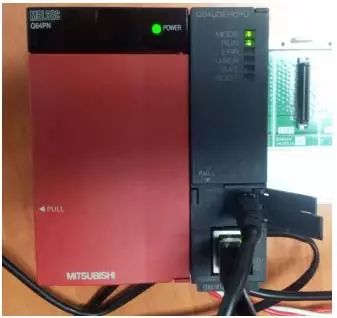
测试环境为:

上位软件:WinCC V7.0 SP3 ASIA  

编程软件:GX Developer V8.86Q

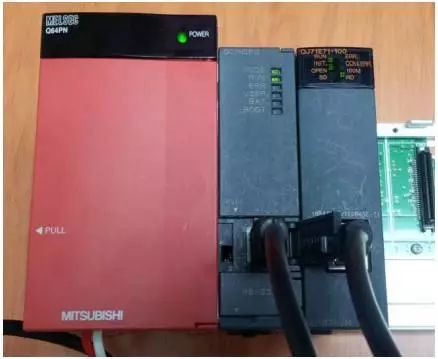
CPU模块:Q04UDEHCPU

以太网模块:QJ71E71-100

通讯电缆:直连网线
c91be054-85b7-11ed-bfe3-dac502259ad0.jpg

c92ec548-85b7-11ed-bfe3-dac502259ad0.jpg

第一部分

WinCC 连接CPU集成的以太网口

1、通过 UDP 协议通讯

PLC 组态步骤

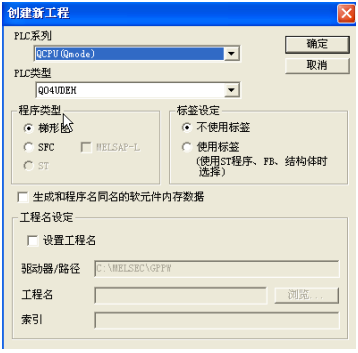
(1)新建项目,选择相应的 PLC 型号:
c94369ee-85b7-11ed-bfe3-dac502259ad0.png

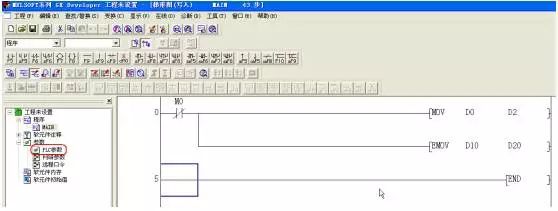
(2)选择“PLC 参数”:

c9644d44-85b7-11ed-bfe3-dac502259ad0.jpg

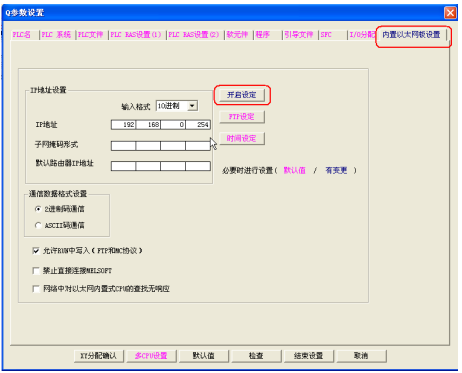
(3)在“内置以太网板设置”下设置 IP 地址、通讯格式及是否允许写入:

c97379e0-85b7-11ed-bfe3-dac502259ad0.png

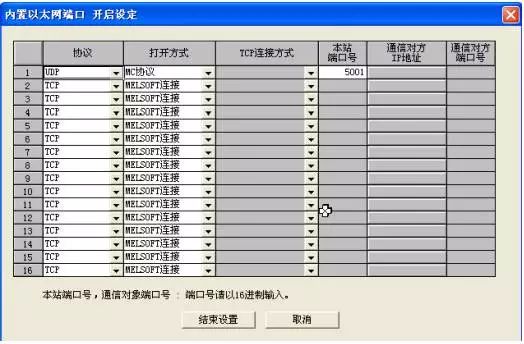
(4)点击“开启设定”设定协议,此处选择 UDP,并设定 PLC 通讯端口(此处是 16进制)
c9907f5e-85b7-11ed-bfe3-dac502259ad0.jpg

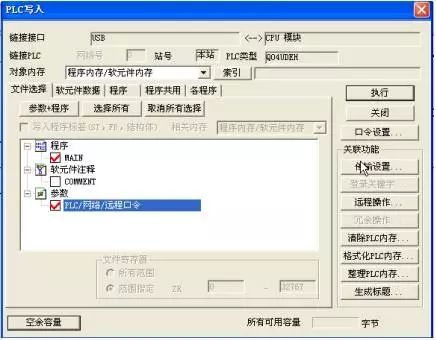
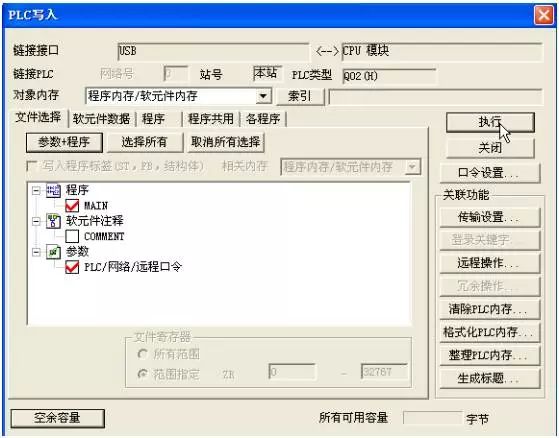
(5)下载 PLC 程序及参数:

c9bdb848-85b7-11ed-bfe3-dac502259ad0.jpg

WinCC 设置步骤

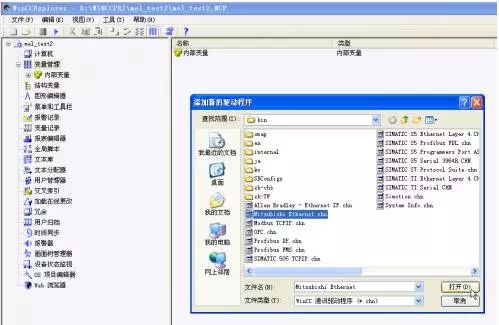
(1)在 WinCC 项目中加载驱动“Mitsubishi Ethernet”:
c9da7b72-85b7-11ed-bfe3-dac502259ad0.jpg

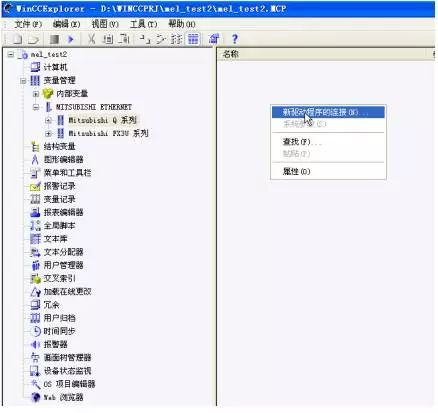
(2)在 Mitsubishi Q 系列下创建新的连接:

c9f3459e-85b7-11ed-bfe3-dac502259ad0.jpg

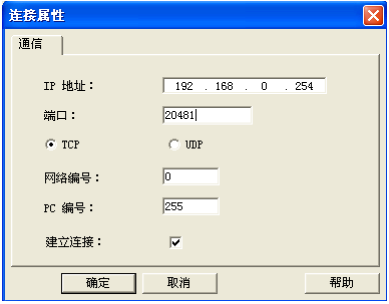
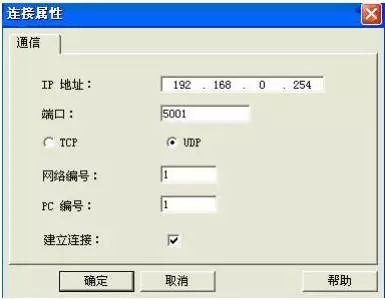
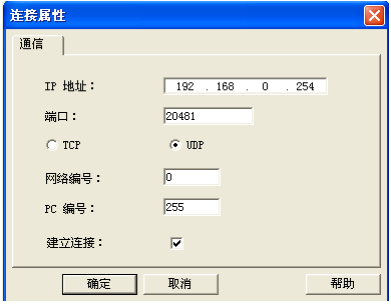
(3)设置连接参数:

注意,端口号为 PLC 的通讯端口(十进制),网络编号和 PC 编号默认即可。
ca0cb65a-85b7-11ed-bfe3-dac502259ad0.png

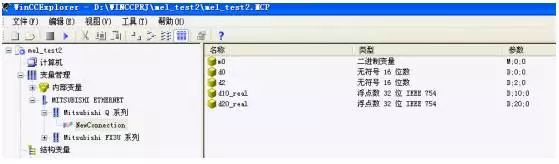
(4)在连接下创建变量:

ca2221a2-85b7-11ed-bfe3-dac502259ad0.jpg

2、通过 TCP 协议通讯

PLC 组态步骤

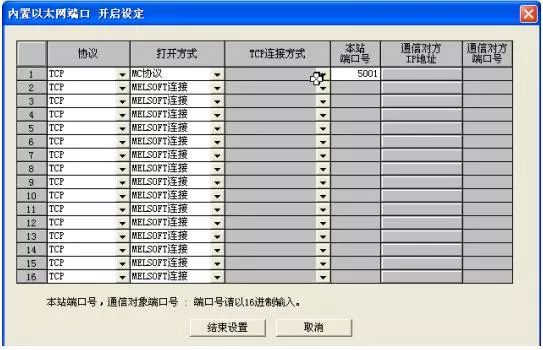
(1)设置 PLC 内置以太网端口参数如下:
ca3e21c2-85b7-11ed-bfe3-dac502259ad0.jpg

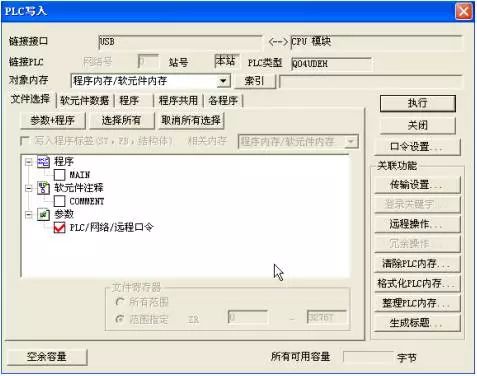
(2)下载 PLC 参数:

ca652f38-85b7-11ed-bfe3-dac502259ad0.jpg

WinCC 设置步骤

(1)WinCC 连接参数,选择“TCP”:

ca831584-85b7-11ed-bfe3-dac502259ad0.png

第二部分

WinCC连接扩展以太网模块通讯

1、通过 UDP 协议通讯

PLC 组态步骤

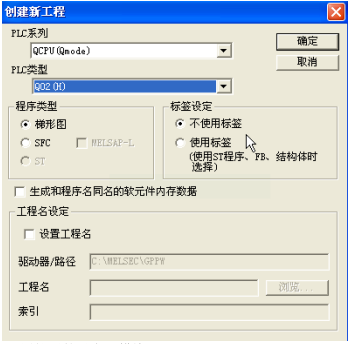
(1)新建项目,选择相应的 PLC 型号:
ca99b9c4-85b7-11ed-bfe3-dac502259ad0.png

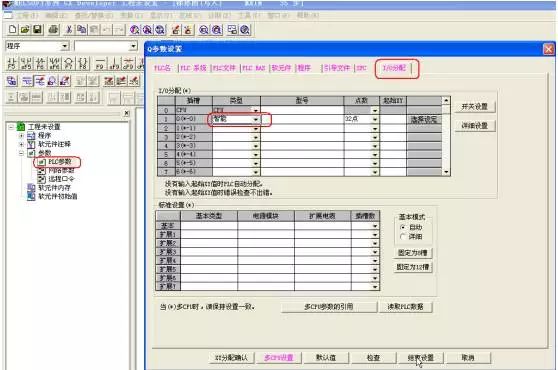
(2)配置扩展的以太网模块:

caa7807c-85b7-11ed-bfe3-dac502259ad0.jpg

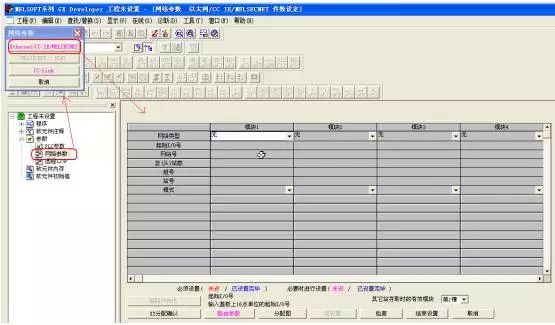
(3)设置网络参数,点击“网络参数”,然后点击弹出窗口中的“Ethernet/CC IE/MELSECNET”:
cab6b628-85b7-11ed-bfe3-dac502259ad0.jpg

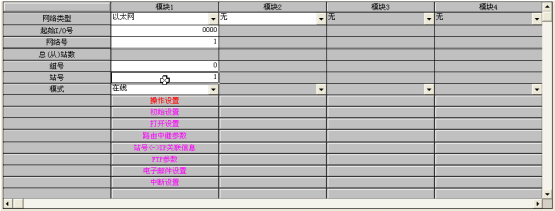
(4)根据实际情况设置以下参数:

cadcecf8-85b7-11ed-bfe3-dac502259ad0.png

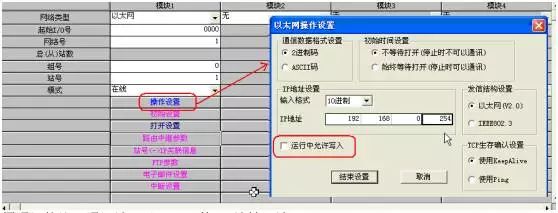
(5)设置 IP 地址、数据格式以及是否运行写入:

caf44592-85b7-11ed-bfe3-dac502259ad0.jpg

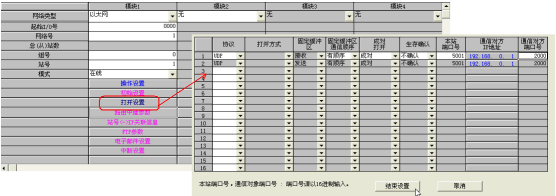
(6)设置通讯协议、通讯端口及 WinCC 的 IP 地址、端口:

cb114246-85b7-11ed-bfe3-dac502259ad0.png

(7)下载 PLC 参数:

cb249602-85b7-11ed-bfe3-dac502259ad0.jpg

WinCC 设置步骤

(1)WinCC 创建连接:

cb3ee35e-85b7-11ed-bfe3-dac502259ad0.jpg

注意:网络编号和 PC 编号可以对应 PLC 中的网络号和站号,也可以使用默认值(网络编号为 0,PC 编号为 255)。此处端口号设定需要注意(扩展的以太网模块使用 UDP 协议时):当 WinCC 连接 Q 系列 PLC 扩展的以太网模块使用 UDP 协议时,此处端口号需要设为 5000 或 5001(不论 PLC 端口设为多少)。

2、通过 TCP 协议通讯

PLC 组态步骤

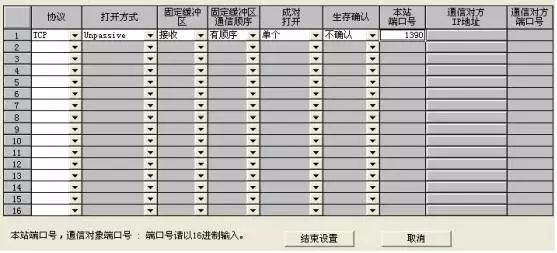
(1) PLC 通讯协议设置:
cb502916-85b7-11ed-bfe3-dac502259ad0.jpg

WinCC 设置步骤

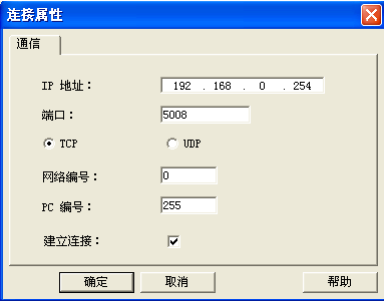
(1)WinCC 连接参数:

cb74c2d0-85b7-11ed-bfe3-dac502259ad0.png

注意:网络编号和 PC 编号可以对应 PLC 中的网络号和站号,也可以使用默认值(网络编号为 0,PC 编号为 255)。此处端口号为 PLC 的端口号(十进制),但需要注意(扩展的以太网模块使用TCP 协议时):当 WinCC 连接 Q 系列 PLC 扩展的以太网模块使用 TCP 协议时,PLC 端口号不能设为 1388(十六进制)和 1389(十六进制),否则通讯不上。

编辑:黄飞

 

温馨提示:以上内容整理于网络,仅供参考,如果对您有帮助,留下您的阅读感言吧!
相关阅读
本类排行
相关标签
本类推荐

CPU | 内存 | 硬盘 | 显卡 | 显示器 | 主板 | 电源 | 键鼠 | 网站地图

Copyright © 2025-2035 诺佳网 版权所有 备案号:赣ICP备2025066733号
本站资料均来源互联网收集整理,作品版权归作者所有,如果侵犯了您的版权,请跟我们联系。

关注微信