
时间:2018-08-23 11:02
人气:
作者:admin
方案描述
西门子S7 300PLC通过BCNet以太网模块和西门子SMART IE触摸屏建立以太网通讯。
硬件配置
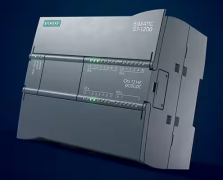
所需硬件设备:S7300PLC;以太网通讯模块BCNet-S7MPI;SMART IE触摸屏(以SMART 700 IE为例)。
如图:将BCNet-S7MPI以太网模块安装在S7300PLC的MPI通讯口或者DP通讯口上,BCNet-S7MPI的网口连接到SMARTIE触摸的通讯端口上。
1、新建项目
打开WinCC flexible软件,点击“项目”-“新建”,选择相应的触摸屏型号(SMART 700 IE),点击“确定”。
2、新建连接
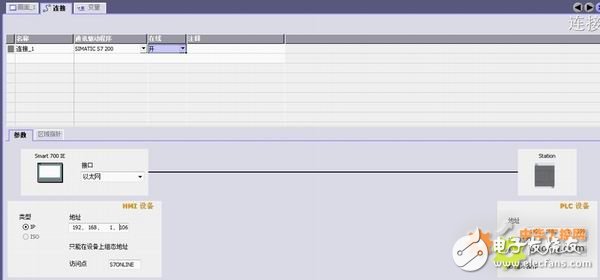
双击“通讯”下的“连接”,在“通讯驱动程序”下选择“SIMATIC S7 200”通讯驱动程序;
在“参数”中:“接口”选择“以太网”;在“HMI设备”中:“地址”填入触摸屏的IP地址(如:192.168.1.106);在“PLC设备”中:“地址”填入BCNet-S7MPI的IP地址(如:192.168.1.188),其它设置默认。
3、新建变量
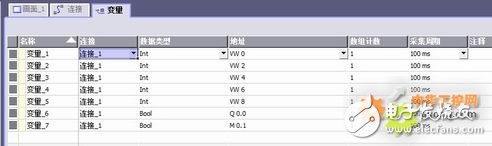
双击“通讯”下的“变量”,新建与S7 300连接的变量(V区对应S7300的DB1,其他数据区不变)。
4、新建画面
5、触摸屏程序下载
“模式”,选择“以太网”; “计算机名或IP地址”填入触摸屏的IP地址(如:192.168.1.106),点击“传送”。


 关注微信
关注微信