
时间:2017-11-26 08:52
人气:
作者:admin
用智能手机远程控制操作面板?开玩笑呢吧?没骗你,咱们这就讲讲这个技术怎么搞。
将 SIMATIC WinCC Sm@rtClient应用程序与SIMATIC WinCC Sm@rtServer结合使用后,可通过工业以太网WLAN (无线)实现SIMATIC HMI系统的远程移动式操作与监视。
通过Sm@rtClient可以获得操作站的显示内容。操作站承担Sm@rtServer的角色,智能手机/平板电脑承担Sm@rtClient的角色。借助于“只读”模式下的Sm@rtClient显示,屏幕画面可以显示在Sm@rtClient上,也可以建立功能全面的协调操作。所谓“协调操作”,就是任何时候都仅有一个用户具有操作权限。该应用程序适用于SIMATIC HMI精智面板和SIMATIC WinCC高级版运行系统。
1. 授权传送
首先需要将授权U盘插在电脑上或将授权传送至本地硬盘。
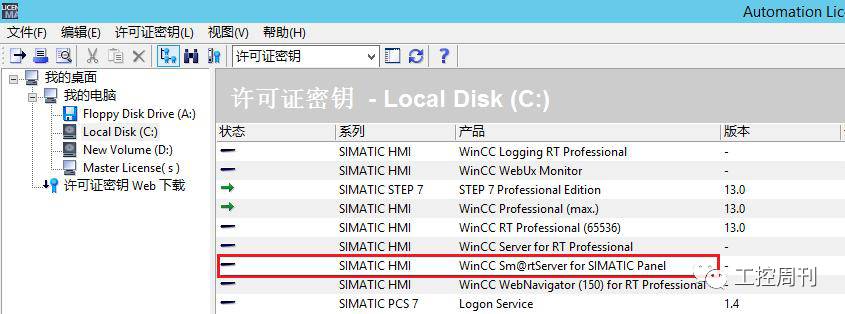
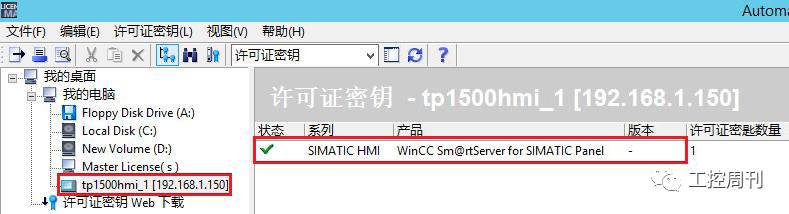
然后需要使用授权管理器(ALM)链接需要传送授权的设备。
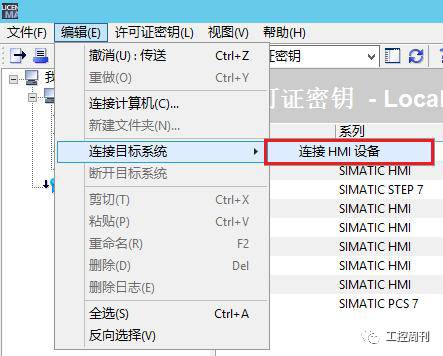
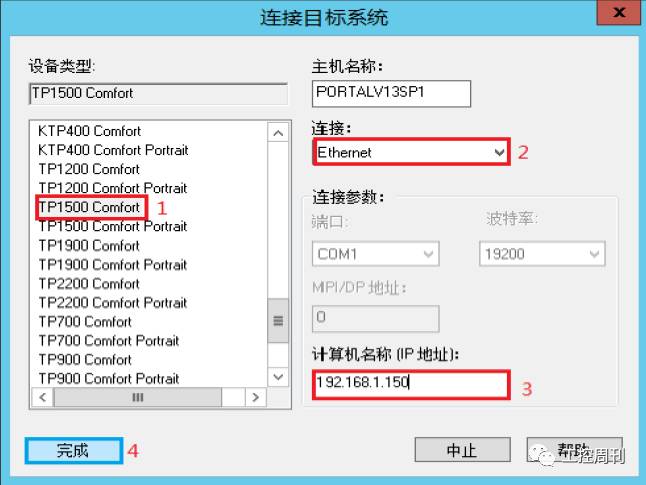
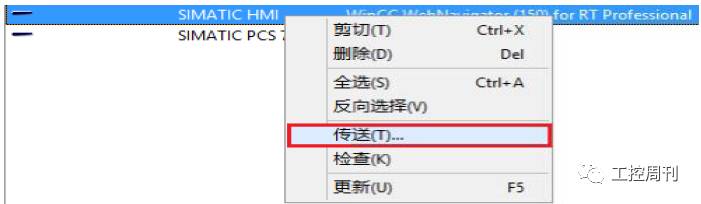
在打开的界面中设置正确的连接参数。如果连接设置无误,那么在授权管理器中就可以看到需要传送授权的设备。右击选中Sm@rtServer授权,在弹出的菜单中选择传送目标为面板。然后在授权管理其中就可以看到面板中的授权信息。
注意:如果无法连接到面板请检查计算机的“设置PG/PC接口”中S7Online访问点是否指向相应的通讯卡。
2. 程序组态
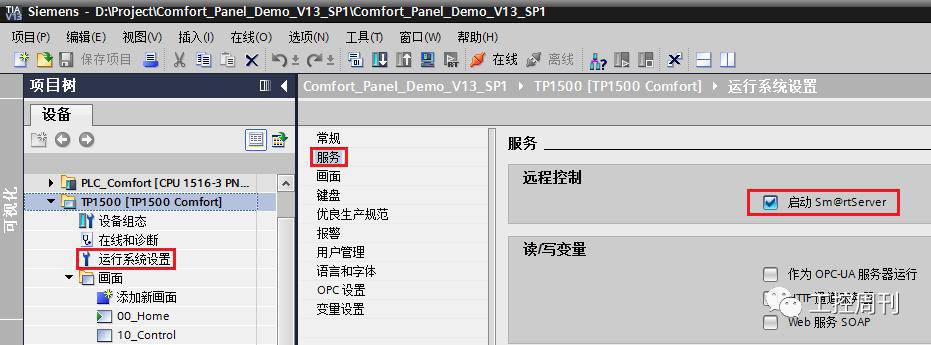
在程序中需要激活Sm@rtServer服务。通过运行系统设置—服务—激活“启动Sm@rtServer”。
3. 面板中的设置
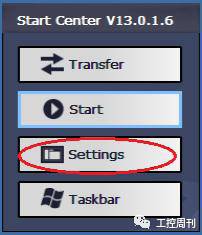
当程序下载完成后,在触摸屏的控制面板中可以找到Sm@rtServer服务的选项。通过“Settings->WinCC Internet Settings”打开设置界面。
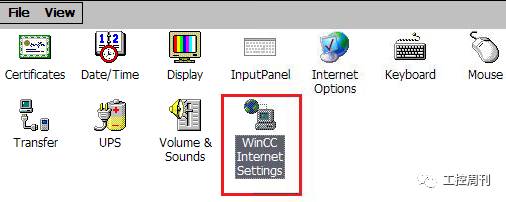
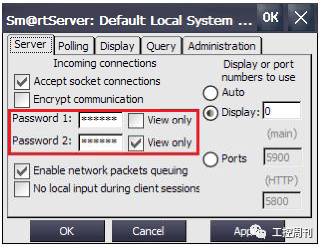
选择Remote选项卡,在该选项卡的Server中设置访问的密码。
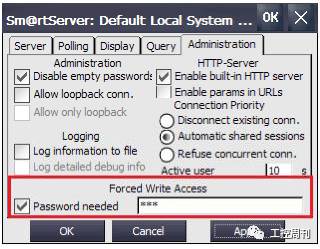
选择“Administration”选项卡,在该项选卡中可以设置“强制密码”。该设置用于控制紧急情况下的强制访问。如果启用该复选框,则进行强制访问必须尝试获得访问权限,还必须输入此密码。
4. 下载和配置客户端
从App Store或者Google Play下载客户端App。其中App Store的中搜索simaticWinCC Sm@rtClient就可以找到客户端程序。
点击右上角的加号可以添加服务。注意:默认的端口号是:5900。
保存后,点击生成的图标就可以访问相应的Sm@rtServer。






 关注微信
关注微信