
时间:2023-04-23 21:59
人气:
作者:admin
ps,Adobe公司Photoshop软件的简称。是一款受到广大网友推崇的修图软件,该软件现在最新的版本是2023版。
ps具有强大的编辑、调整、制图等功能,一直都是被社会各界广泛使用,无论你是制图,还是图片修改,ps所提供的各种制图工具都是层出不穷,从最简单的图片修改到制作海报、包装、横幅,可以实现你各种强大的创意!
那么今天我带给大家的是AdobePhotoshop2023中文版下载安装的教程,只要安装好以后,就直接是激活版,软件的全部使用权限都已经解锁,并支持简体中文,能让我们更好的利用ps软件来实现我们的创意。
1 下载并且准备好ps2023版的安装包文件。自取
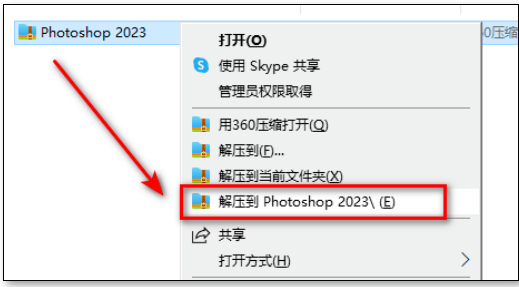
2 下载好的安装包是一个压缩包文件,我们右键点击安装包,选择解压到当前文件夹或者ps文件目录。
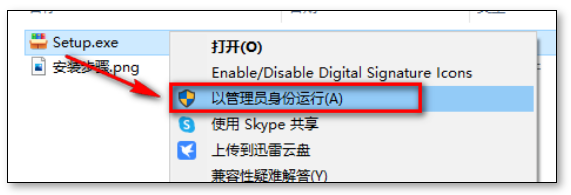
3 打开解压好的文件夹,右键点击里面的setup文件,选管理员模式运行,这样可以避免出现因为系统权限不足而导致的安装失败。
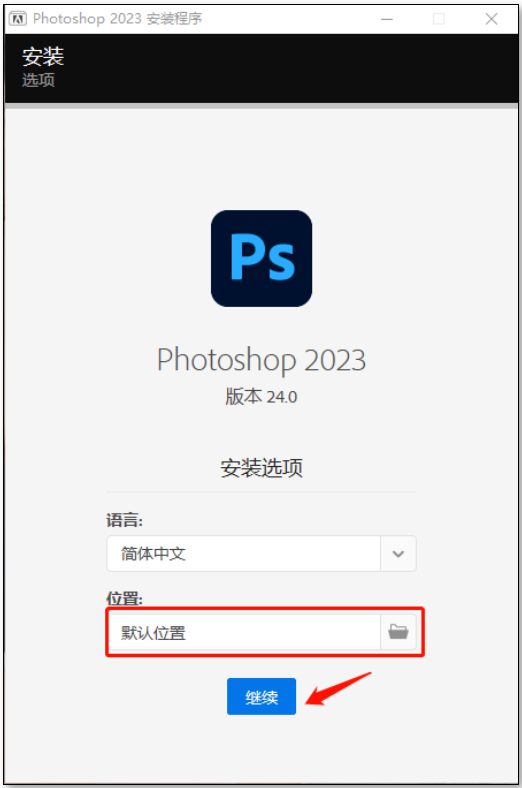
4 等待安装界面加载完成以后,如果您的硬盘只有c盘一个分区,那就选择继续就能开始安装了。如果你要安装到其它盘,点击第二个选项的小图标,选其它位置。
5 选择你要安装的盘以后,最好是新建一个英文的目录,最好不要使用中文,以免一些莫名其妙的错误出现。
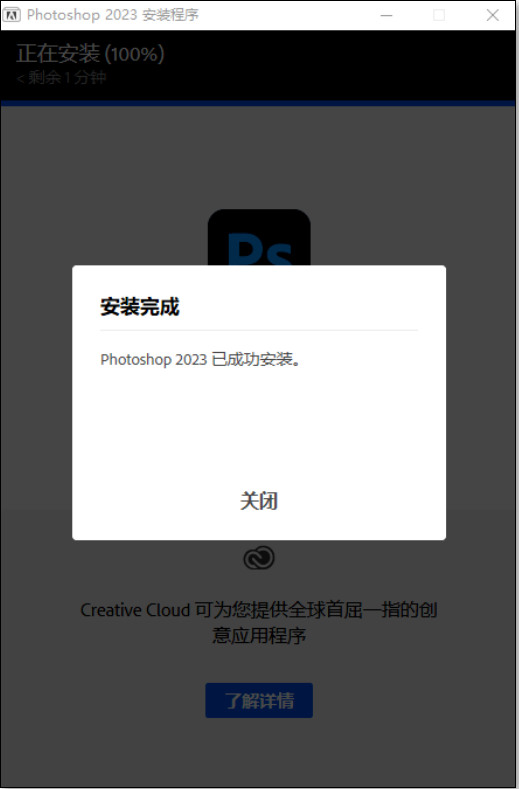
6 选择好目录以后,点确定,然后点继续,就可以开始安装了。
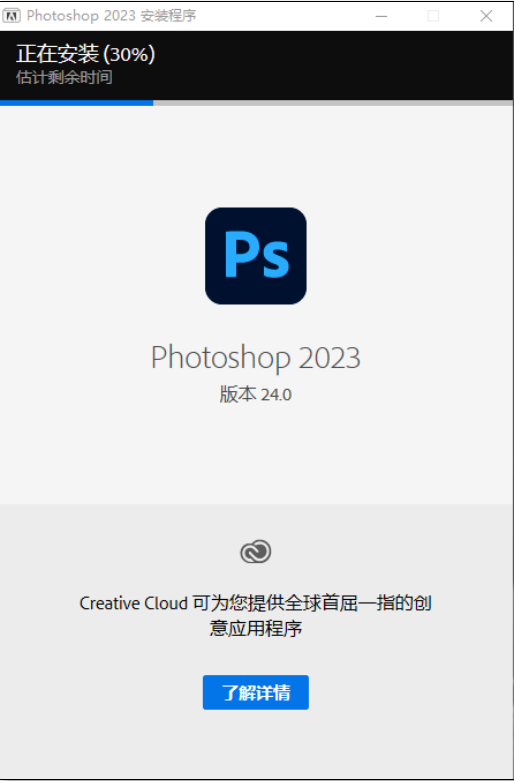
7 安装的速度,因为电脑配置的不同会有区别,一般来说,电脑硬件配置越好,安装的速度越快。而且我们可以看到安装的具体百分比进度。
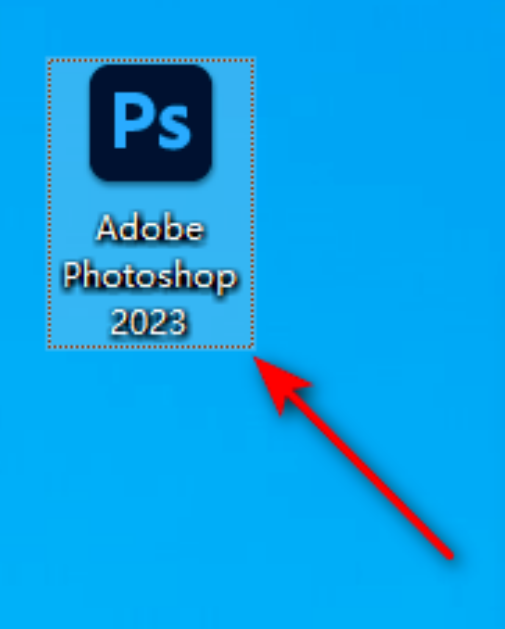
8 当安装完成以后,会出现安装成功的提示,同时桌面上会出现ps的软件图标,如果你的桌面上没有出现,那可能是被你电脑某些软件给阻止了,您点开左下角开始菜单,里面也能找到ps的图标。此时我们就可以点击来运行了。
9 第一次打开的速度偏慢,当然这也是和电脑硬件配置有关的,配置越好速度越快。
10 最后,软件成功安装并且打开,这就是程序的主界面了。
至此,ps2023版的安装就已经成功了,我们就可以开始正常使用了。
软件转载于转载于:https://52tu.shop/243.html
审核编辑:刘清




 关注微信
关注微信