
时间:2023-02-11 12:00
人气:
作者:admin
一般的信息机房会透过监控温度的方式,掌握目前空调运作的情况,但是会等到温度高到发出alarm,这代表机房空调实际上已经故障了一段时间,如何在空调冷气故障的当下就发出警告讯息呢?我们可以使用计算机视觉来侦测空调主机的灯号,当故障灯亮起时,便立即发出预警通知。而且,计算机视觉不代表一定要用AI,单纯透过OpenCV的图像处理,便能达到侦测灯号的目的,因此,我们只需要一片树莓派加上USB Camera便可作到。(更简便的方案是Arduino搭配简单的RGB色彩侦测模块,也可以满足侦测灯号的效果,但是在后续警报的分析处理上,并无法像树莓派作得更多元)。
目前机房内使用MegaTec的NetProbe Lite侦测温度,该装置内建web server,可浏览各时段的温湿度记录,以及发送email及SMS通知。
侦测位置
树莓主机和镜头放置于空调主机对面,注意USB Camera的位置要固定不能随意移动,因为稍后我们将侦测空调主机的控制号号位置,此位置在画面中必须是固定不变的。
空调主机的控制灯号
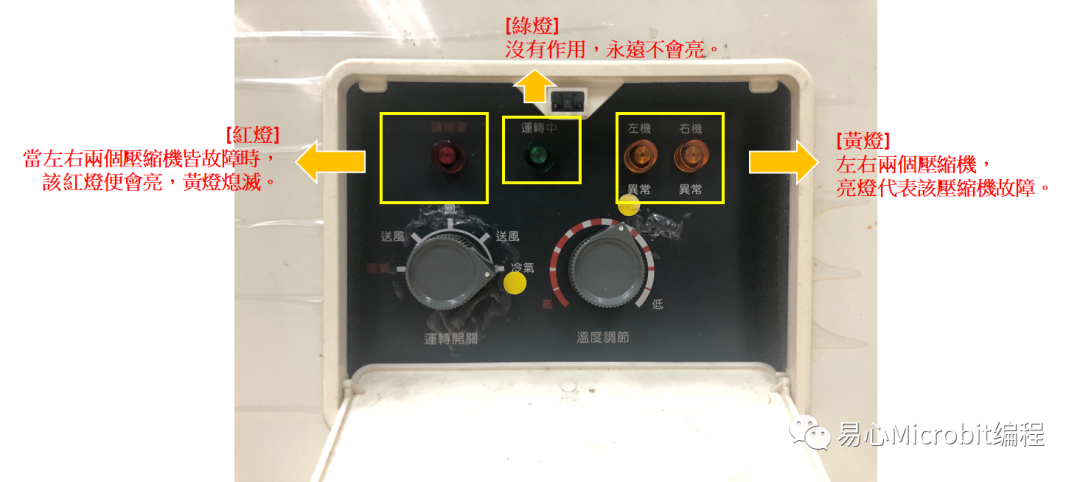
相关的影像分析技术
如何取得相片中某一区域
以相片中的空调控制灯号区为例,crop该区的方法如下。
要取得相片中各位置的x, y pixels值,使用小画家即可,左下方会显示目前光标所在的x, y pixels值。
如何取得相片中某一区域的平均色彩值
defarea_info(img):
b, g, r = cv2.split(img)
meanb, std = cv2.meanStdDev(b)
meang, std = cv2.meanStdDev(g)
meanr, std = cv2.meanStdDev(r)
return (meanb[0][0], meang[0][0],meanr[0][0])
先使用cv2.split拆出RGB三个单色channel的影像,再使用cv2.meanStdDev可分别得到其平均值与标准偏差。
如何侦测并取得相片中的颜色
以RGB来说,各颜色的范围是:
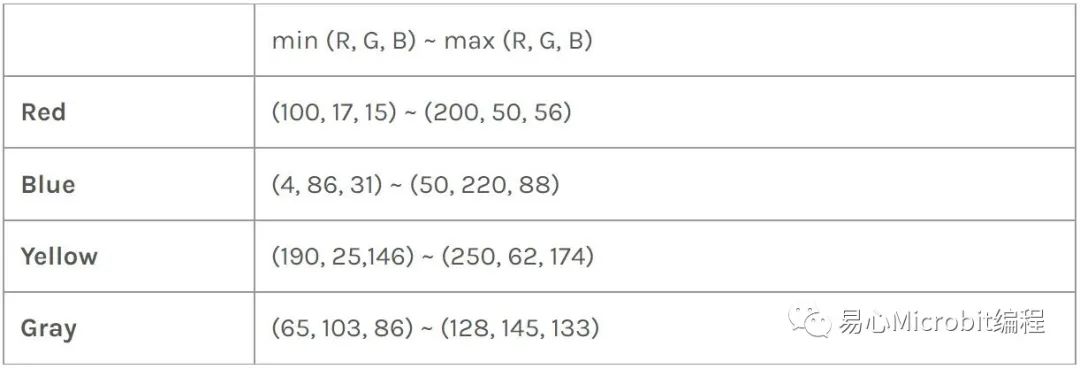
(https://www.pyimagesearch.com/2014/08/04/opencv-python-color-detection/)
例如,当某个pixel(或某一区平均)的R, G, B值,如果满足:
4
另外一种更好用的方式是先将影像转为HSV color space。
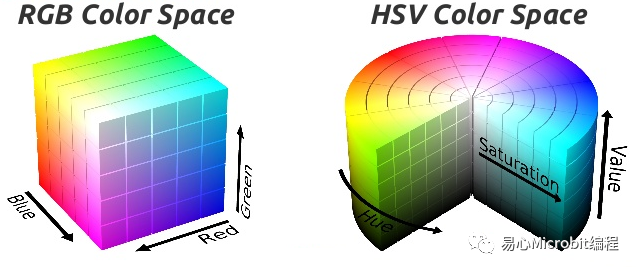
由于HSV有独立channel for光强度,因此可应用于侦测更为复杂的颜色区域。例如,当我们想要得影像中某一范围的颜色,只要给予颜色范围,便可取出影像中属于该颜色的影像。
下方范例为输入一张图片,并取得红色区域。
importcv2
importnumpy as np
importimutils
color_dict_HSV= {‘black’: [[180, 255, 30], [0, 0, 0]],
‘white’: [[180, 18, 255], [0, 0,231]],
‘red1’: [[180, 255, 255], [159,50, 70]],
‘red2’: [[9, 255, 255], [0, 50,70]],
‘green’: [[89, 255, 255], [36,50, 70]],
‘blue’: [[128, 255, 255], [90,50, 70]],
‘yellow’: [[35, 255, 255], [25,50, 70]],
‘purple’: [[158, 255, 255], [129,50, 70]],
‘orange’: [[24, 255, 255], [10,50, 70]],
‘gray’: [[180, 18, 230], [0, 0,40]]}
image =cv2.imread(“D:/wait/temp/last_0_25.jpg")
hsv =cv2.cvtColor(image, cv2.COLOR_BGR2HSV)
light =np.array(color_dict_HSV[‘red2’][1])
dark =np.array(color_dict_HSV[‘red2’][0])
mask =cv2.inRange(hsv, light, dark)
output =cv2.bitwise_and(image,image, mask= mask)
cv2.imshow(“ColorDetected", imutils.resize(np.hstack((image,output)), width=900))
cv2.waitKey(0)
cv2.destroyAllWindows()
由于这次项目只要侦测灯号是否有亮,不需要判定颜色,因此我们只要使用RGB方式,判断该区域平均value是否有超过定义的threshold值(愈白或愈亮,代表该pixels的value愈大 (0-255)),若超过则可判定灯号有亮。
下方为机房开灯与关灯的两种状态,我们分别取两个区域,左上方的矩形区域用来侦测是否有开灯,右下方则为空调主机的灯号区,用来侦测灯号状态。由于机房有人员会进出,因此侦测是否开灯的区域,建议在上方天花板处,可避免人员经过造成亮度变化而发生误判。
实际运作
机房灯光被打开与关闭时,各会发一次notify到群组(信息部系统状态自动回报)。
在机房灯光未开的情况下,侦测到空调主机灯号亮了,则发出Notify到[Alarm]紧急通知群组。每隔三分钟持续的发送,直到机房灯光被打开(视为处理中)或空调灯号熄灭,才不会继续发Notify。

 关注微信
关注微信