
时间:2022-07-25 17:37
人气:
作者:admin
Alexa是亚马逊于 2014 年推出的语言助手,例如在亚马逊 Echo或 Echo Mark 等智能扬声器中使用。Alexa 在这些设备中充当中央控制单元,响应用户的语音命令。例如,您可以从 Amazon Music 或 Spotify 下载歌曲,从 Audible 播放有声读物,并获取新闻和天气更新。甚至该程序也可以管理诸如购物之类的常规活动,并且可以确定待办事项清单,并且可以在适当的日历中安排约会。因此,在本教程中,我将向您展示如何通过在 Raspberry Pi 4 上安装 Alexa 语音服务 (AVS)来构建您自己的DIY 版本的 Amazon Alexa 。
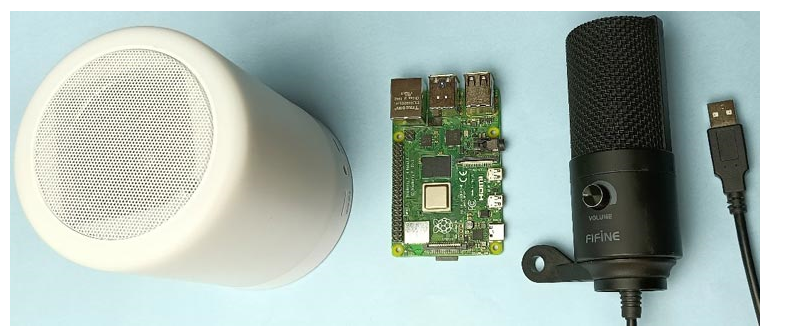
构建 Alexa 所需的组件
树莓派 4
USB 麦克风
3.5 毫米线路输入扬声器
创建亚马逊开发者账户
在您的Raspberry Pi上安装 Alexa 之前,您需要创建一个Amazon 开发者帐户。所以去亚马逊开发者页面并创建一个新帐户。登录后,转到仪表板并选择Alexa Voice Service。
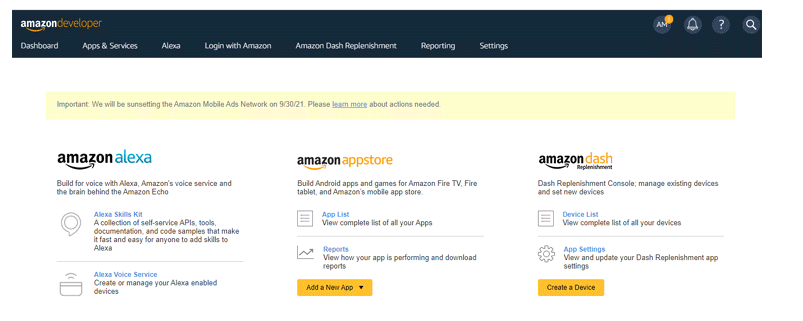
在下一个窗口中选择“产品”,然后单击“添加新产品”。

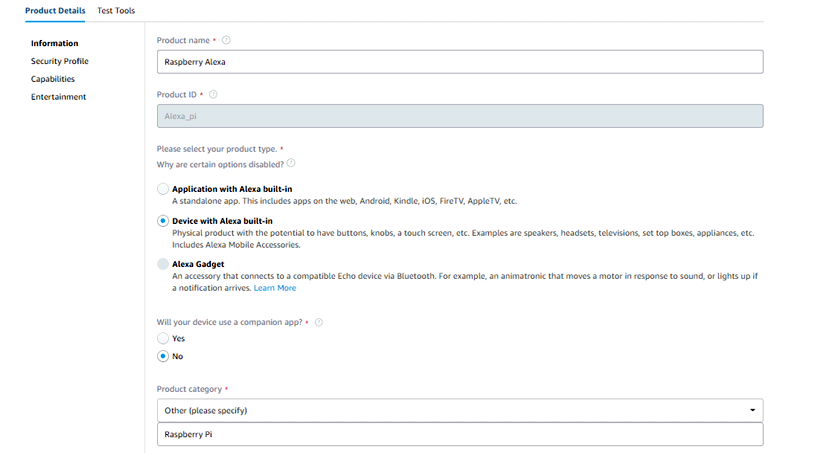
现在在产品详情页面根据您的选择输入产品名称、产品ID。在产品类型中选择“内置 Alexa 的设备”,在配套应用选项中选择“否”。
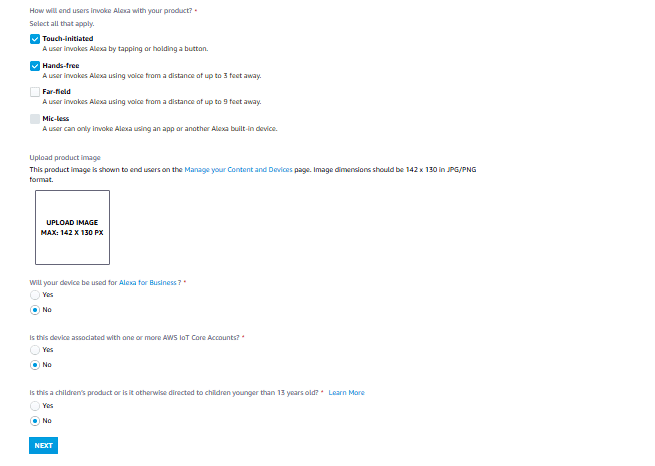
向下滚动并在产品类别中选择“其他”,然后在给定框中键入“Raspberry Pi”。然后写一个关于您的项目的简短描述,例如:“Raspberry Pi 上的 Amazon Alexa”。然后为最终用户交互选择“触摸启动”和“免提”。忽略图像选项并在接下来的问题中选择“否”,然后单击“下一步”。
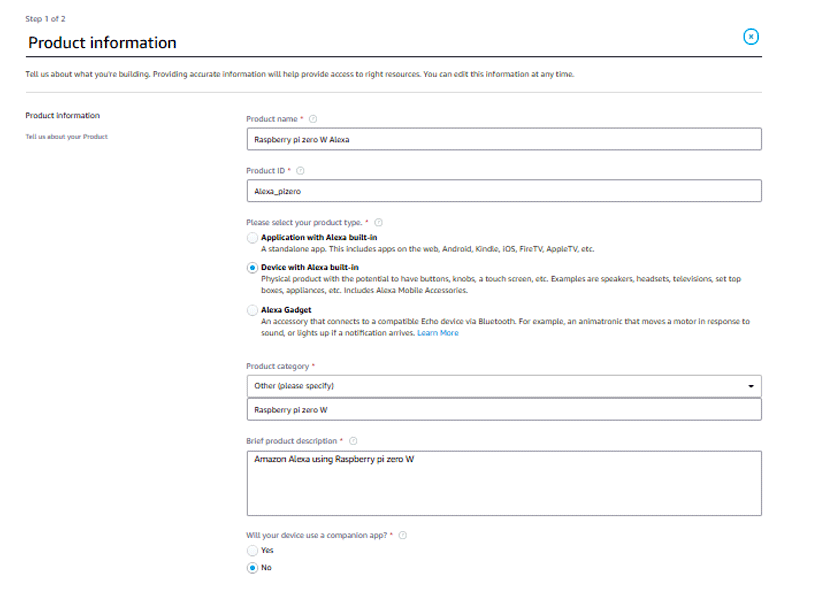
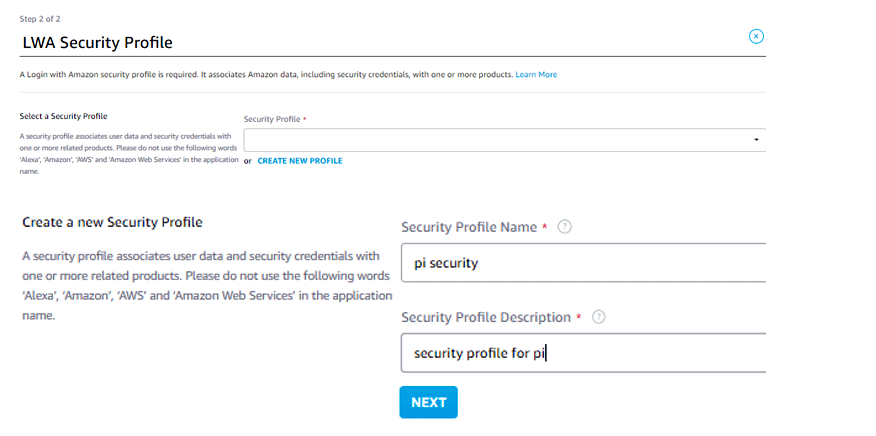
下一步是创建安全配置文件。因此,单击“创建新配置文件”,然后在下一个窗口中输入配置文件名称和描述。
在下一个窗口中,我们需要将一些 URL 添加到 Allowed Origins 和 Allowed Return URLs 字段,如图所示。根据您的更改IP地址。然后点击“完成”。您将看到一个弹出窗口,告诉您您的产品已创建。

在树莓派上安装 Alexa
现在我们有了 Amazon 开发者帐户,我们将在 Raspberry Pi 上安装 Alexa,首先通过发出以下命令移动到 /opt 目录:
光盘/选择
之后安装 git(如果尚未安装)。使用以下命令安装 git:
sudo apt-get 安装 git
现在使用以下命令将 Alexa-pi 存储库克隆到您的 Raspberry pi 中:
sudo git clone https://github.com/alexa-pi/AlexaPi.git
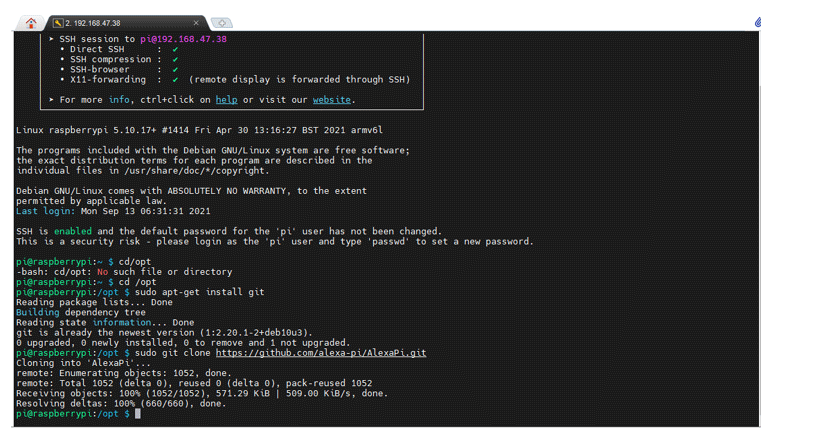
克隆 Alexa-pi 存储库后,使用以下命令运行设置脚本:
须藤 。/AlexaPi/src/scripts/setup.sh
在此过程中,它会询问操作系统和设备。选择“debian”,然后选择“raspberrypi”。之后,它会询问设备类型 ID即(产品 ID)、安全配置文件描述、安全配置文件 ID、客户端 ID 和客户端密钥。
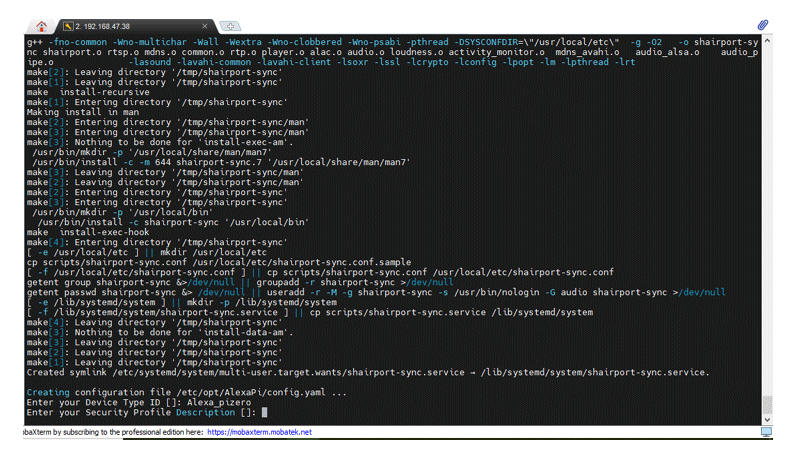
如果您的帐户详细信息正确,那么它会在 Pi 终端窗口上显示一个 URL。单击 URL 或将其粘贴到浏览器中,将弹出一个请求许可的页面。
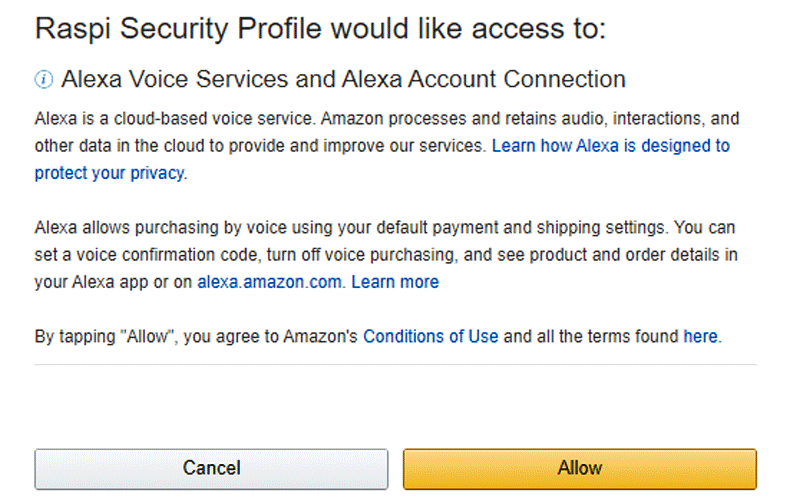
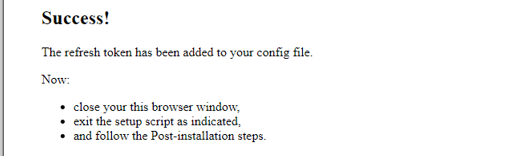
单击允许。在下一个窗口中,它将要求您选择国家。选择您的国家并完成该过程。
现在,为您的树莓派供电并将扬声器连接到树莓派 USB 端口中的 3.5 毫米插孔和麦克风。
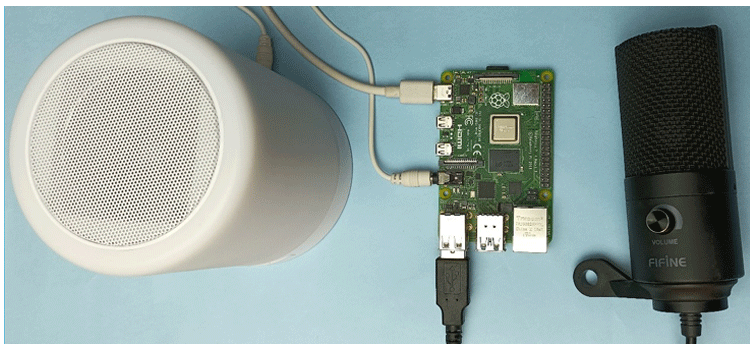
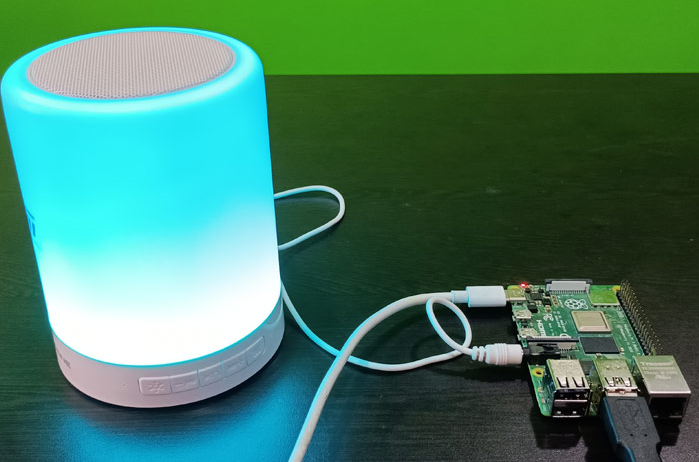
之后将 USB 麦克风和扬声器连接到 Raspberry Pi 并重新启动 pi。重启后,您会听到 Alexa 说“你好”。除了重新启动,您还可以使用以下命令启动 Alexa 服务并检查 Alexa 的状态:
sudo systemctl 启动 AlexaPi.service
sudo systemctl status AlexaPi.service
在这里,您可以看到 Alexa 的一些工作图像。
上一篇:智能家电研发提出了哪些要求?
下一篇:优化TWS耳机中的音频传输和播放

 关注微信
关注微信