
时间:2020-09-02 16:29
人气:
作者:admin
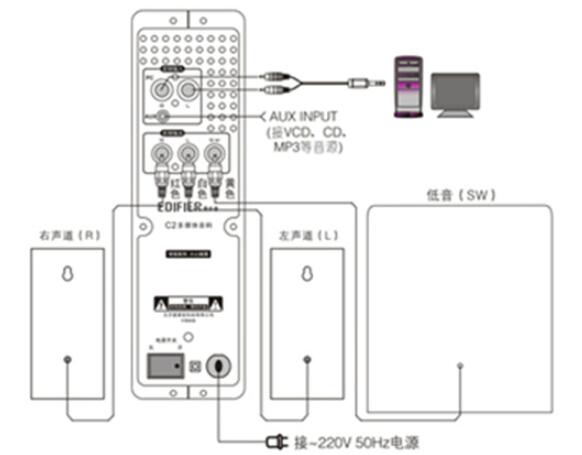
1、把红色线小音箱的插头插入主音箱的右声道红色音频输出孔(正常情况都是红右、白左)。
2、把白色线小音箱的插头插入主音箱的左声道白色音频输出孔(正常情况都是红右、白左)。
3、接着把连接线红色音频输入插头,插入红色音频输入孔。
4、然后把连接线白色音频输入插头,插入白色音频输入孔。
5、最后把连接线另一头黑色的插头插入机箱后面绿色插孔,就连接完成了。
每个品牌的多媒体音箱使用说明都会有些不同
1、音频输入选择:需要外配音频线连接音源。
2、将音频旋钮于最小位置,打开电源,按需要调节音量及其它旋钮即可。
3、插SD卡或U盘时,读其相应存储器内部的MP3歌曲;可以通过PREV PLAY/PAUSE NEXT按键控制歌曲状态。
4、当插上SD卡和U盘,可以通过MODE键在SD卡和U盘/音频输入口之间切换。
5、LED状态指示灯,在音频输入状态长亮,在读U盘或SD卡时快闪,在播放歌曲时长亮,在暂停时慢闪。
漫步者C2是漫步者旗下一款多媒体音响,其实惠的价格和其不错的音质形成了非常高的性价比,引得了很多用户们的关注,但是有些用户对于音箱的使用不太了解,接下来小编就给大家带来相关设置教程。
1、连接音源和音箱:
具体连接方法请参照音箱连接示意图
2、放音
插上电源,打开电源开关,系统进入放音状态,功放遥控显示窗会从0一次跳至系统默认的主音量值30;工作指示光圈和PC输入指示灯亮,转动音量调节旋钮可调节主音量,调节范围在0-60之间,60表示音量最大,0表示音量最小。放音状态时按功放或遥控器上的“MUTE”键,系统即处于静音状态,工作指示光圈和输入指示灯熄灭,显示窗显示“— —”;再按“MUTE”键,系统又恢复放音状态。
3、音源选择:
本系统有“PC”和“AUX”两个音频输入口,工作时系统默认“PC”输入。按功放前面板的“INPUT”键,可使系统在“PC”和“AUX”两个输入口之间切换;当切换输入口时,其对应的“PC”和“AUX”输入指示灯亦跟着转换。
4、分音量调节说明
放音状态时一次按“FUNCTION”键,显示窗循环显示,一次是:“BASS”灯亮,显示地音量值;“TREB”灯亮,显示高音量值;“BASS”和“TREB”灯都熄灭,显示主音量值。表示系统分别进入“低音微调”、“高音微调”和恢复放音状态;转动为-7到7,负数表示音量衰减,正数表示音量提升,0是系统默认值,表示不提升也不衰减。
在分音量调节过程中,若3秒内误操作,系统将返回主音量调节状态,显示窗显示当前主音量值。
5、耳机接口使用说明
使用耳机欣赏音乐时,需把耳机上的3.5mm立体声插头插入功放前面板上的耳机接口;正确接入后各音箱声音消失,工作指示灯熄灭,显示窗显示主音量值;此时,系统仍可控制耳机音量。

 关注微信
关注微信