
时间:2019-06-15 10:07
人气:
作者:admin
很多人在问我:如何可以从自由语音视频中提取演讲?并能够将MP3、WMA、AAC、OGG、M4A和各种音频文件转换为无保护文件,然后您可以为个人使用修剪它们。作为音频和视频提取软件,还可以从流行的视频文件(如MP4、AVI、WMV、MKV和MPEG)中提取音频。
今天我在这里就告诉大家,首先我们安装“Any Audio Converter”软件。
具体步骤如下:
使用任何音频转换器,您可以在三个步骤内轻松地将视频和音频文件转换为WAV、WMA、OGG、AAC、MP3、M4A、MP2、FLAC、AIFF、DTS、AU:
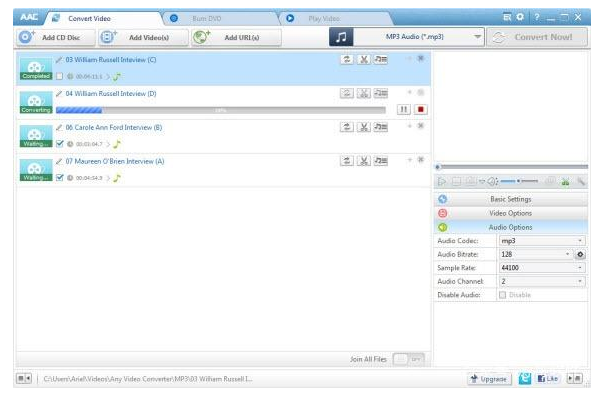
步骤1:添加音频和视频文件
运行程序后,单击“添加文件”按钮,从硬盘中选择音频和视频。
步骤2:选择输出配置文件并设置输出设置
单击“输出格式”下拉菜单以选择“输出配置文件”。可提供WAV、WMA、OGG、AAC、MP3、M4A、MP2、FLAC、AIFF、DTS、AU音频输出格式。
注:在转换之前,您可以自定义输出设置,如音频编解码器、采样率、音频通道、音频音量、AAC参数、mp3参数、MISC等。添加歌词,编辑ID3标签和修剪音频小剪辑也是可用的。
步骤3:开始转换并打开输出文件夹
单击“转换”按钮开始转换视频/音频转换。如果要停止处理,请单击“取消”按钮。转换后,您可以单击程序底部的“输出文件夹”按钮,获取转换后的文件,并将其传输到您的苹果产品、索尼产品、微软产品、mp3播放器或硬盘驱动程序。
上一篇:推荐几款抖音短视频的制作工具
下一篇:环信语音连麦聊天室体验指南


 关注微信
关注微信