
时间:2017-12-19 11:08
人气:
作者:admin
itunes备份一直都是果粉们的最爱,但是很多用户还是不知道怎么详细的来备份数据。这篇文章主要讲解如何使用itunes备份_itunes备份恢复到新手机步骤教程,一起来了解一下。
这里以iPhone为例,简单介绍一下如何通过 iTunes 备份我们的信息。
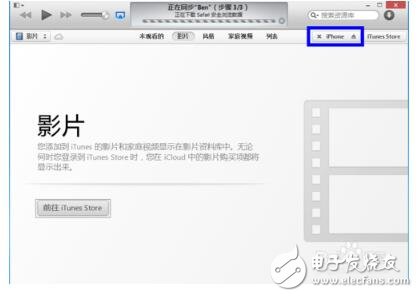
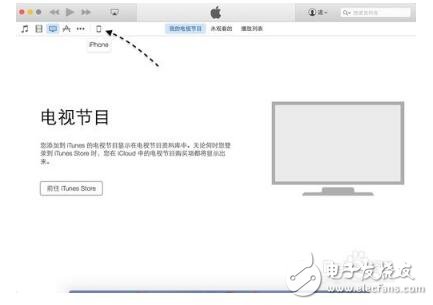
首先把 iPhone 用原配 USB 数据线与电脑连接起来,打开 iTunes 软件,点击右上角的“iPhone”图标,如图所示
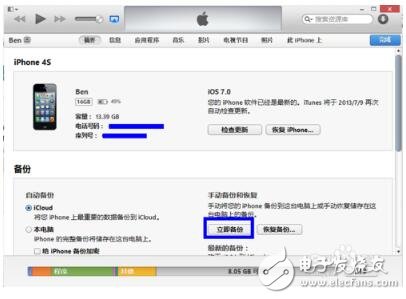
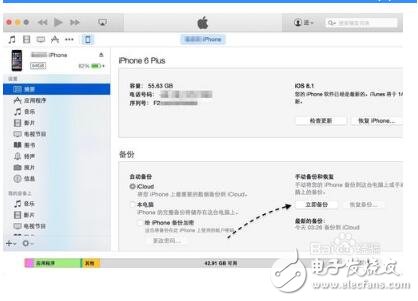
在 iPhone 的摘要界面中,点击“立即备份”按钮,如图所示
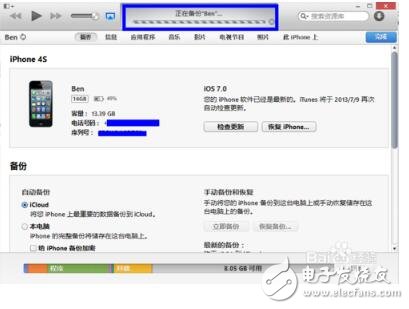
接下来就可以看到 iTunes 软件正在备份了,如图所示
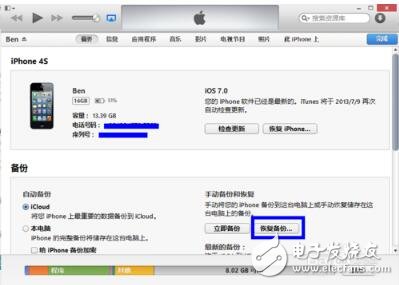
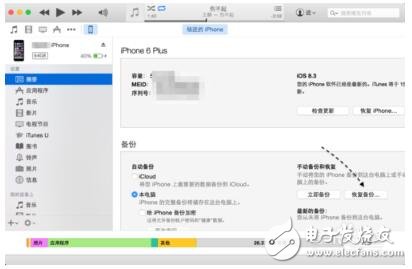
若是日后要恢复之前的备份,还是在摘要界面,点击“恢复备份”按钮,如图所示
对于使用苹果 iPhone 手机的小伙伴,如果遇到更换新的 iPhone 手机时,那我们可能需要将一些旧 iPhone 上的数据导入到新的 iPhone 手机上,比如通讯录、照片、短信等。这里简单介绍下怎么从旧 iPhone 上把数据导入到新的 iPhone 上的操作方法。
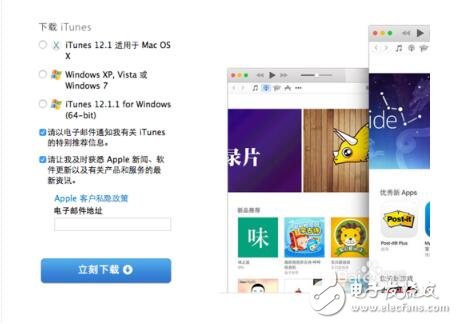
1、如果你想上旧 iPhone 上的所有数据,比如通讯录、短信、照片、备忘录和软件都导入到新 iPhone 上的话,我们可以借助苹果的 iTunes 软件来导入。如果你的电脑上未安装 iTunes 软件的话,可以前往苹果官网下载并安装: http://www.apple.com/cn/itunes/download/
2、接下来请先把旧的 iPhone 与电脑连接起来,并打开 iTunes 软件。
3、当 iTunes 识别到了 iPhone 手机以后,请点击窗口中的 iPhone 手机图标。
4、随后在 iPhone 的摘要信息界面里,请点击“立即备份”按钮,如图所示
5、在备份时会让我们选择是否要备份应用程序,这个可以根据自己的需要来选择。

6、如果是要备份应用程序的话,还需要用我们的 Apple ID 在 iTunes 授权,才可以顺利备份应用程序。具体的授权操作方法,可以参考这篇经验教程:http://jingyan.baidu.com/article/3065b3b68affb4becff8a414.html
7、当把旧的 iPhone 上的数据备份好以后,接下来请把新的 iPhone 与电脑连接起来,打开 iTunes 软件,进入摘要管理界面,点击“恢复备份”按钮,如图所示
8、随后根据提示选择相应的备份,就可以把数据恢复到新的 iPhone 手机上了。



 关注微信
关注微信