全球最实用的IT互联网信息网站!

AI人工智能P2P分享&下载搜索网页发布信息网站地图

当前位置:诺佳网 > 电子/半导体 > 音视频/家电 >

蓝牙耳机链接笔记本电脑的方法_蓝牙耳机详细推

时间:2018-01-10 15:29

人气:

作者:admin

标签: 蓝牙耳机 

导读:蓝牙耳机链接笔记本电脑的方法_蓝牙耳机详细推荐_可让蓝牙耳机告别延迟的 ETHER 无线蓝牙音频发射器-通常情况下衡量一个蓝牙耳机是否优秀,可以通过通话质量、重量、佩带舒适度和...

蓝牙耳机链接笔记本电脑的方法

以笔记本电脑,win7,32bit为例

a、首先,更新电脑蓝牙驱动软件,以便可以自主安装耳机所需驱动

b、打开蓝牙设备,添加设备

蓝牙耳机链接笔记本电脑的方法_蓝牙耳机详细推荐_可让蓝牙耳机告别延迟的 ETHER 无线蓝牙音频发射器

c、保持耳机处于搜索状态:长按智能开关键大约10秒钟,至耳机指示灯出现红蓝灯交替闪烁,进入被搜索状态。

蓝牙耳机链接笔记本电脑的方法_蓝牙耳机详细推荐_可让蓝牙耳机告别延迟的 ETHER 无线蓝牙音频发射器

d、由于前期更新过蓝牙驱动软件,这里就会自动搜索,不过视系统状况,安装的驱动个数不一样
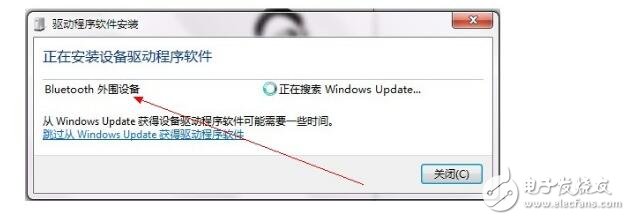
蓝牙耳机链接笔记本电脑的方法_蓝牙耳机详细推荐_可让蓝牙耳机告别延迟的 ETHER 无线蓝牙音频发射器

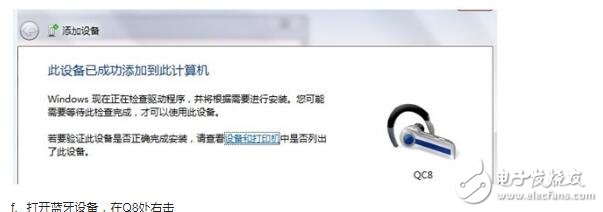
e、安装成功后

蓝牙耳机链接笔记本电脑的方法_蓝牙耳机详细推荐_可让蓝牙耳机告别延迟的 ETHER 无线蓝牙音频发射器

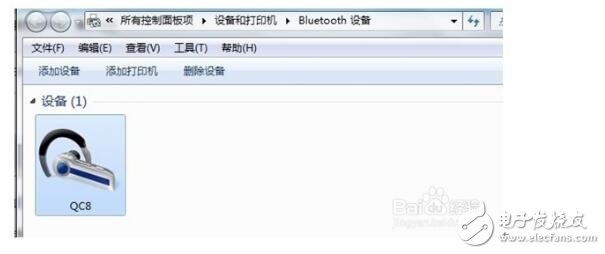
f、打开蓝牙设备,在Q8处右击

关于蓝牙耳机链接笔记本电脑的方法_蓝牙耳机详细推荐_可让蓝牙耳机告别延迟的 ETHER 无线蓝牙音频发射器

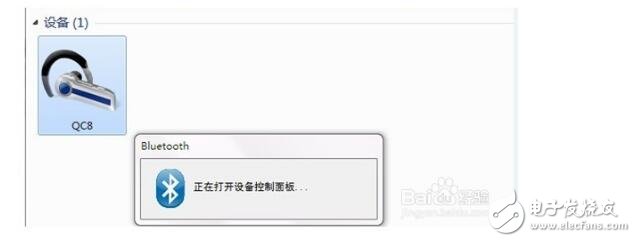
g、右击控制

关于蓝牙耳机链接笔记本电脑的方法_蓝牙耳机详细推荐_可让蓝牙耳机告别延迟的 ETHER 无线蓝牙音频发射器

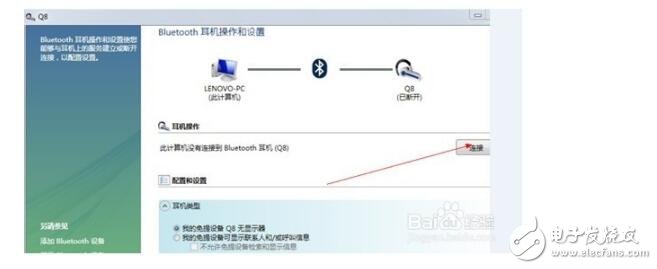
h、在打开的界面中,点击连接,

关于蓝牙耳机链接笔记本电脑的方法_蓝牙耳机详细推荐_可让蓝牙耳机告别延迟的 ETHER 无线蓝牙音频发射器

i、如果无法连接,建议重启蓝牙耳机,在原有配对中删除,重新搜索并安装驱动,即可自动连接。

j、还是刚才右击控制那个界面,右击出现属性
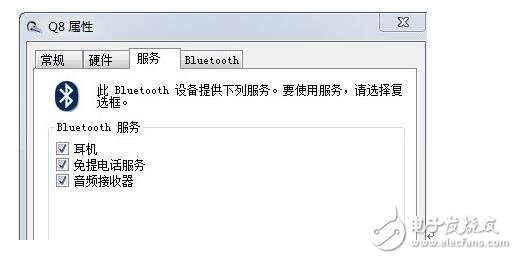
关于蓝牙耳机链接笔记本电脑的方法_蓝牙耳机详细推荐_可让蓝牙耳机告别延迟的 ETHER 无线蓝牙音频发射器

k、全部勾选,点击确定。此时自动安装驱动,耐心等

待,

l、成功后,右击电脑右下角小喇叭图标,选中播放设备,出现
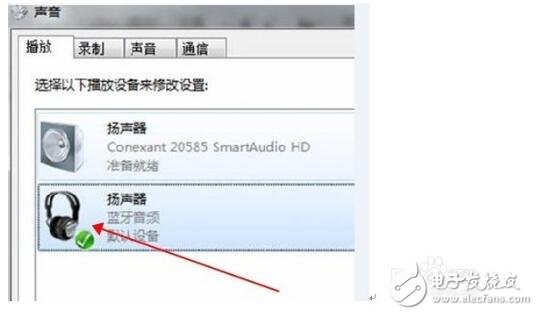
关于蓝牙耳机链接笔记本电脑的方法_蓝牙耳机详细推荐_可让蓝牙耳机告别延迟的 ETHER 无线蓝牙音频发射器

m、右击,选为默认扬声器。如果没有出现耳机标志,建议重新启动耳机,即可自主连接,至此即刻享受。

温馨提示:以上内容整理于网络,仅供参考,如果对您有帮助,留下您的阅读感言吧!
相关阅读
本类排行
相关标签
本类推荐

CPU | 内存 | 硬盘 | 显卡 | 显示器 | 主板 | 电源 | 键鼠 | 网站地图

Copyright © 2025-2035 诺佳网 版权所有 备案号:赣ICP备2025066733号
本站资料均来源互联网收集整理,作品版权归作者所有,如果侵犯了您的版权,请跟我们联系。

关注微信