
时间:2017-02-22 09:57
人气:
作者:admin
DragonBoard 410c开发板对外有提供LCD及HDMI的接口,用于系统图像显示,但是实际操作中无论接LCD或者接HDMI都比较麻烦,基于此情况,本文介绍如何利用PC机直接显示DragonBoard 410c的系统画面,同时便于用户操作。
阅读本文前,笔者假定读者们已经有能力在DragonBoard 410c上搭建android系统(如有疑问,可参照如何为DragonBoard 410c定制Android系统一文中的构建方法);那么现在开始教授PC机如何利用total control软件控制DragonBoard 410c。
1.工具:PC(win7系统)一台,DragonBoard 410c开发板(android系统)一块,USB线一条;
图1 Dragonboard 410c 开发板
1.total control软件分为PC端与android端两部分,首先下载PC机端部分的软件:使用PC机访问网站:http://tc.sigma-rt.com/ ,点击右下方的“Download”,下载最新的total control进行安装。
图2 total control官网
2.PC端安装完total control后,给Dragonboard 410c 开发板上电开机,并通过USB连接PC。等待Dragonboard 410c 开机完成后,PC端打开cmd,输入“adb shell”,如果能正常进入系统,如图3.则接着以下步骤3,否则要先解决PC机与Dragonboard 410c USB端的驱动安装问题,可参考 http://jingyan.baidu.com/article/454316ab56107df7a6c03a5f.html 此教程解决。
备注:由于total control软件是通过adb工具与Dragonboard 410c的android系统相连,所以必须保证adb工具能正常使用。
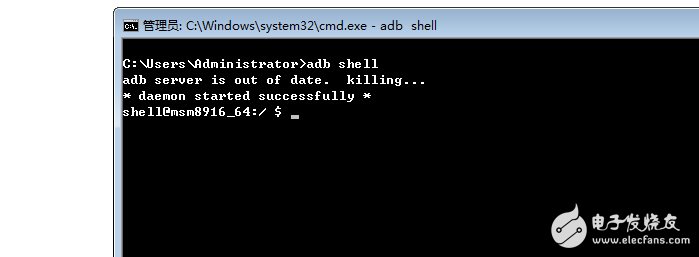
图3 adb连接成功页面
3.在确保adb工具能正常使用后,PC端打开total control软件:
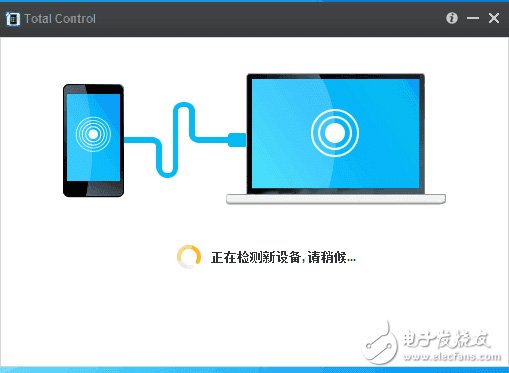
图4 PC打开total control软件
4.此时PC端的total control会自动通过adb 为Dragonboard 410c安装android端的total control 应用,如下:
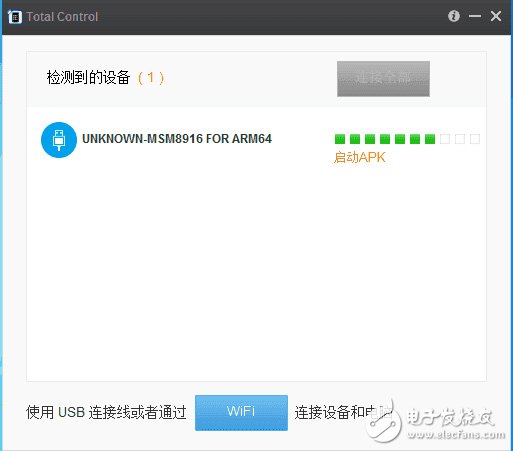
图5 total control 安装app
图6.1 PC端total control控制界面1
图6.2 PC端total control控制界面2
5.正常进入total control控制界面后,就可以正常操作Dragonboard 410c板了,附带实物操作图:
图7 实物操作图

 关注微信
关注微信