
时间:2023-08-01 16:10
人气:
作者:admin
前言
前面准备了 RT-Thread qemu mps2-an385 bsp 制作相关的环境与相关文件,本篇开始讲解 bsp 如何适配到 RT-Thread
CPU 部分已经适配好了,也就是通过 使能 ARCH_ARM_CORTEX_M3 ,来使能 rt-thread/libcpu/arm/cortex-m3,这部分不需要改动
定时器部分:systick 部分,这部分需要配置,mps2-an385 系统时钟应该是 25MHz
RT-Thread 启动入口的执行, 在使用 gcc 时,入口函数为 :entry
mps2-an385 MCU 上电,第一次执行的是 Reset_Handler,可以查看 链接脚本 qemu-mps2-arm/drivers/CMSDK_CM3/Source/GCC/gcc_arm.ld ENTRY(Reset_Handler)
创建 main.c
创建 main.c,位置 qemu-mps2-arm/applications/main.c,可以其他的 bsp 复制一份,代码简单一点即可,注意把 构建脚本 SConscript 也复制一份过来
#include
int main(void)
{
rt_kprintf("Hello RT-Thread!n");
while (1)
{
rt_thread_mdelay(5000);
}
}
配置 VS Code gdb 调试
使用 qemu 最方便 gdb 调试,使用 VS Code,可以源码调试,非常的方便,同时利于 代码执行流程的梳理,问题的排查定位
在没有配置或者启动 RT-Thread 前,在没有开启 uart 串口前,使用 gdb 调试,无疑是必要的。
qemu 正常启动脚本:qemu.sh chmod +x qemu.sh
qemu-system-arm --version
qemu-system-arm -M mps2-an385
-kernel rtthread.bin
-nographic
qemu 调试启动脚本:qemu-dbg.sh chmod +x qemu-dbg.sh
qemu-system-arm --version
qemu-system-arm -M mps2-an385
-kernel rtthread.bin
-nographic
-s -S
VS Code debug 脚本: .vscode/launch.json,点击VS Code 左栏 调试按钮,初次创建 launch.json
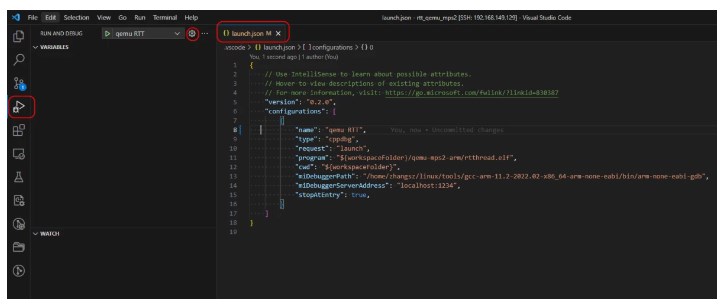
{
// Use IntelliSense to learn about possible attributes.
// Hover to view descriptions of existing attributes.
// For more information, visit: https://go.microsoft.com/fwlink/?linkid=830387
"version": "0.2.0",
"configurations": [
{
"name": "Launch QEMU RTOSDemo",
"type": "cppdbg",
"request": "launch",
"program": "${workspaceFolder}/qemu-mps2-arm/rtthread.elf",
"cwd": "${workspaceFolder}",
"miDebuggerPath": "/home/zhangsz/linux/tools/gcc-arm-11.2-2022.02-x86_64-arm-none-eabi/bin/arm-none-eabi-gdb",
"miDebuggerServerAddress": "localhost:1234",
"stopAtEntry": true,
}
]
}
初次调试 确认是否进入 Reset_Handler
运行 qemu-dbg.sh, 进入 qemu-mps2-arm 目录,先执行 ./qemu-dbg.sh,此时会 qemu 会卡住
点击 VS Code 调试按钮,然后点击 开始调试按钮,【Start Debugging F5】,我的 VS Code 不能直接点击 F5,这里使用鼠标点击 开始调试
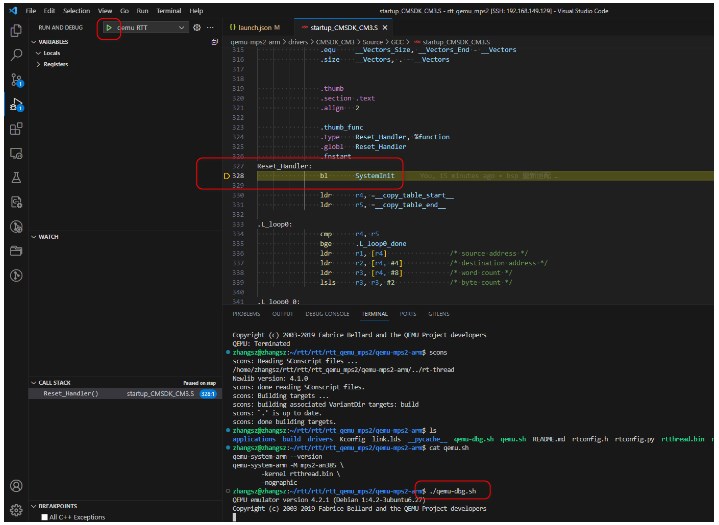
如果正常进入 Reset_Handler,说明 启动脚本参与编译并工作了,接下来就需要对接 entry RT-Thread 入口函数了
系统时钟 25MHz
Reset_Handler 是 程序的入口, 第一个执行的函数: SystemInit,单步进入,这里可以获取到系统的时钟:SYSTEM_CLOCK 为 25MHz94b8b39.html
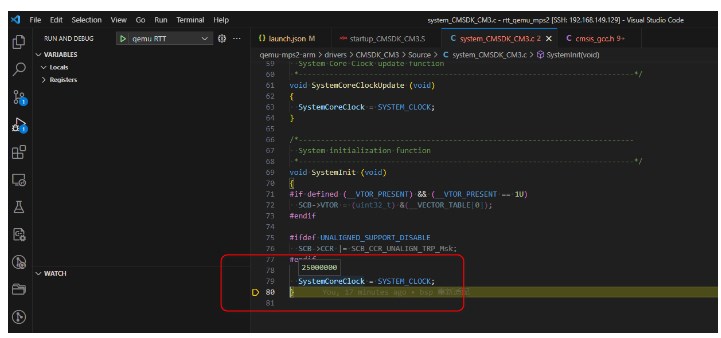
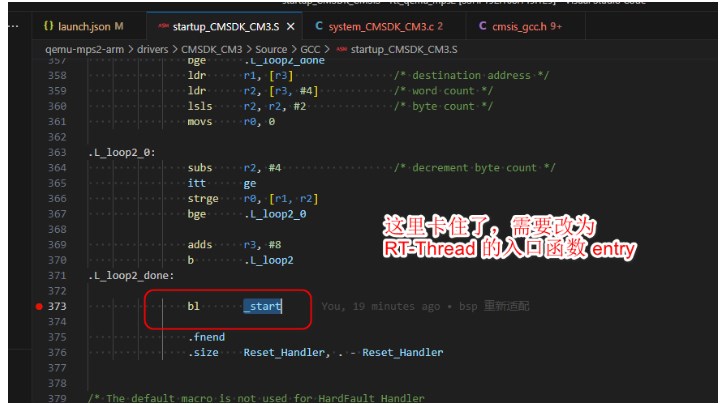
Reset_Handler 继续执行,复制 Flash 中的 .text 段 到 SRAM,并且 清零 .bss,启动文件的一些符号,可以通过查看对比 链接脚本 获取到
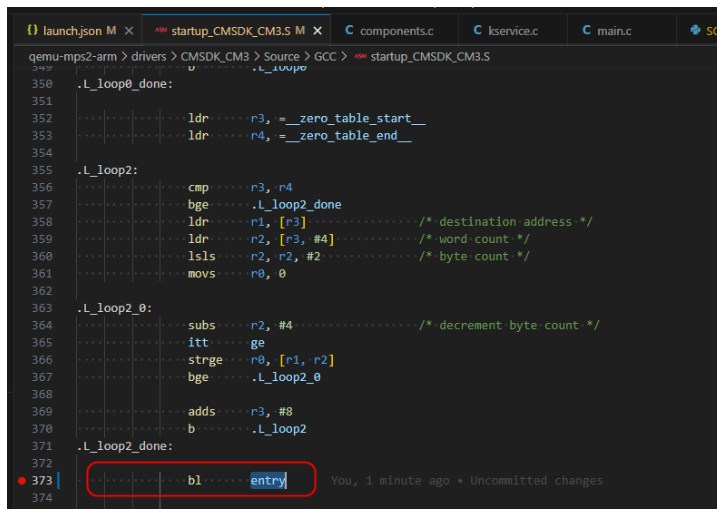
【备注】这里 bl _start 应该直接进入 main 函数,由于 RT-Thread 在 main 函数之前,做了初始操作,所以需要改为 RT-Thread entry 入口函数
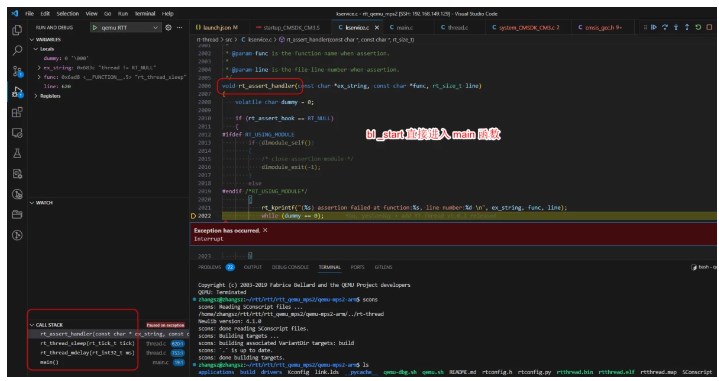
进入 RT-Thread entry
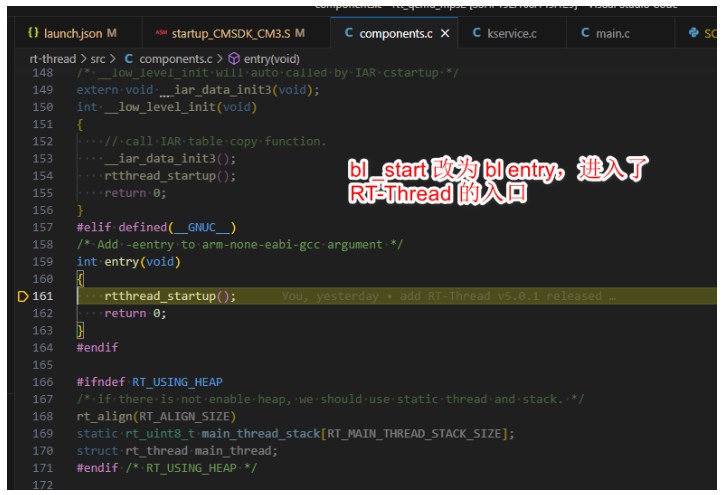
Reset_Handler >> bl _start 改为 bl entry,这样调试发现进入了 RT-Thread 的 entry 入口,开始 RT-Thread 系统初始化
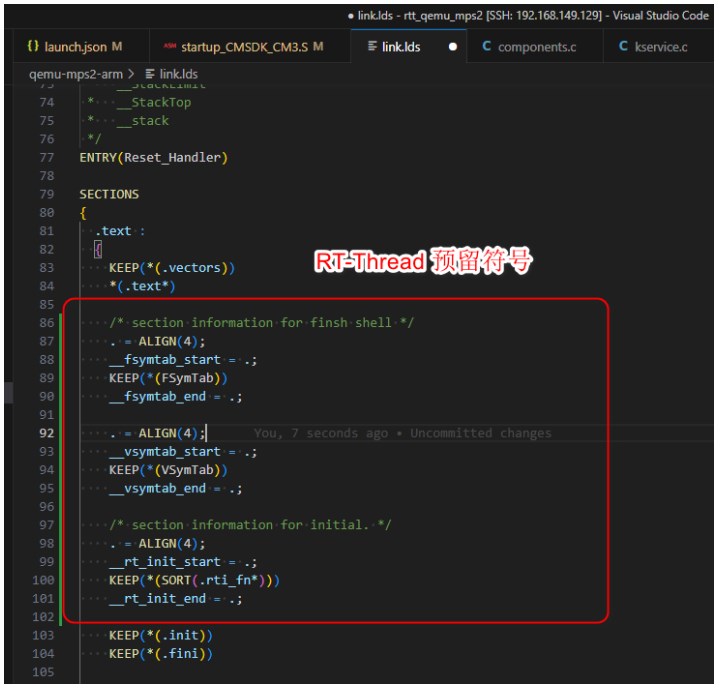
RT-Thread 自动初始化等预留的符号
RT-Thread 自动初始化、MSH shell 等符号,在使用 gcc 编译工具链时,需要在 链接脚本中预留,否则 RT-Thread 自动初始化失效、MSH shell cmd 也不能正常的使用
修改链接文件 qemu-mps2-arm/link.lds,在 .text 段,增加
/* section information for finsh shell /
. = ALIGN(4);
__fsymtab_start = .;
KEEP( (FSymTab))
__fsymtab_end = .;
. = ALIGN(4);
__vsymtab_start = .;
KEEP((VSymTab))
__vsymtab_end = .;
/ section information for initial. /
. = ALIGN(4);
__rt_init_start = .;
KEEP( (SORT(.rti_fn*)))
__rt_init_end = .;
待续: 接下来开启 RT-Thread 系统 tick 定时器,适配 uart 串口,让 RT-Thread 运行起来
小结
本篇主要通过 VS Code gdb 的方式,调试入口函数的执行,通过修改入口函数 _start,执行 RT-Thread 入口函数 entry,从而进入 RT-Thread 世界
由于没有 tick 定时器、串口打印,所以需要进一步完善设备驱动
注意连接脚本:需要为 RT-Thread 自动初始化、MSH shell cmd 等预留 符号在 .text 段
NVIDIA RTX PRO 4500 Blackwell GPU测试分析


 关注微信
关注微信