
时间:2023-06-18 11:11
人气:
作者:admin
压力测试 CPU 是检查处理器在重负载下性能表现以及系统在此情况下的温度的最佳方法之一。
当你压力测试 CPU 时,可以监视系统资源,观察它们在最高工作负载下的表现。虽然性能不会改变,但如果处理器不具备良好散热能力,温度可能会影响其运作。
对于发烧友来说,压力测试是建造新系统时必不可少的,特别是如果你打算以后超频 CPU。
例如,在压力测试过程中,如果你的 CPU 很快变得太热,你需要通过更换 CPU 风扇、使用更好的通风机箱等方式来改进散热解决方案。
现在你已经了解到压力测试的好处,接下来我将为你介绍在 Linux 中压力测试 CPU 的以下两种方法:
◈使用 GtkStressTesting(图形界面方式) ◈使用 stress 和 s-tui 实用程序(命令行方式)
接下来,让我们从第一种方法开始。
使用图形界面方法压力测试 Linux CPU
如果你更喜欢使用图形界面方法,而不是通过终端操作,我有一个最简单的方法来帮助你进行系统压力测试。
有一个名为GtkStressTesting的图形界面实用工具,可以帮助你进行压力测试和同时监视温度。它提供了多种预设来进行系统压力测试,并提供了选择在测试期间需要使用多少个内核的功能。
该工具在GitLab gitlab.com:443上已不再积极维护。但是它仍能按预期工作。
GtkStressTesting 可以作为 Flatpak 安装,因此如果你尚未启用 Flatpak 支持,请参考我们的Flatpak 安装指南 itsfoss.com。
一旦你启用了 Flatpak 支持,可以通过终端(如果没有软件中心)使用以下命令来安装 GtkStressTesting 实用工具:
flatpak install flathub com.leinardi.gst
安装完成后,你可以从系统菜单中启动 GtkStressTesting 实用工具。
在这里,我建议你点击“读取全部(Read all)”按钮,并输入 sudo 密码,以便工具可以获取你系统的全部信息:
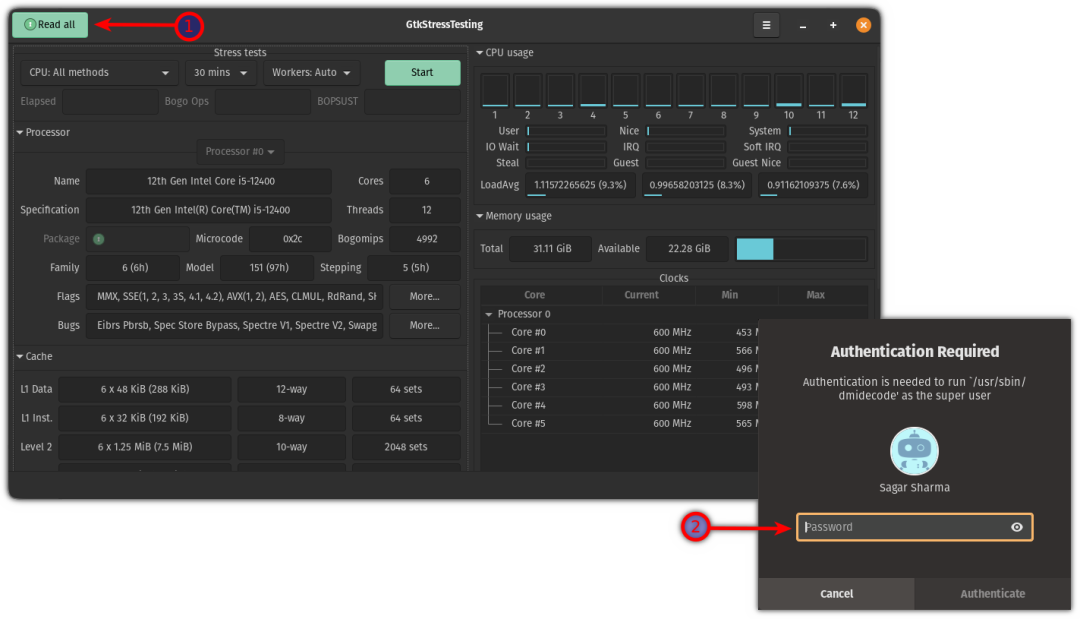
授予 GtkStressTesting 读取所有的权限
从这里,你可以选择压力测试系统的时间(如果温度过高,随时可以停止进程),并在“工作线程:自动(Workers: Auto)”下拉菜单中选择可用的的最大数量。
我选择了12 核心和 5 分钟的压力测试:
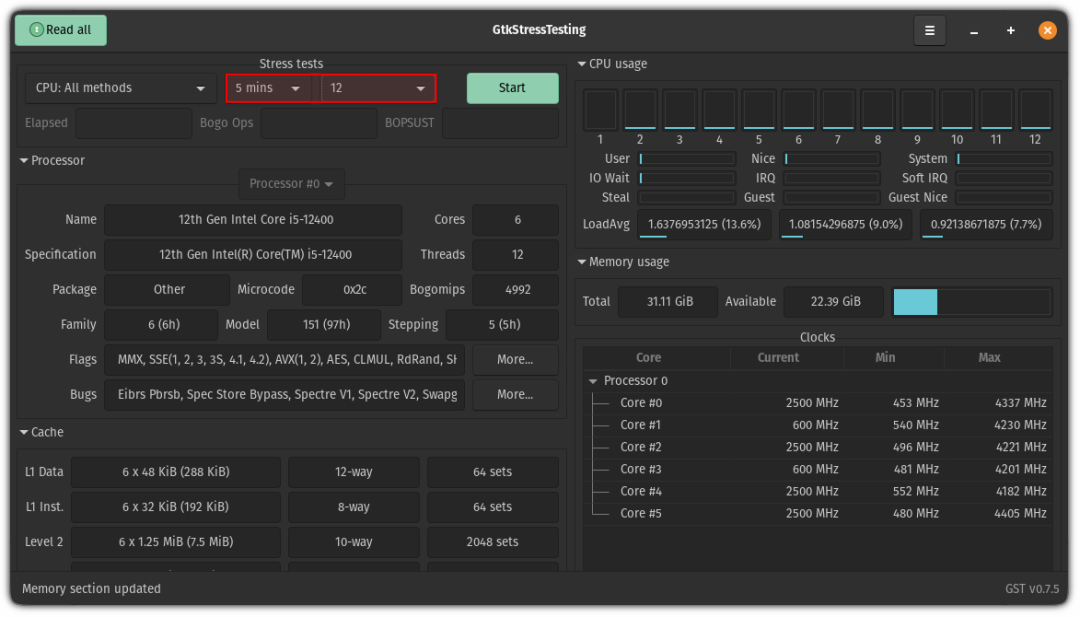
选择 Linux 中 CPU 压力测试的时间和核心数
完成后,单击“开始(Start)”按钮,监视温度,如果超过 90 度,请停止压力测试。
在我的系统上,压力测试过程中最高温度为 85 度:
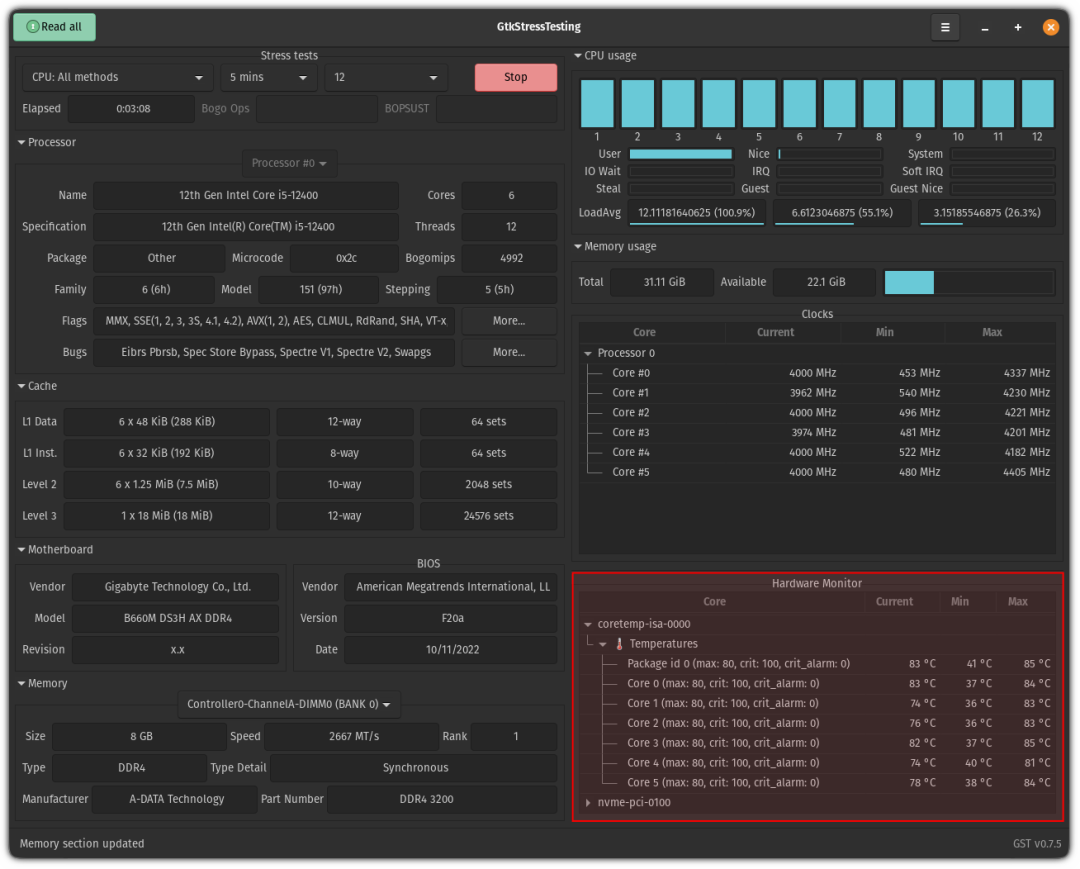
使用图形界面压力测试 Linux CPU
这是一种非常简便的压力测试 CPU 的方法,是不是很简单呢?
使用命令行终端压力测试 Linux CPU
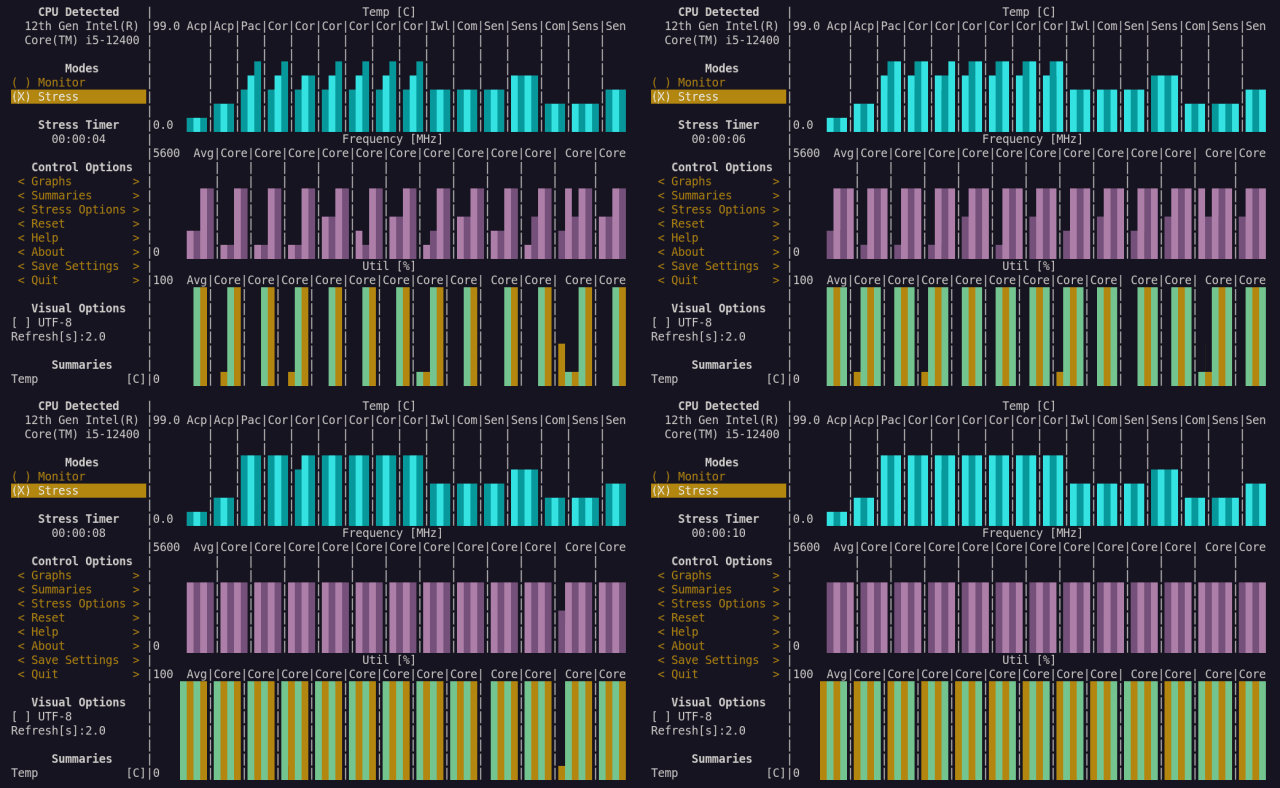
使用 s-tui 命令行实用程序进行压力测试
使用命令行终端压力测试需要两个实用工具:s-tui itsfoss.com和stress。
你可以从默认软件仓库或使用 pip itsfoss.com来安装这些工具。如果你可以接受使用旧版本的工具,使用默认软件仓库更容易。
以下是适用于流行 Linux 发行版的安装命令:
基于 Ubuntu/Debian 的发行版:
sudo apt install s-tui stress
Arch Linux:
sudo pacman -S s-tui stress
Fedora/RHEL:
sudo dnf install s-tui stress
如果想要使用 pip 安装最新版本,可以使用以下命令:
pip install s-tui --user
安装完成后,在终端中启动s-tui实用工具:
s-tui
你将会看到以下内容:
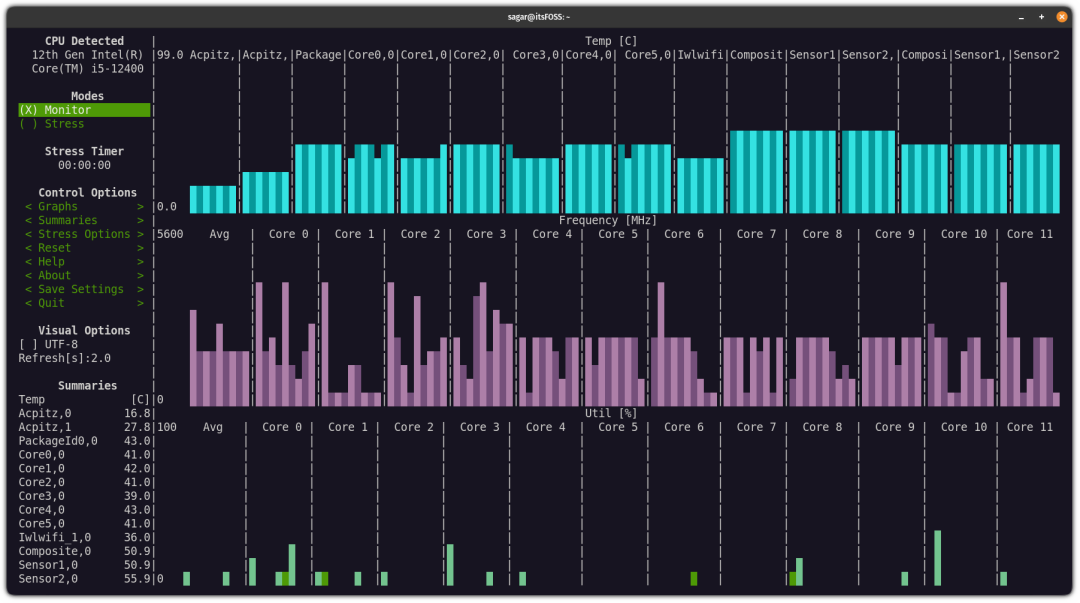
在 Linux 中监控 CPU 的时钟速度、负荷和利用率
你可以使用鼠标或键盘箭头键浏览菜单,然后点击“压力选项(Stress options)”,选择你想要压力测试系统的时间(以“秒”为单位):
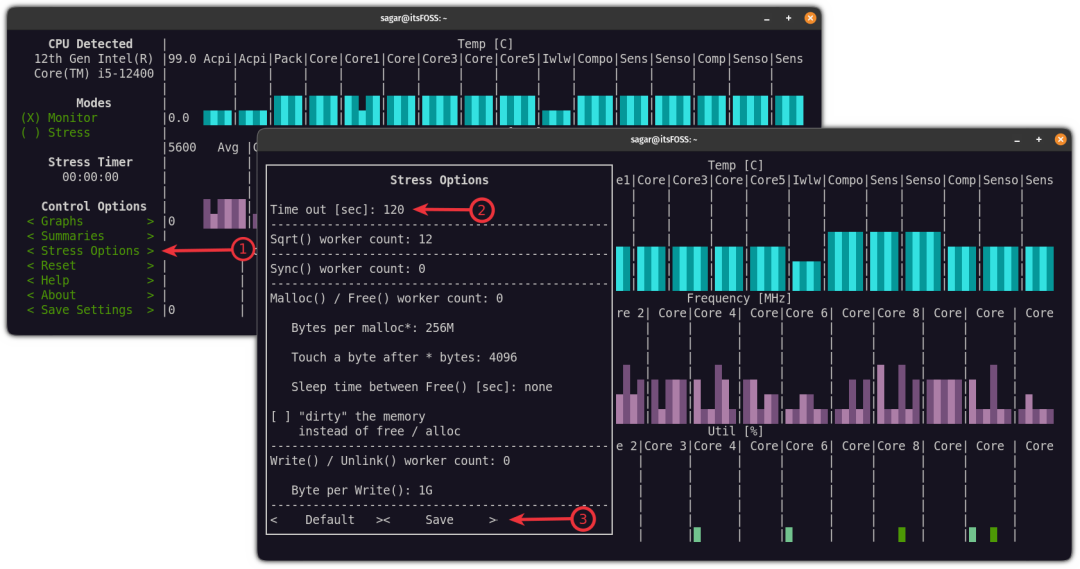
设置 Linux 中 CPU 压力测试的时间长度
最后,选择“压力(Stress)”选项,它会在指定时间内开始压力测试:
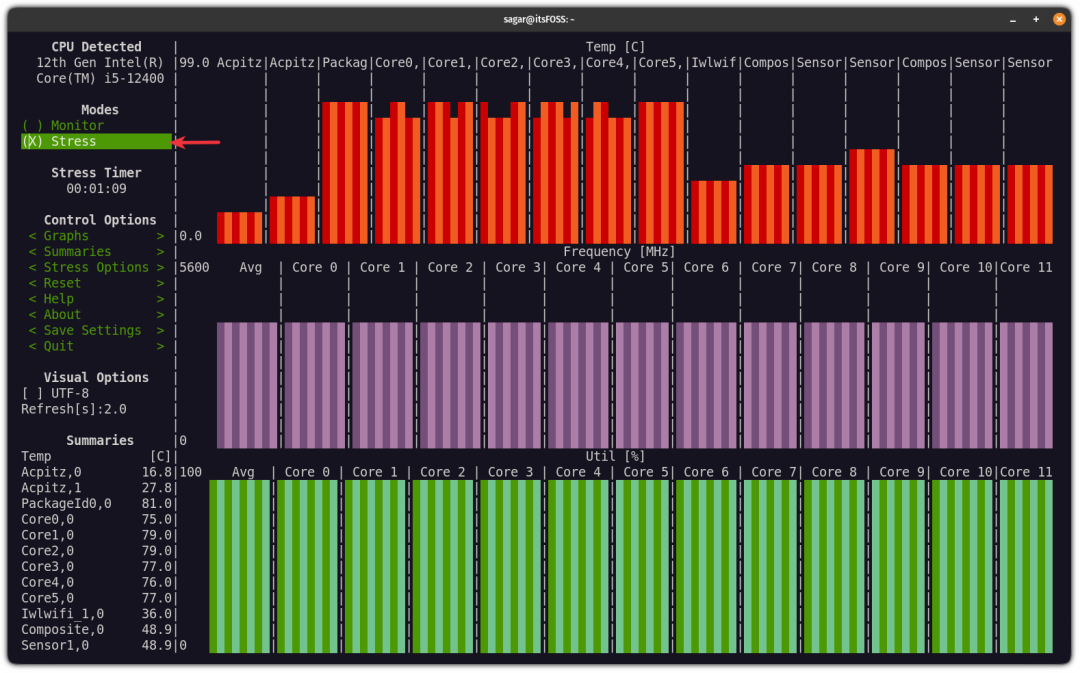
使用终端压力测试 Linux 中的 CPU
如果温度失控,你可以点击“退出(Quit)”按钮手动停止压力测试。另外,如果你想要将数据存储在 .csv 格式中,该工具也提供了相应的功能。
要存储数据,你只需要在启动s-tui实用工具时附加-c标记,如下所示:
s-tui -c
如果你想用自己喜欢的名称保存文件,则必须使用--csv-file标记,如下所示:
s-tui --csv-file
例如,这里我将文件命名为Hello.scv:
s-tui --csv-file Hello.scv
你可以在它的GitHub 页面 github.com:443上了解更多关于这个工具的信息。
https://linux.cn/article-15880-1.html
作者:Sagar Sharma
译者:ChatGPT
审核编辑:刘清
下一篇:LDO设计时需要考虑的几大因素
NVIDIA RTX PRO 4500 Blackwell GPU测试分析


 关注微信
关注微信