
时间:2020-10-16 09:58
人气:
作者:admin
PCB原理图导入的2种方法,小白也能看懂!
Altium Designer的原理图设计导入PCB,存在两种方法:一种是直接导入法,类似于Allegro的第一方导入;另一种是间接法,即网表对比导入法。
一、直接导入法(适用Altium Designer原理图)
导入之前必须创建好相关工程,对于“Free Document”类型的原理图是无法导入的。
(1)在完整工程下,双击打开原理图,在原理图编辑界面中,执行菜单命令“设计-Update PCB Document Demo.PcbDoc”,或者在 PCB 设计交互界面中,执行菜单命令“设计-Import Changes From Demo.PrjPcb”,如图8-17所示。
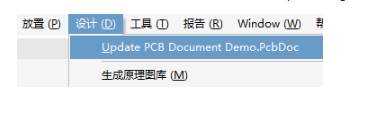
图8-17 Altium Designer的直接导入
(2)进入如图8-18所示的导入执行窗口,使用“执行变更”按钮可以进行导入操作,通过右边的“状态”可以查看导入状态,对钩表示导入没问题,错叉表示导入存在问题。通过发现导入问题、修正问题、再导入的重复操作,直至“状态”中全部为对钩为止。
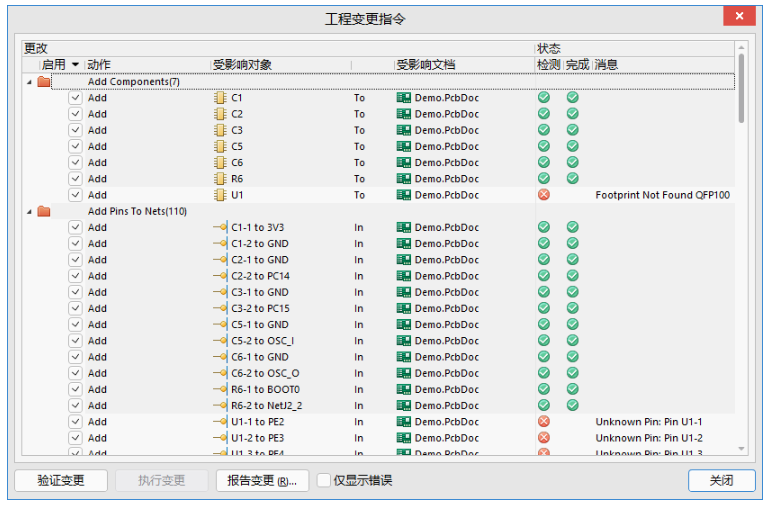
图8-18 导入执行窗口
对于导入的常见的一些问题解决办法,作者在PCB联盟网论坛的百问百答板块进行了详细的说明,大家可以以问答的方式学习。
二、网表对比导入法(适用Protel、OrCAD等第三方软件)
(1)在工程目录下单击鼠标右键,执行“添加已有文档到工程”命令,把需要对比导入的网表添加到工程中,如图8-19所示。
(2)选中加入工程的网表,右键选择执行“显示差异”命令,如图8-19所示,进入如图8-20所示的网表对比窗口,并按照图示序号操作。
① 勾选“高级模式”。
② 选择左边需要导入的网表。
③ 选择右边需要更新进入的PCB,单击“确定”按钮。
(3)出现对比结果反馈窗口,如图8-21中左图所示,继续右键选择执行“Update All in》》 PCB Document [Demo.PcbDoc]”命令,即把网表和PCB对比的相关所有结果准备导入进去PCB。
(4)执行左下角的“创建工程变更单”命令,进入和直接导入法一样的导入执行窗口,如图8-21中右图所示,单击“执行变更”按钮更新进入PCB即可。导入效果图如图8-22所示。
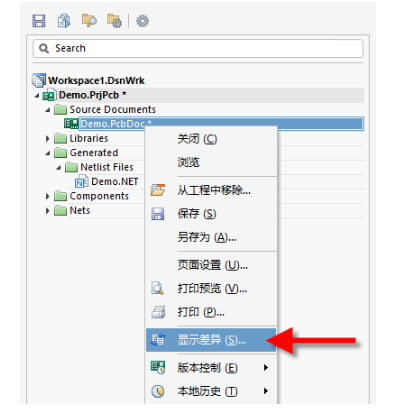
图8-19 把需要对比导入的网表添加到工程中并执行对比命令
图8-20 网表对比导入法
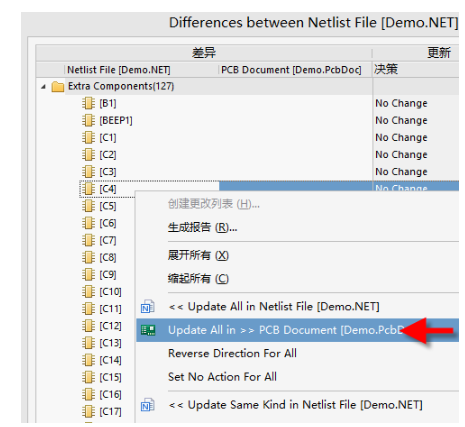
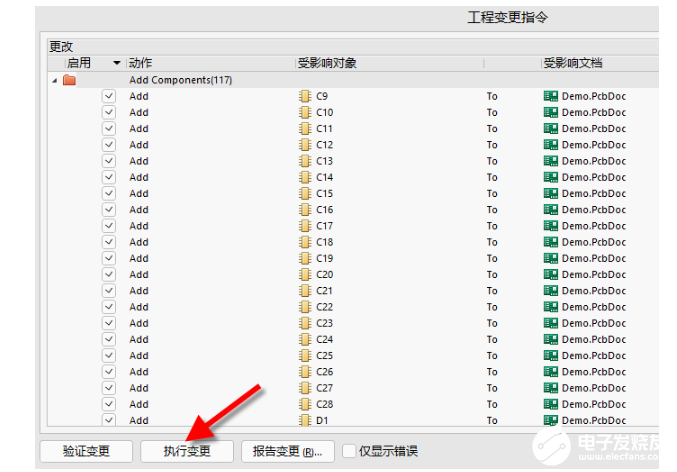
图8-21 对比结果反馈窗口及导入执行窗口
图8-22 导入效果图
编辑:hfy





 关注微信
关注微信