
时间:2020-10-20 09:55
人气:
作者:admin
在pcb设计完成之后,需要对我们的PCB进行丝印调整,板子大器件多的时候丝印也是很多的,那么如何快速批量的进行调整,就是我们迅速提高调整效率的途径了,具体操作步骤如下:
第一步,在PCB设计页面,打开显示颜色设置,可以先把导线、过孔、铜箔、禁止区域这些显示先关掉,更方便丝印的查看,如图1-1所示;
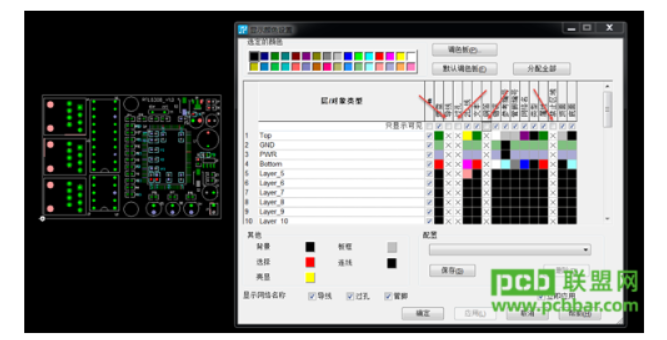
图1-1显示颜色设置对话框
第二步,关闭显示之后,在PCB设计页面,只打开顶层和丝印顶层,无模命令 zt sst即可,打开筛选条件,只勾选“标签”,如图1-2所示;
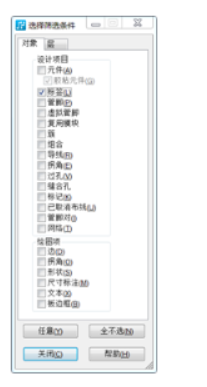
图1-2选择筛选条件对话框
Ø第三步,然后框选中PCB设计区域内所有的参考编号,点击Delete删除。Ø第四步,打开选择筛选条件对话框 ,只勾选元件,框选中顶层所有元器件,单击鼠标右键,选择“添加新标签”,如图1-3所示;
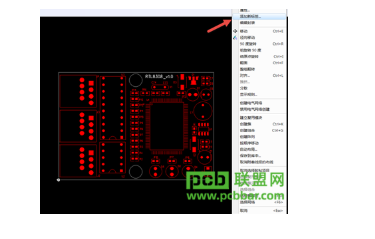
图1-3 右键添加新标签
第五步,弹出的“添加新元件标签”对话框中,属性区域选择”Ref.Des.”,层选择“Silkscreen TOP”丝印顶层,位置和尺寸区域 X: 输入0,Y: 输入0,尺寸输入50、线宽输入5,单位为mil,对齐区域:水平选择“中”、垂直选择“中”,如图1-4所示;
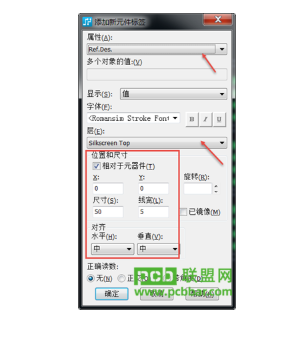
图1-4 添加新元件标签
Ø第六步,点击确认之后,PCB界面可以看到,新添加的参考编号,全部居中放置到对应的器件中心,再去进行器件调整,会更加方便。Ø第七步,底层的丝印调整,步骤一样,单独打开底层和丝印底层,删除掉标签后,再新添加,底层新添加的参考编号放到 Silkscreenbottom 丝印底层就可以了 。
Ø
第八步,调整丝印编号有一个统一的丝印方向,可按如下方法进行调整,如图1-5所示;
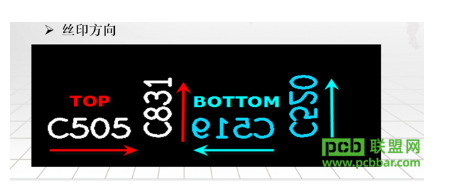
图1-5 丝印调整方向
编辑:hfy





 关注微信
关注微信