
时间:2020-10-21 09:55
人气:
作者:admin
当遇到管脚数目比较复的元器件的时候,一个一个输入引脚功能和编号比较费时费力,也比较容易出错,这时我们可以借用excel表格来创建元器件,方便快捷。下面我们以AD9135/AD9136为例,详细分析借用excel表格来创建元器件的方法步骤,图4-1所示为AD9135/AD9136的封装信息资料,
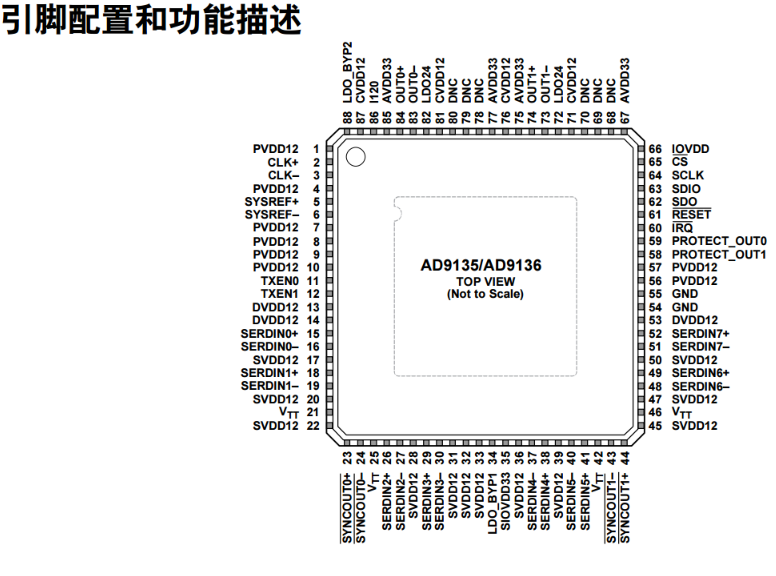
图4-1 D9135/AD9136的封装信息资料示意图
第一步,在olb文件单击鼠标右键,建立新的New Part From Spreadsheet,然后在弹出的界面中Name中输入AD9135,下面的No. of Sections选择填写1,有多个Part的时候填写Part的数目,Part起始字母为U,不用更改,如图4-2所示:
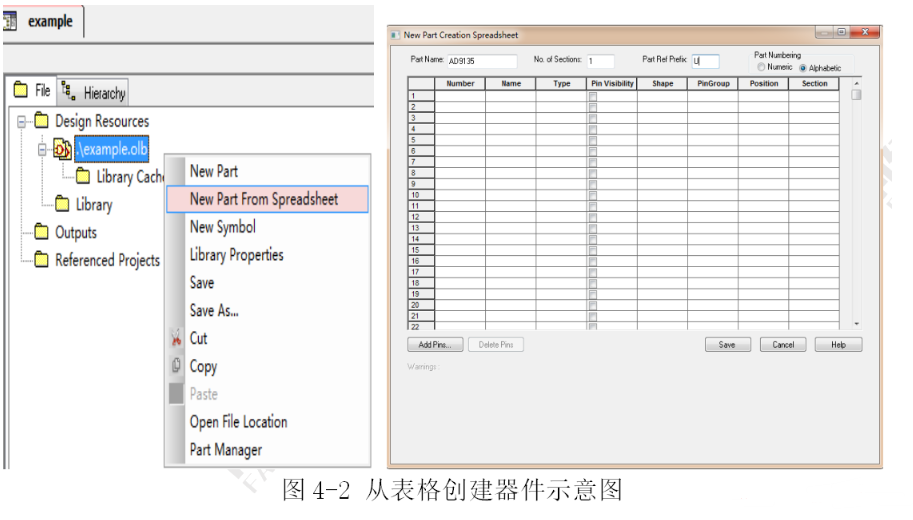
第二步,我们在第一行中填入初始的一些参数,然后点击表格左上角的空白,选中全部表格内容,按Ctrl+Insert进行复制,粘贴到excel表格中,作为模板,然后对其参数进行补齐,如图4-3所示:

图4-3 管脚参数设置示意图
其中,参数的含义如下:
Ø Number:管脚标号;
Ø Name:管脚名称;
Ø Type:管脚的类型;
Ø Pin Visibility:管脚名称是否显示在封装中,一般IC器件勾选这个选项;
Ø Shape:管脚的长度;
Ø PinGroup:管脚交换属性,一般不用填写;
Ø Position:管脚位置,一起上下左右四个位置;
Ø Section:多个Part时选择属于哪个Part
编辑:hfy





 关注微信
关注微信