
时间:2020-10-10 10:18
人气:
作者:admin
这里给大家介绍一些,通过在原理图添加ROOM属性,然后通过ROOM框在PCB板上来放置元器件,这样就可以根据模块或者一页原理图去发放置元器件了,具体操作如下:
第一步,需要对原理图中的元器件添加ROOM属性,这个在前面的问答中已经讲述过了,这里不再做赘述,然后导入网表到PCB中;
第二步,在PCB中绘制ROOM框,执行菜单命令Setup-Outlines-ROOM Outline,如图6-41所示,执行上述操作之后,会弹出如图325-2所示的界面,在ROOM那一栏系统会自动读取原理图已经添加好的ROOM属性,如图325-2所示的界面,就是显示了原理图已经添加好了ROOM属性,一共是三个,所以我们需要在PCB板上一共是绘制三个ROOM属性框,来放置元器件,其它的属性按照默认的即可,可以不用需改,在side of board栏是选择ROOM框的位置,具体的设置跟图6-42所示一致即可;
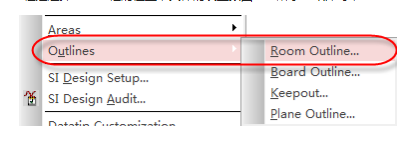
图6-41绘制ROOM区域设置示意图
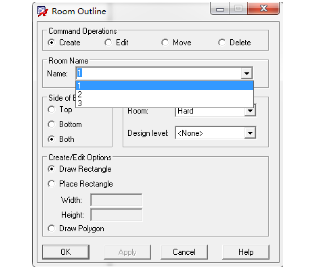
图6-42 ROOM框属性设置示意图
第三步,在PCB界面空白的地方单击鼠标左键,拖动鼠标后形成一个区域,再次单击鼠标左键确认大小,即可完成第一个ROOM框区域大小的绘制,具体的区域大小可以根据ROOM属性中可以包含的元器件数量大小进行判断,其它剩下的上述操作即可,这里不做赘述,如图6-43所示;
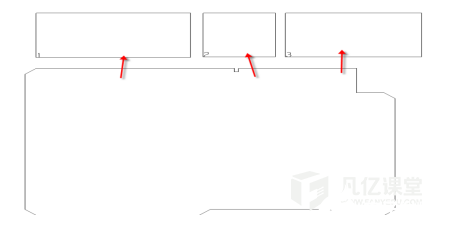
图6-43ROOM框绘制示意图
第四步,绘制完成ROOM属性框之后呢,我们点击放置元器件的窗口,执行菜单命令Place-Manually,放置元器件,如图6-44所示,在弹出的界面中,右侧选择ROOM属性,可以看到一共是3个ROMM属性,在左侧的元器件对应列表中是当前ROOM框所对应的元器件,点击选中哪一个器件进行单独放置即可;
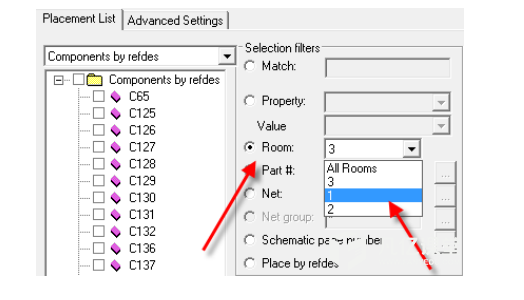
图6-44 按照ROOM属性手动放置示意图
第五步,除了手动按照ROOM属性去放置元器件,快速的放置元器件也是可以按照ROOM属性进行放置的,点击菜单命令Place-Quickplace,进行器件的快速放置,在Placement Fillter选项中选择Place By Room,然后右侧选择all room,然后点击Place,系统就会把所有ROOM属性的器件放置在对应的ROOM框内,如图6-45所示,这样器件就会按原理图已经分好类的属性进行排列,这样就可以方便后期的布局,直接对模块进行布局即可。
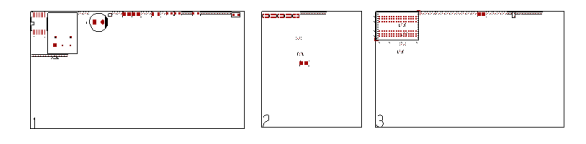
图6-45ROOM属性快速放置器件示意图
编辑:hfy
上一篇:PCB设计布线的20问20答





 关注微信
关注微信