
时间:2020-10-10 10:31
人气:
作者:admin
很多刚开始接触这个allegro软件的同学,就有这样的疑问,我的原理图的网表都已经导入到PCB中了,为什么PCB板上什么都没有呢?元器件、飞线等都没有。其实,只要是网表导入到PCB中,器件都是在后台显示,需要指定元器件封装库,然后手动放置出来,下面我们详细介绍一下操作的办法:
第一步,需要检查原理图的网表是否导入成功,执行菜单命令Display,在下拉菜单中选择Status,整个PCB文件的状态,如图324-1所示,进入到状态的界面,最上面一栏是Symbols and nets的选项,网表导入成功的情况下,这里是有数据的,没有导入成功的话,这里的数据全部是零。如图6-36所示,这个案例就表示了网表已经成功导入,一共有451个器件,现在这些器件全部在后台,并未放置到PCB中,我们要做的就是将这些器件放到PCB中,进行pcb设计;
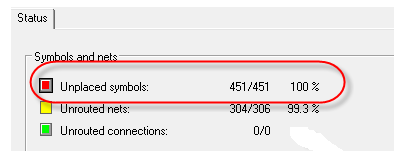
图6-36PCB文件状态显示栏示意图
第二步,查看了状态之后,需要指定封装库路径,才可以将PCB器件全部放置出来,执行菜单命令Setup-User preference,进行参数设置,如图6-37所示,在弹出的界面中,在左侧选择Paths,下面选择到Library,进入到封装库指定,需要指定三个封装库路径:Devpath:指定封装的device文件;Padpath:指定封装的焊盘文件;Psmpath:指定封装的psm文件;
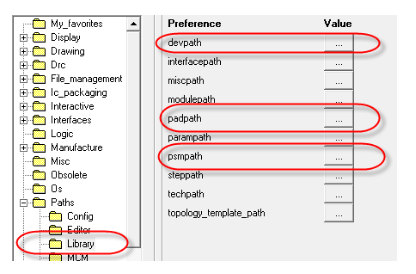
图6-37封装库路径指定示意图
第三步,指定好封装库路径之后,进行器件的放置,点击Place-Quickplace,进行器件的快速放置,如图6-38所示;
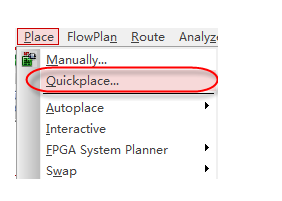
图6-38快速放置元器件示意图
第四步,在弹出的界面中,如图6-39所示,在Placement Fillter选项中选择Place all component放置所有的元器件,在Edge中可以选择放置的位置,在Board Layer可以选择放置的层,然后,点击OK,放置元器件;
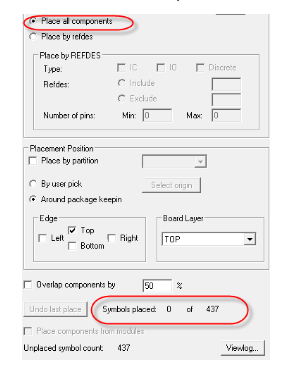
图6-39放置元器件面板设置示意图
第五步,放置器件完毕之后,如图6-40所示,放置在PCB板框的左侧跟上侧,这样以后,整个PCB的元器件就全部放置到PCB板上了。
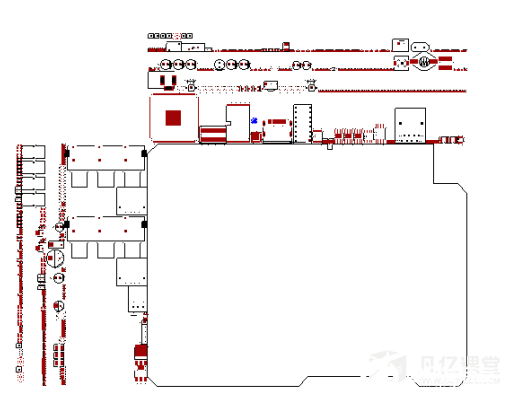
图6-40 放置完毕元器件示意图
编辑:hfy





 关注微信
关注微信