
时间:2020-10-10 10:39
人气:
作者:admin
orcad绘制原理图时怎么放置器件?
orcad在绘制原理图时,需要从库中把元器件放置到原理图中,放置的方法如下:
第一步,执行菜单Place→Part,或者按快捷键P、或者点击右侧菜单栏放置元器件的图标,来调出放置元器件的窗口,如图3-9所示;
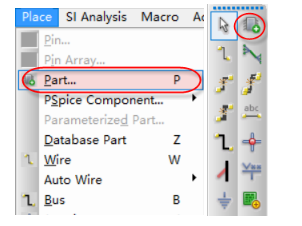
图3-9 放置元器件窗口示意图
第二步,在放置元器件之前,需要在下面的库路径下指定封装库的路径,如图3-10所示,点击Add Library命令添加库路径;
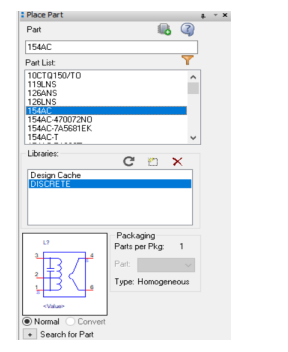
图3-10 添加库路径示意图
第三步,在库路径下选中改元器件库,上面的Part List表中就会出现这个元器件库中所包含的元器件,双击改元器件就可以将此元器件放置到原理图中,若是多Part的元器件,在下面的参数中可以选择需要放置的Part部分;
第四步,除了从库中直接调用元器件放置到PCB板上以外,orcad原理图是支持拷贝粘贴的,可以从原理图中任意选中电路或者元器件,按Ctrl+C进行复制,然后在新的原理图页面中按Ctrl+V进行粘贴,大大的提供了原理图绘制的效率。
编辑:hfy





 关注微信
关注微信