
时间:2010-03-21 19:02
人气:
作者:admin
Allegro Fill铺铜教程
如下我们将以四层印制板为例来进行讲解!
1.点击颜色按钮 ,在颜色设置的“Geometry”栏中设置PCB边框线颜色

图 1 选择PCB板外框颜色
2.在颜色设置的“Stack Up”栏中设置覆铜层颜色(Vcc、Gnd)
图 2 选择覆铜层颜色
3.在控制区域选择:板的几何形状、外形线选项
图 3
4.画外框(图4)

图 4 画外框
6. 在控制区域选择:ETCH 并选择Vcc层
图5
7.覆铜
7.1 方法1
指定Shape Fill操作(图6) 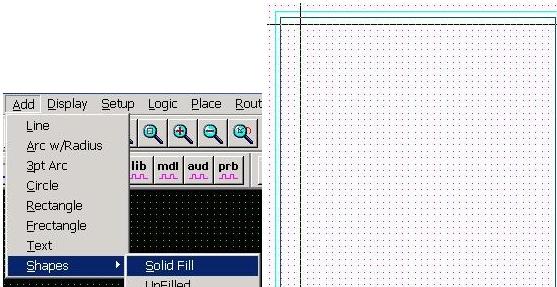
图 6 图 7
7.1.1 选中Solid Fill以后,自动进入作图方式,可以用鼠标移动光标建立覆铜区域
注意:一旦区域闭合,将转到“Shape”环境(见7.2.7说明)
7.1.2 在Shape”环境下的Edit菜单中选择“Change Net()”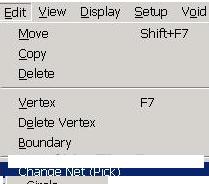
图 8
7.1.3 选择网络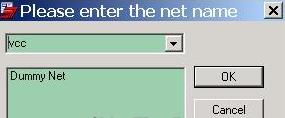
图9
7.1.4 在Shape”环境下的选择“Shape\Fill”命令
图 10
此时在选定的区域内自动完成覆铜(图 11),同时环境自动转回正常状态
图 11 完成覆铜
7.2 方法2 (前六个步骤同方法1)
7.2.1确定覆铜层Gnd(图5)
7.2.2同7.1.1指定Shape Fill操作(图6)
此时不要将鼠标点入外框区,否则就只能使用方法1了。
7.2.3 选择“Edit\Z-copy”命令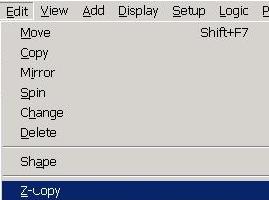
图 11 copy覆铜区域
7.2.4 确定Z-copy的位移量(图12)

图12 设置覆铜区域与外框间距离 图13 覆铜区域
注意:此时需要重新确认Z-copy区域(拷贝到哪层)
7.2.5 然后在外框线处点击左键(图13),将出现覆铜区域(该区域与外框已有300mil的距离了),然后在右键菜单上点击“Done”
7.2.6 选择“Edit/Shape“命令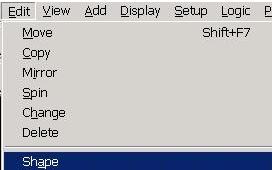
图 14
7.2.7此时在选定的覆铜区域内点击左键,
确定覆铜“形状(区域)“(图 15)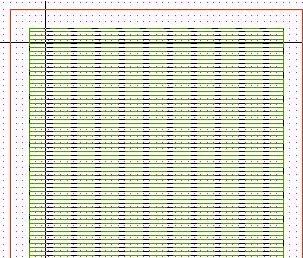
图 15 确认覆铜域
注意:以上操作均在正常窗口下工作,图标栏见图16
图16 正常窗口的图标栏
7.2.7 在右键菜单中选择“Done“
此时覆铜区域消失(图18),同时工作窗口转到了“Sharp”状态,图标栏变为图17状
图17 Shape状态下的图标栏
7.2.8 同7.1.3 选择网络
7.2.9 在此时的菜单栏里选择“Shape/Fill”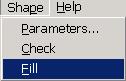
执行此命令后,覆铜自动完成(图19)。
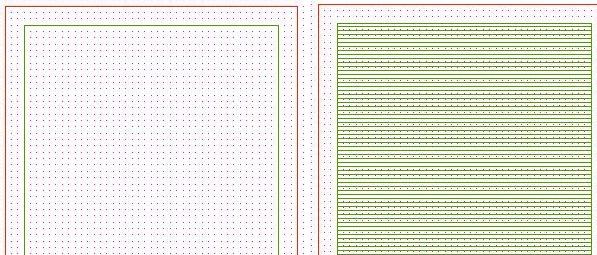
图18 转换到Shape状态 图19 完成覆铜
7.2.10 此过程中状态栏的显示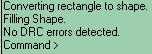
图 20 状态栏提示





 关注微信
关注微信