
时间:2010-06-21 08:51
人气:
作者:admin
一、Pin Swap
1.当线路图设定完成后,点选所要进行Swap Pin的元器件,点击右键,在下拉菜单中选择Edit Part,进入零件的编辑视窗。或者直接在编辑Part界面下做以下动作。
2.点选菜单View >Package
3.点选菜单Edit>Properties,弹出下面的对话框: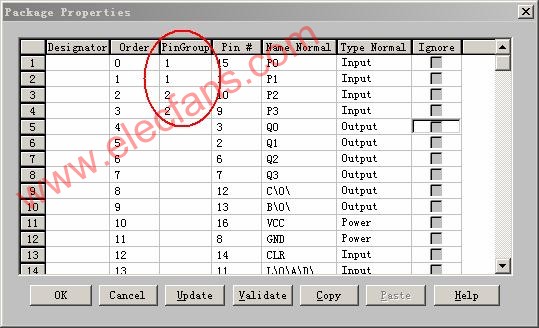
4.在对话框中有一栏PinGroup,即用于设定零件Pin脚是否可以进行Swap ,只需在Pin Group一栏设定相同的数字,如1,2,3。。。,具有相同PinGroup的Pin在导入Allegro后就可以做Pin Swap动作。
注意:系统不承认数字0,它已经内定用于设定为不能进行Swap。
5.当设定完成后,采用Capture直接转入Allegro的新转法,把Pin Swap的设定带入Allegro。
进入allegro的PCB板上,既可以针对设定的零件点选菜单Place>Swap>Pin做Pinswap动作了。
二、 Gate Swap (Function swap)
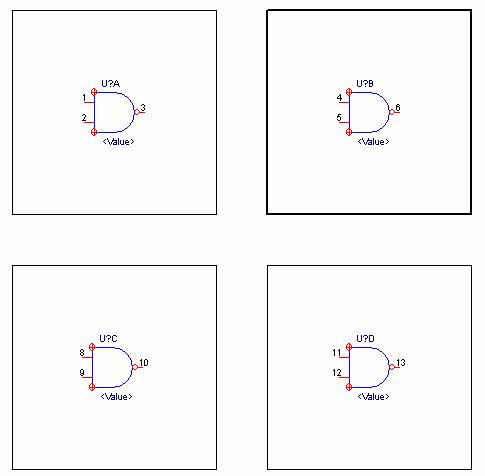
如果在用Capture建零件的时候使用了多Part零件封装,且个Part功能都一样的话,用新转发转入Allegro后该零件就默认带了Gate Swap功能了。
包含4个Gate的7400封装:
三、 Allegro中进行swap
菜单:Place>Swap下面有Pins和Functions Swap功能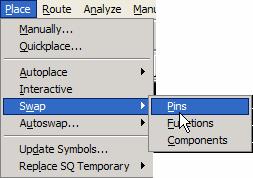
上一篇:Allegro布线规则的设置





 关注微信
关注微信