全球最实用的IT互联网信息网站!

AI人工智能P2P分享&下载搜索网页发布信息网站地图

当前位置:诺佳网 > 电子/半导体 > PCB设计 >

管理allegro中元件文字的方法

时间:2010-06-21 08:55

人气:

作者:admin
标签: allegro  元件 

导读:管理allegro中元件文字的方法-在PCB设计中遇到了元件文字的问题,看下图 ...
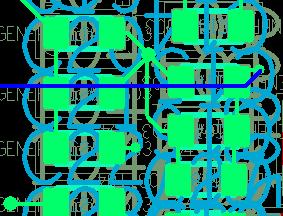
 在PCB设计中遇到了元件文字的问题,看下图
  
    是不是相当的乱,从字面上可以看出好多叠加的文字,到底是怎么回事呢?我们先从元件的封装说起,我们使用allegro在制作元件封装时,都是通过File-->New,然后在Drawing Type中选择Package symbols创建的,这时的allegro菜单中会多一个layout,而平时没有这个菜单,他专门负责上图中的文字
 
在上图中的layout中可以看到在Labels子菜单中还有六个选项
  • RefDes这个是为了在放置时产生元件序号用的,是上图的C45
  • Device这个是元件的名称,也就是上图中那一串非常小的字母
  • Value这个是元件的真实值,也就是上图中104和105
  • Tolerance是容许的误差值,一般不用
  • Part Number是零件编号,一般不用

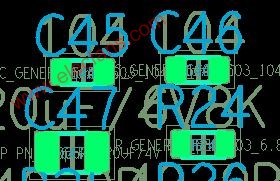
那我们明白了PCB中的这些元件的文字了,假如出现这种情况
  
是不是很乱啊,首先是看到那个蓝色的Ref Des太大了,都与元件重叠在一起了,怎么办?改变字体大小
setup->text sizes
text blk:字体编号
photo width: 配置线宽
width,height:配置字体大小
改变字体大小:edit->change,然后在右边控制面板find tab里只选text(只改变字体)
然后在右边控制面板options tab里line width添线的宽度和text block里选字体的大小。一定要注意Options 标签中的Class选择Ref Des,并且subclass要设置如下
 
最后选你准备改变的TEXT。
框住要修改的所有TEXT可以批量修改
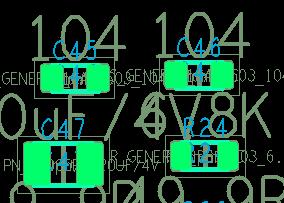
 
可以从上图看出变小了,现在我们看起来感觉图还是很乱,怎么办?目前为止我们还不清楚其他的数值有用与否,不过宁可留到最后,就象学习LINUX的方式把事情推到最后处理,这里我们只需把其他的字体隐藏掉吧
我们需要修改
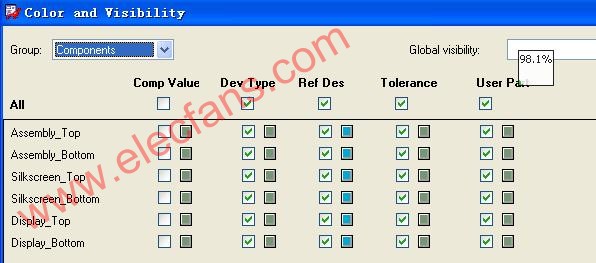
 
Group选择Components,去掉 Comp Value(元件的值)还有Dev Type(元件类型)还有Tolerance(容差)User Part(用户元件编号) 

温馨提示:以上内容整理于网络,仅供参考,如果对您有帮助,留下您的阅读感言吧!
相关阅读
本类排行
相关标签
本类推荐

CPU | 内存 | 硬盘 | 显卡 | 显示器 | 主板 | 电源 | 键鼠 | 网站地图

Copyright © 2025-2035 诺佳网 版权所有 备案号:赣ICP备2025066733号
本站资料均来源互联网收集整理,作品版权归作者所有,如果侵犯了您的版权,请跟我们联系。

关注微信