
时间:2023-06-29 10:48
人气:
作者:admin
直流仿真是其他仿真的基础,只有在完成直流仿真、确定电路和系统直流工作点的情况下,才能进行其他仿真验证,可以说直流仿真是所有其它仿真的先决条件。
ADS的直流仿真实验:
在仿真控制中可以由用户设置直流仿真时进行扫描方式(线性扫描、中心扫描、每频扫描等),通过BJT放大电路来解释基本操作和流程:在层次化中建设一个可以调用的放大器子电路,在仿真放大器中输出BJT器件的直流参数曲线,即BJT三极管的IC曲线对直流变量进行扫描,并打印输出数据。
1、设置工作空间
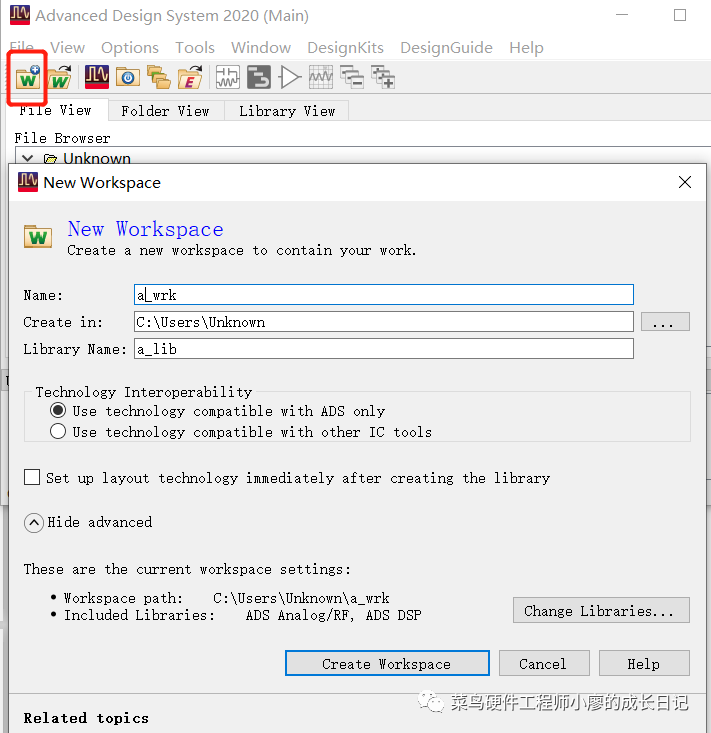
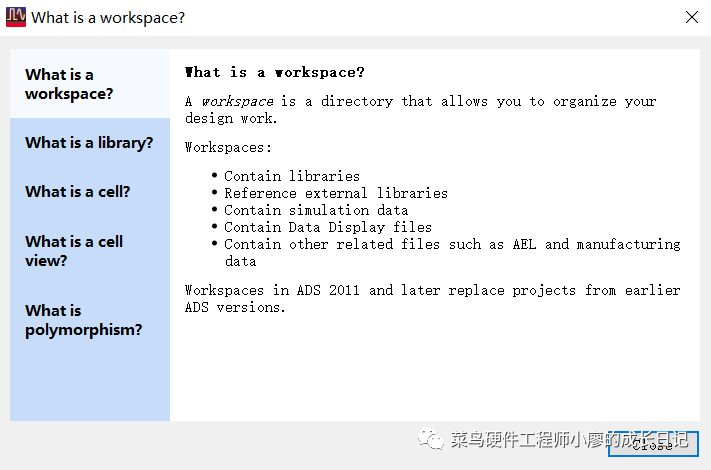
点击创建工作空间,Ads在2011以后都是工作空间取代了项目。
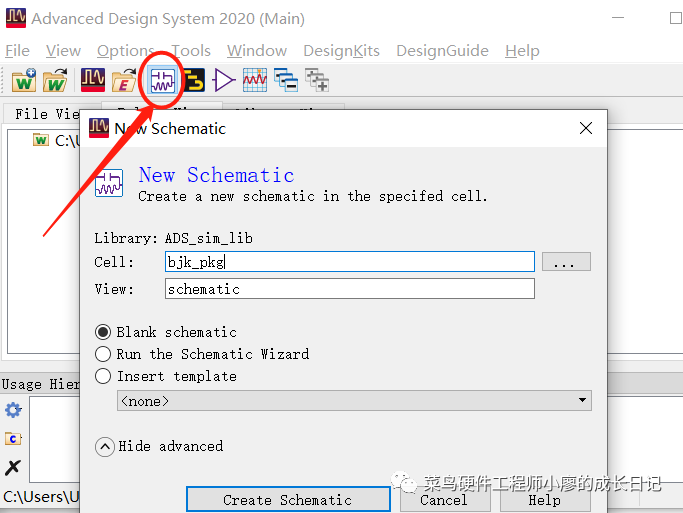
2、建立原理图
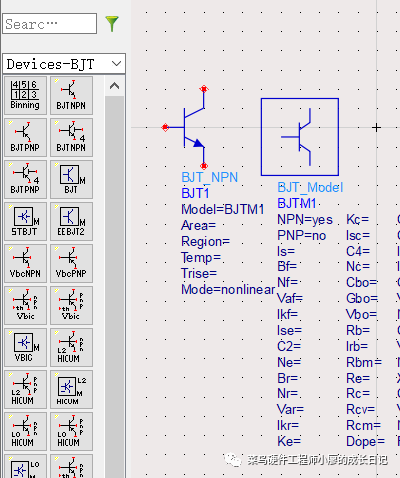
3、插入BJT组件和模型,在Device-BJT里面选出三极管和三极管模型
在Basic Componets中找到电容和电感。
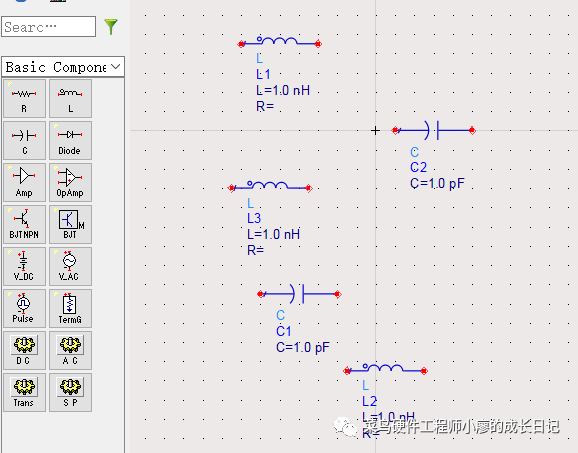
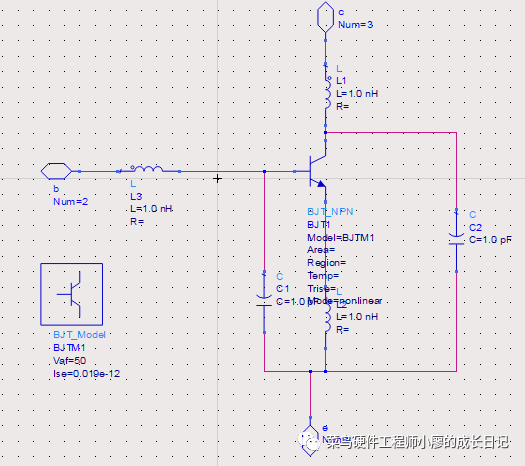
4、连接好电路图
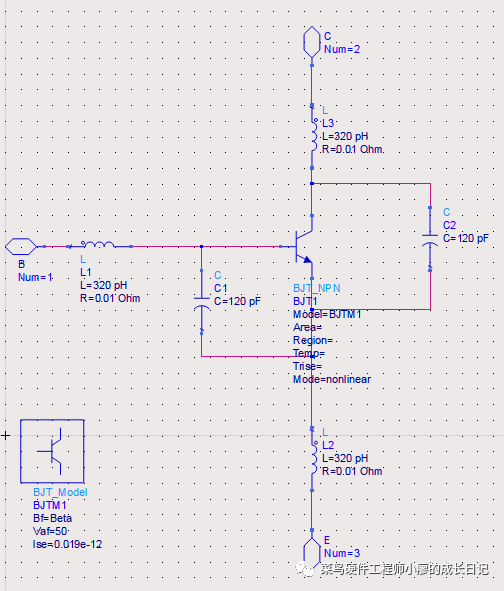
双击BJT_MODEL模型修改参数
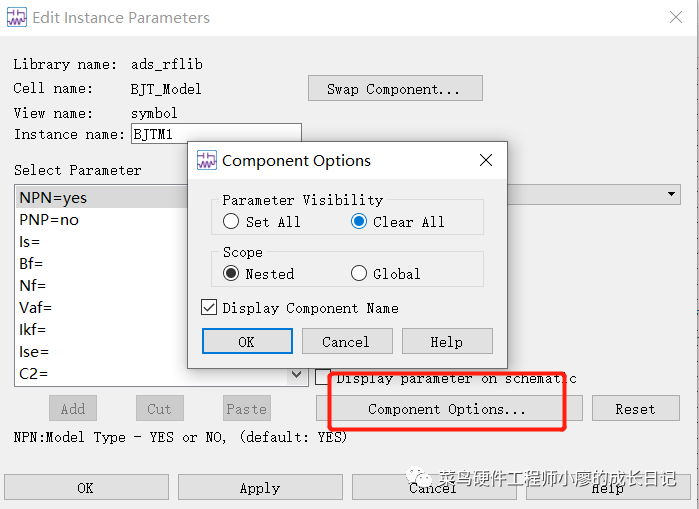
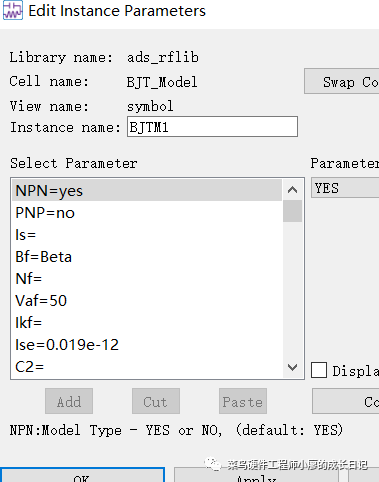
修改这些参数Bf=Beta,Ise=0.019e-2,Vaf=50,并且可见,display前面打勾。
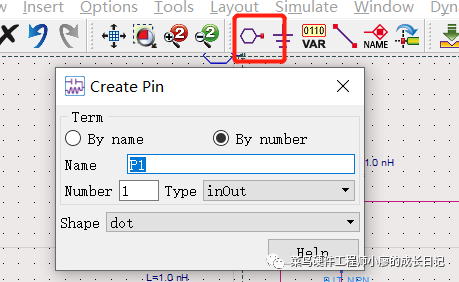
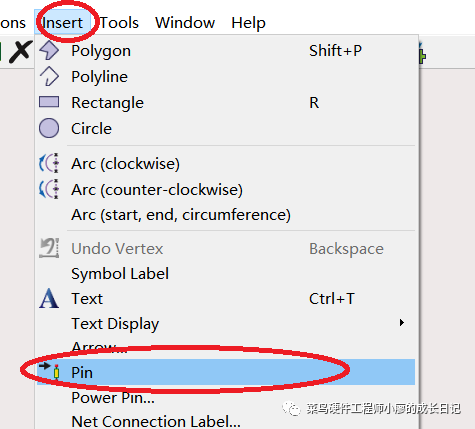
5、添加pin,在书上是的版本中为port,但是在2020版本中是pin,点击下面红色的,可以分别写为E、B、C
6、如果要修改symbol的名字,就是我们新建的这个元件的符号。File->Design Parameters

7、新建一个symbol,Window->Symbol
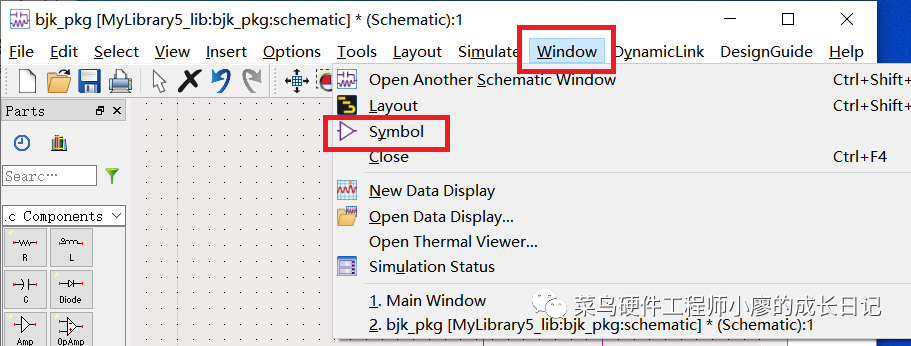

修改symbol的符号,即外观,按照下面的步骤来,并保存。
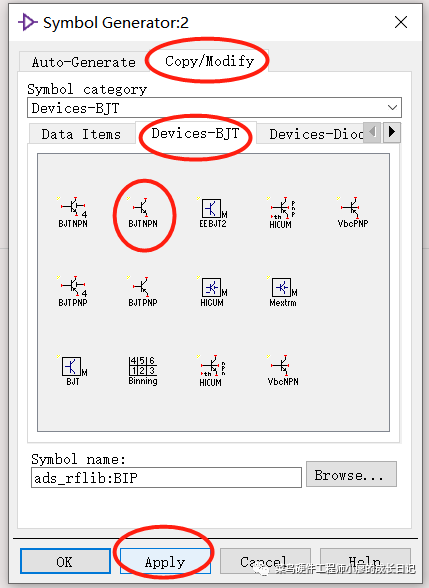
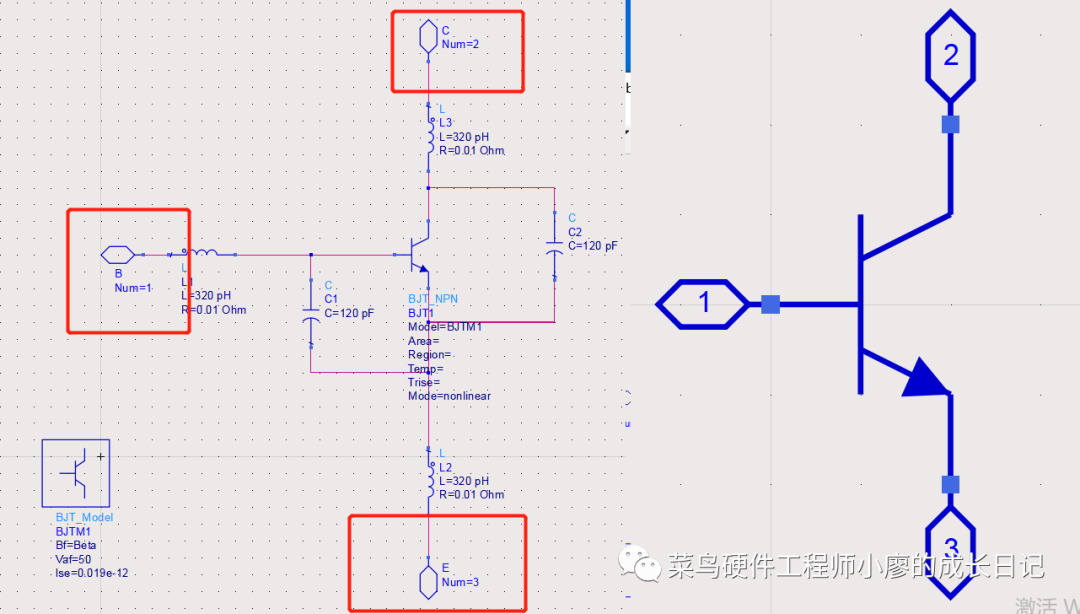
这里一定要注意pin的引脚顺序要和原理图中的一致,我当时没有一致检查了好久都没有仿真成功,当检查一致之后才成功了。生成的Symbol会自动有一个顺序,如果不一致删掉了之后用Insert->pin进行修改。
修改之后的顺序要对应上。
8、用新建的模型进行电路仿真,接下来新建一个原理图(前面已经说过了怎么新建),新建原理图之后,Insert->template->ads_templates:BJT_curve_tracer
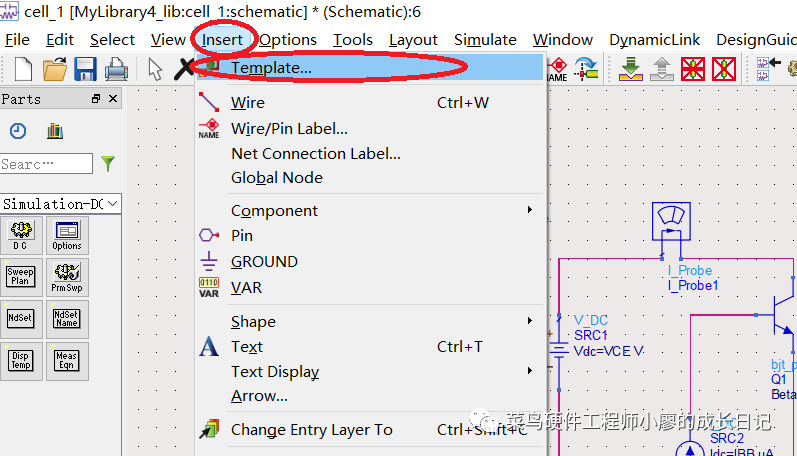
添加模板
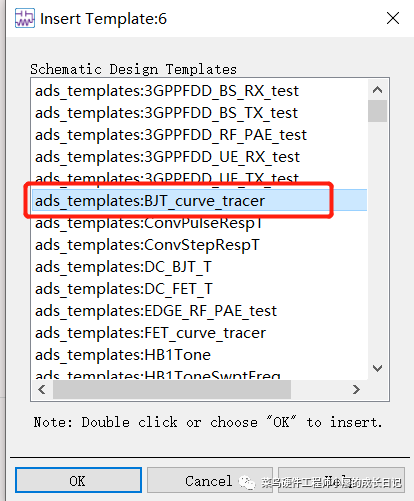
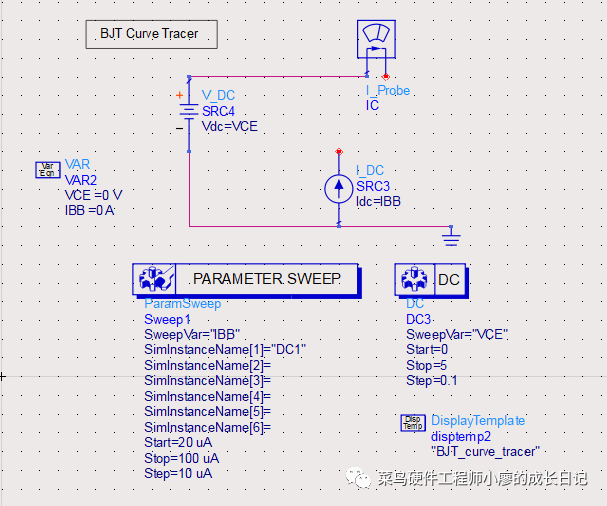
9、添加我们建好的三极管
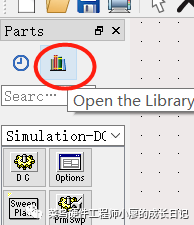
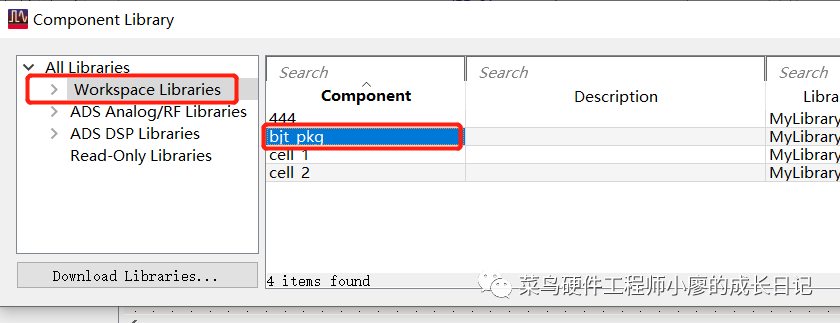
找到原来的工作空间,并将原来的模型导入
连线,并设置好IBB和VCE的参数,设置起始值和步进值,如下图:
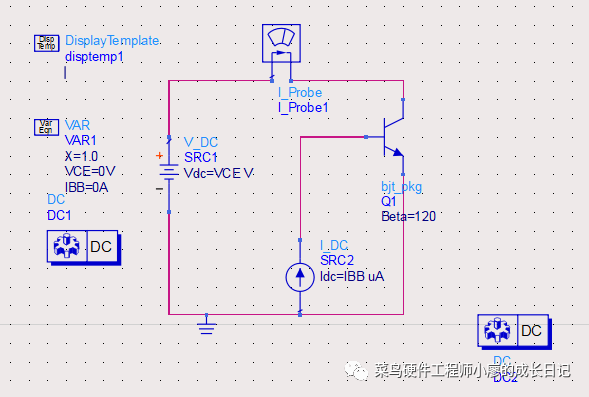
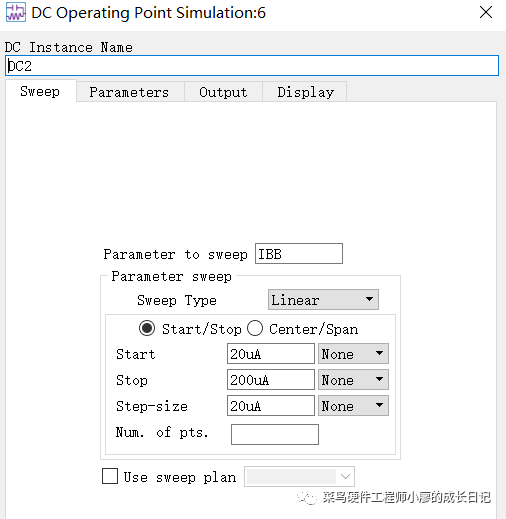
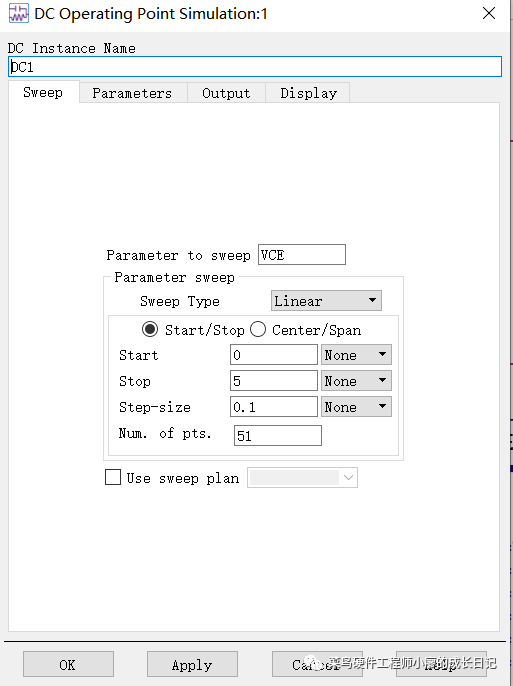
因为这个模板中很多设置已经设置好了,所以,直接运行仿真就可以看到效果。
10、开始仿真
可以点击下图
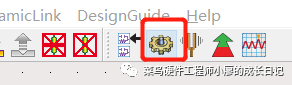
也可以在菜单栏中选择Simulate->Simulate
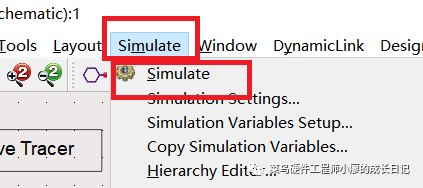
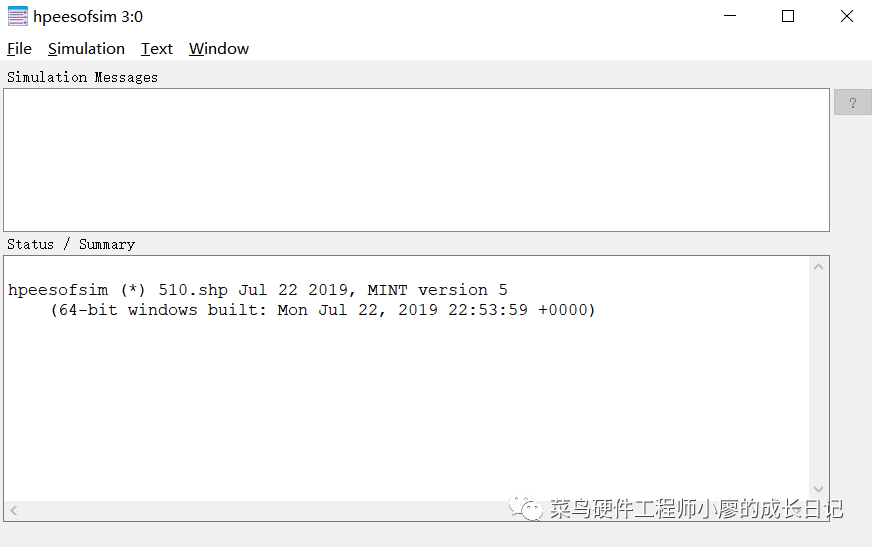
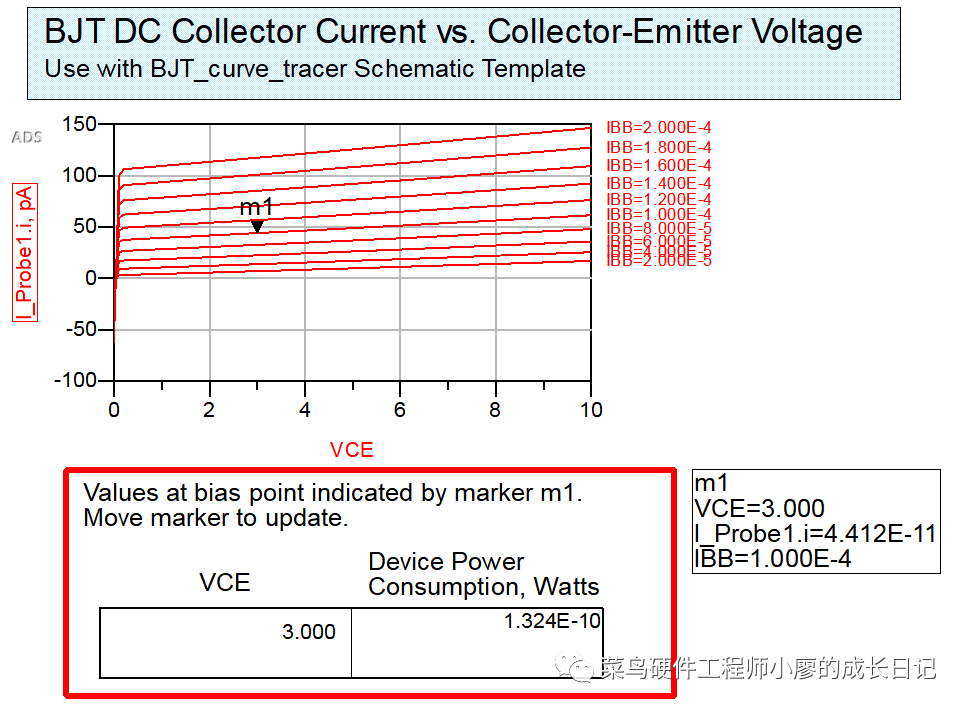
同样也可以按F7进行开始仿真,仿真的结果如下。
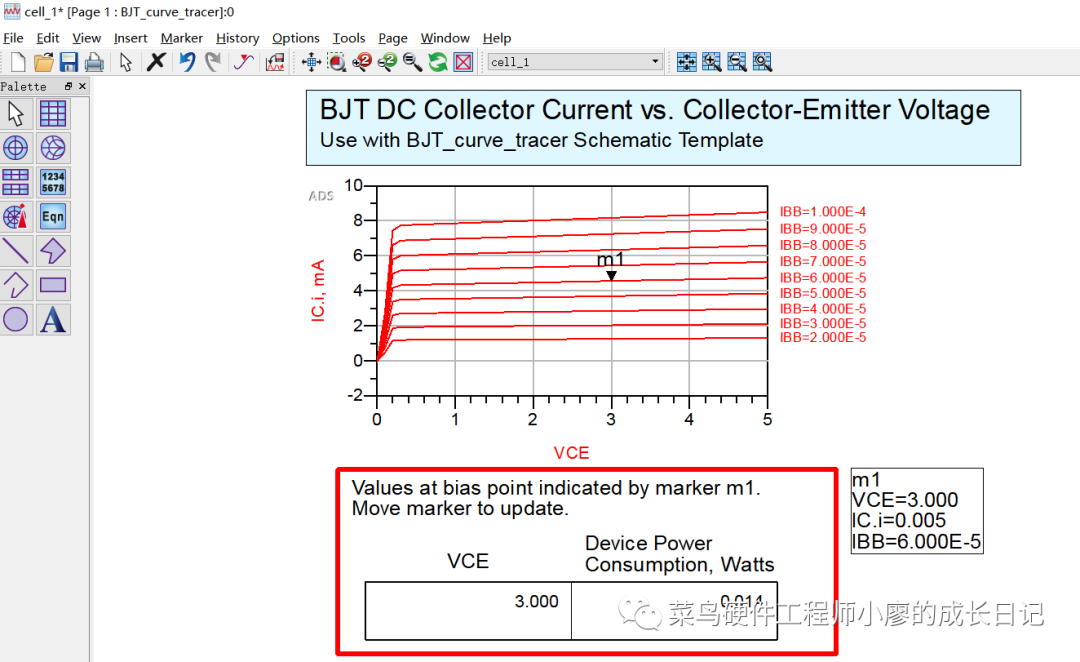
建立仿真从第8步开始还可以,把这些控件单独拖出来,并单独设置进行下面的步骤。
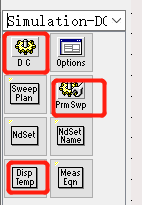
1、新建原理图,在元件面板“Simulation-DC”中拖出“DC”、“PrmSwp”、“Dis Temp”,这里用来建立DC的仿真控件
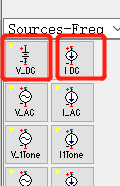
2、三极管仿真,需要IBB和VCE,于是就在“Source-Freq Domin”中选择电源“V_DC”和“I_DC”
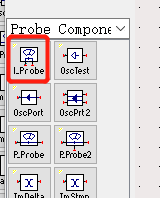
3、需要监测基极电流,这里要在“Probe Component”中选择一个电流探测器“I_Probe”
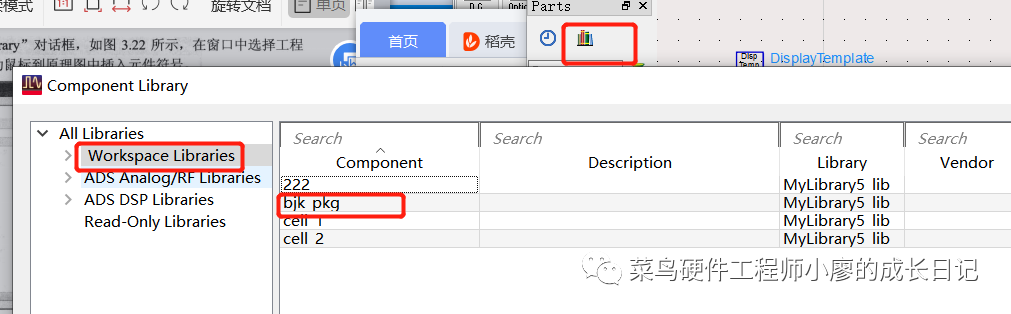
4、最重要的是从我们的建的模型中选择我们建的三极管
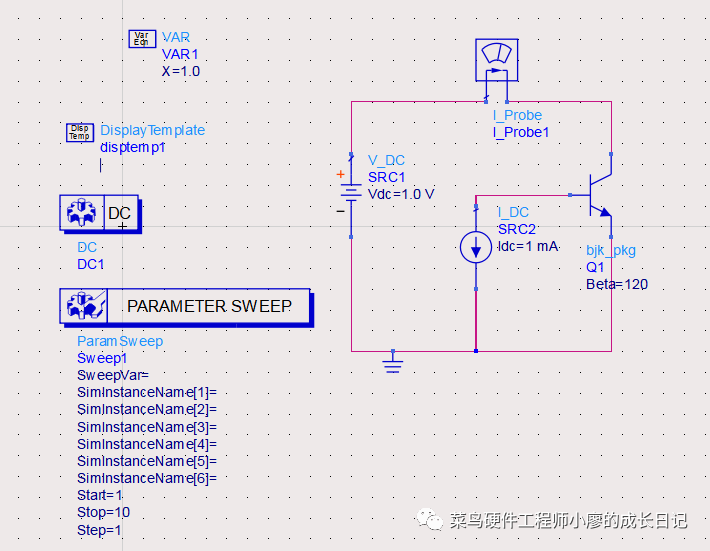
5、连线画图
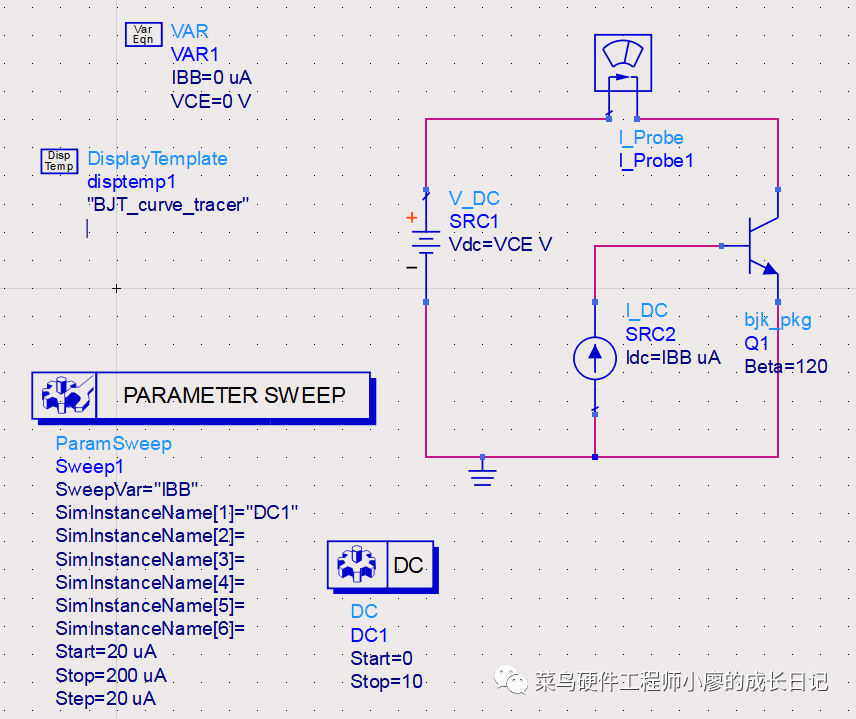
6、对电压源电流源进行设置,因为我需要将电压源电流源进行扫描,所以把Idc设置为IBB,Vdc设置为VCE,点击进去进行设置就行。
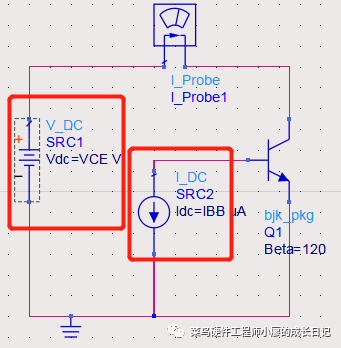
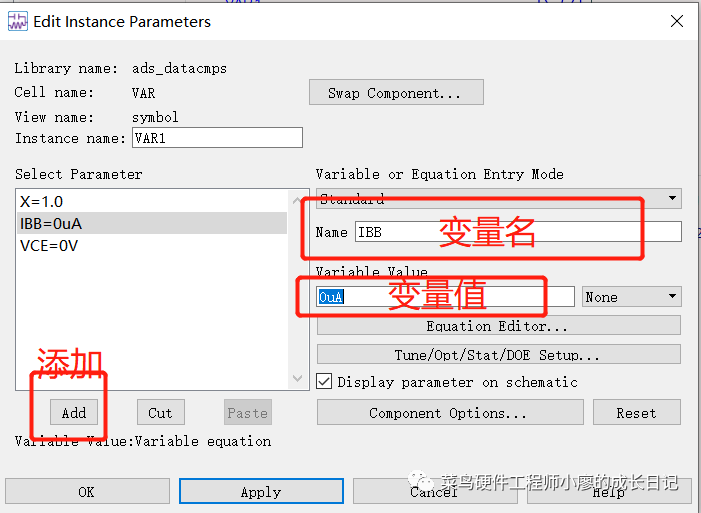
因为有了IBB和VCE这两个变量,所以就需要定义两个变量,点击 ,并对其进行赋值,添加之后点击Apply,OK。
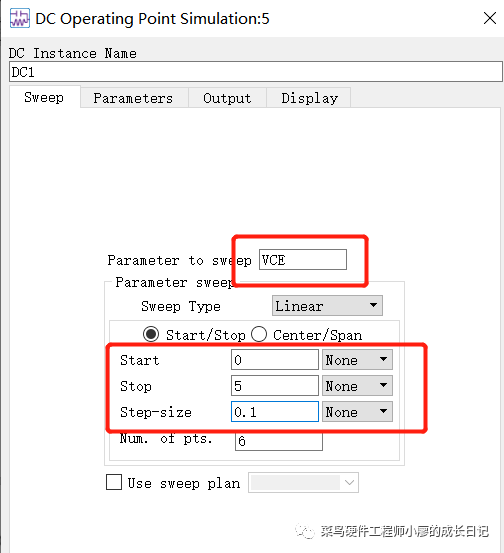
7、对直流控制器“Simulation-DC”进行设置电压的值,扫描的是VCE,方式是线性扫描,扫描的开始电压是0V,停止电压5V,步进是0.1V,点击OK
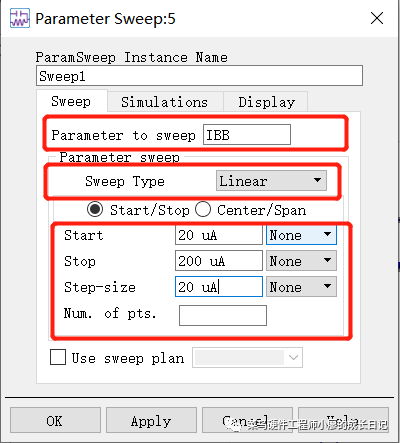
8、设置“Prm Swp”继续添加扫描的参数,设置扫描的参数是IBB,线性扫描,起始步进电流分别进行设置,如下。
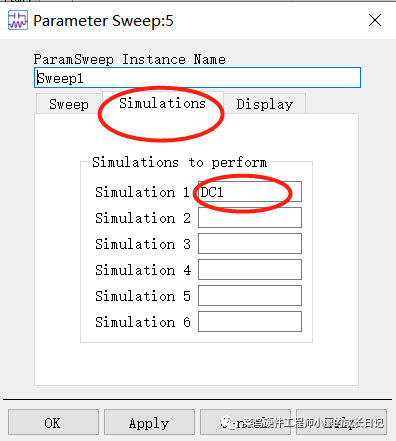
然后再选择”Simulation”,选择你是针对什么进行仿真,在第7步中的直流DC仿真控件的名字是”DC1”,所以要针对DC1直流仿真控制器进行参数扫描。最后点击”OK”
8、对显示控件进行设置,双击Disp Temp控件,在弹出的对话框中点击“Browse install templates”
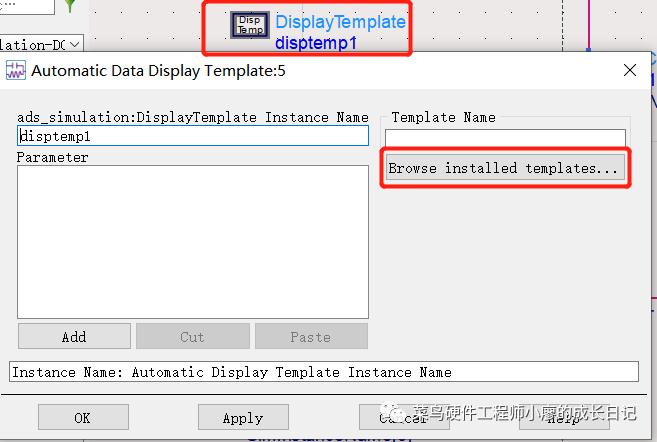
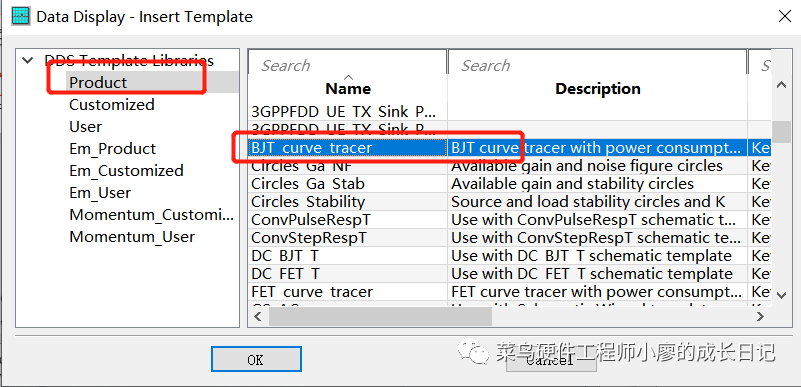
选择”BJT Curve trace”
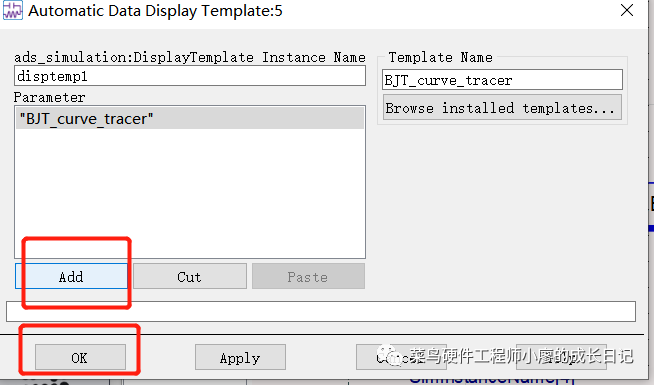
点击“ADD”->OK即可。
最后的原理图是这样的
点击仿真
发现什么都没有
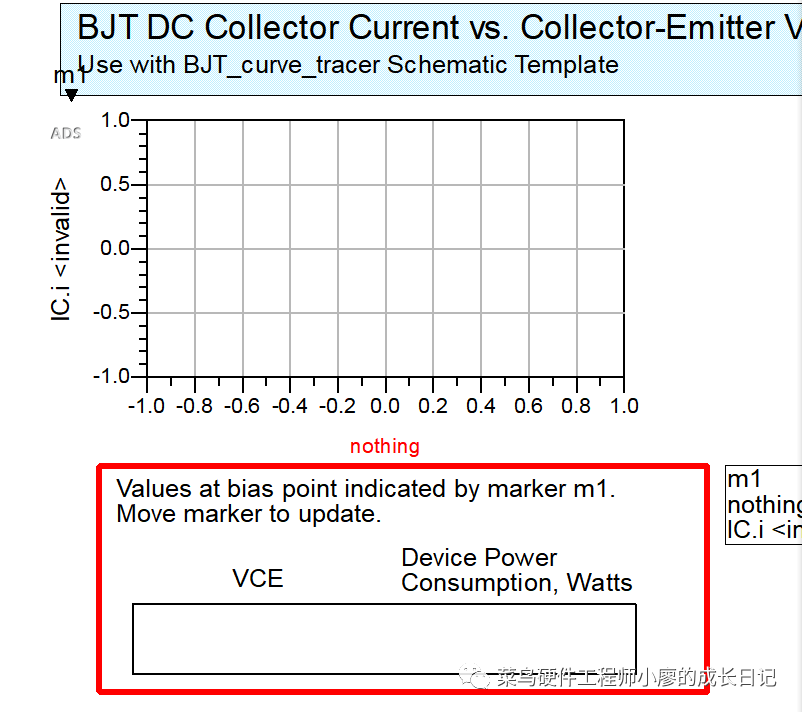
我观察纵坐标写的是IC.i,而在整个原理图中没有出现IC这个东西,所以我把它改为了“I_Probe1.i”
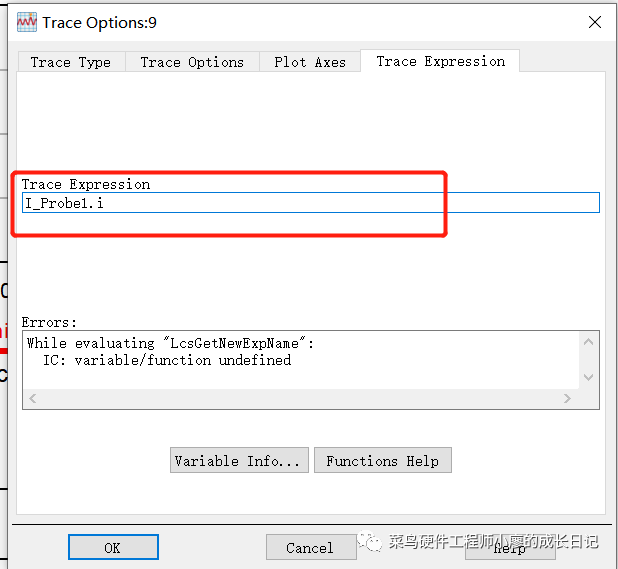
于是就出现了和上面的同样的效果
好了,今天的ADS的学习记录就到这里了,因为以前没有学过,而且参考书是针对2009的,而我用的是2020,照着书上来做不出来,有点慢,但是记录的都是我实践过的,希望对大家有帮助。
上一篇:理想二极管如何使您的设计受益
龙腾半导体SGT MOSFET LSGT085R018在智慧农业无

 关注微信
关注微信