
时间:2021-12-06 10:38
人气:
作者:admin
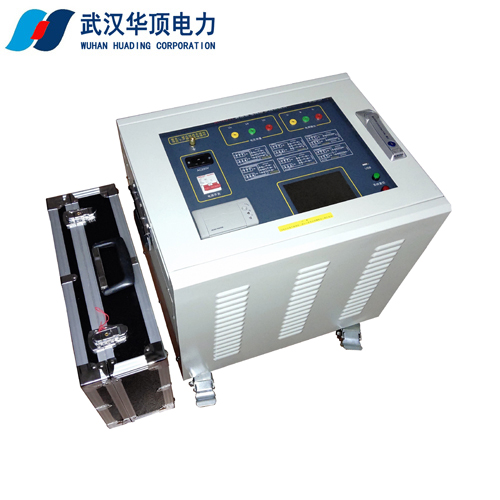
操作说明
1、仪器开机界面
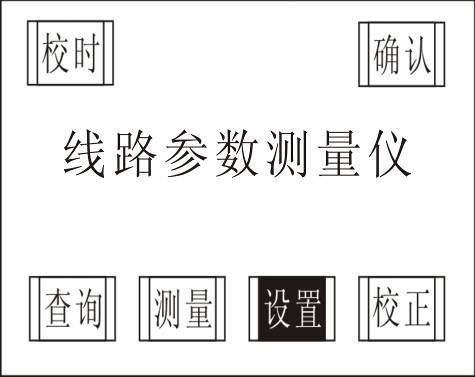
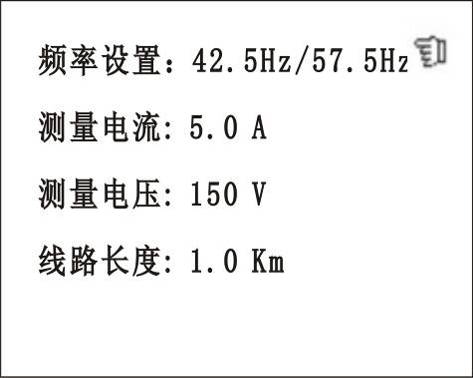
图6-1 开机界面 图6-2 设置界面
2、设置界面
频率设置:仪器提供四种频率组合模式,其中三组异频和一组工频,分别为42.5Hz/57.5Hz,45Hz/55Hz ,47.5Hz/52.5Hz,50Hz/50Hz
测量电流:1A ~ 5A内任意设置,是指在测试过程中仪器一旦检测到测试电流大于设置值仪器自动降压以保护仪器,当降压降到电流值小于设置值后仪器停止降压,开始测量。
测量电压:50V ~300V内任意设置,设置好后,仪器自动升到设置值附近后自动测量。
线路长度:0.1km ~ 999.9 km内任意设置,线路长度设置好后,仪器自动计算出每公里的数值。
3、测量界面


图6-3 测量项目选择界面 图6-4 接线说明界面
当选中测量菜单后,出现如图6-3界面,我们以正序电容为例介绍操作
步骤:
选中正序电容选项,出现如图6-4接线说明的界面。垂直按下鼠标确认,
仪器内部电源开始自动升到设置实验电压附近,如图6-5。如果自动升压
超过或低于设置电压,可通过升压和降压来手动干预。
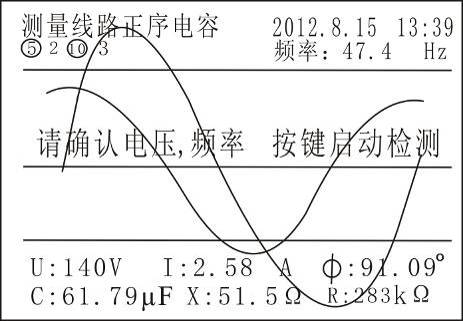
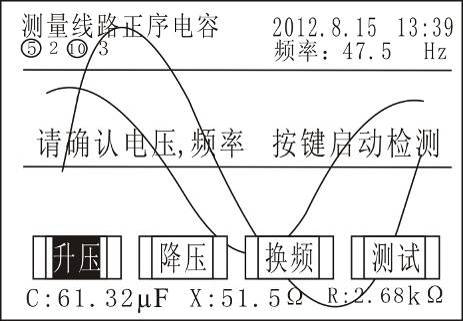
图6-5 内部电源升压后的界面 图6-6 子菜单界面
此时左旋或右旋鼠标,出现如图6-6中的子菜单,升压和降压是调节内部电源的输出电压。如果此时不想使用设置菜单中的频率组合,
可以选中换频菜单,挑选其它的频率组合,如图6-7。
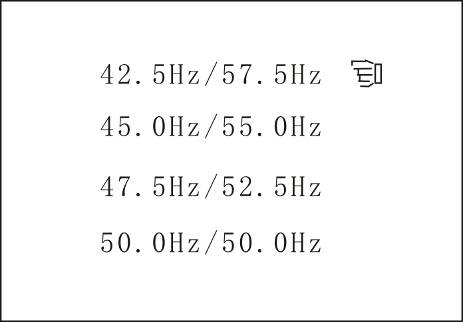
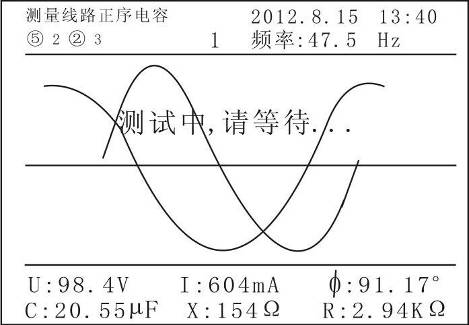
图6-7 换频菜单界面 图6-8 频率1测量界面
当所有参数都设置好后,仪器开始自动按设置好的频率1(47.5Hz)测量,如图6-8。
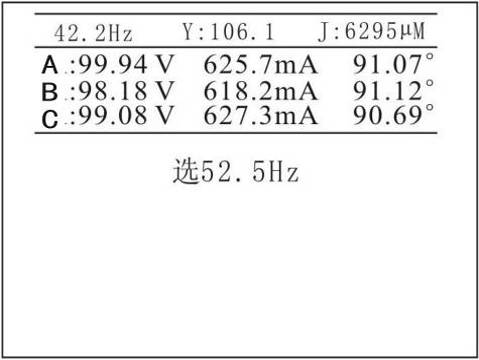
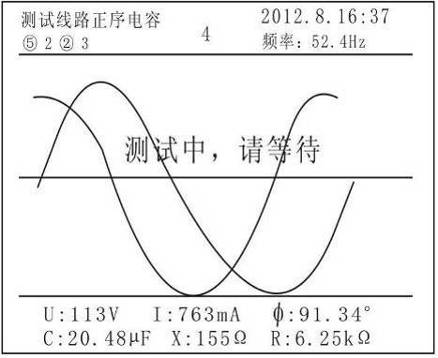
图6-9 自动换频界面 图6-10 频率2测量界面
当频率1测量完成后,仪器显示频率1的测量结果如图6-9,然后自动转向频率2(52.5 Hz)测量,如图6-10。
当频率2测量完成后,仪器自动降压,并显示综合测量结果,如图6-11。
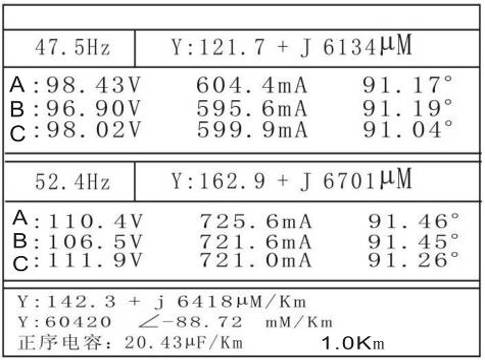
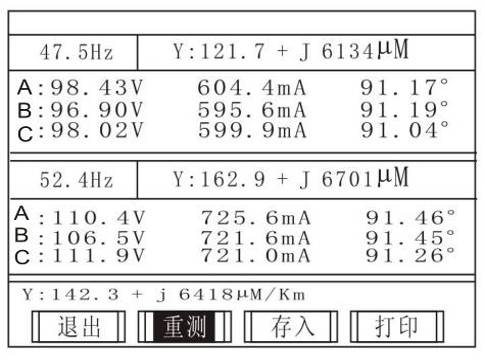
图6-11 测量完成后的界面 图6-12 显示结果下子菜单界面
◆在图6-11界面下,左旋或右旋鼠标,出现图6-12下的四个子菜单。
◆在图6-12界面下,
选中退出,出现图6-13界面;
选中重测,则仪器在此界面下重新测量;
选中存入,则出现图6-14界面;
选中打印,仪器自动打印此界面内容。

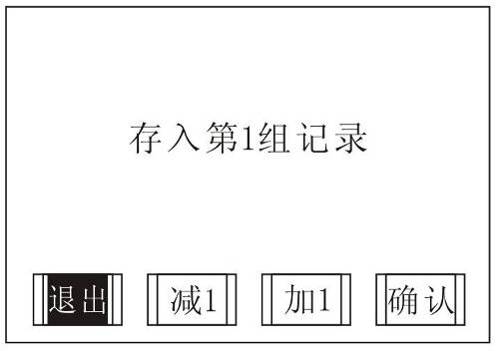
图6-13 退出界面 图6-14 存入界面
◆在图6-13界面中,选中确认,则退回至开机界面;如选中否认,则停留在6-11界面。
◆在图6-14界面中,选中退出,则出现6-13的界面;减一和加一是通过
加减数把此次测量数据存入想存得存储组里。如果仪器里已存了第一组数据,如果选中存入第一组记录,仪器自动将数据存入第二组,依此类推。仪器可存储200组数据。
4、查询界面
在开机界面下选中查询,出现如图6-15界面。
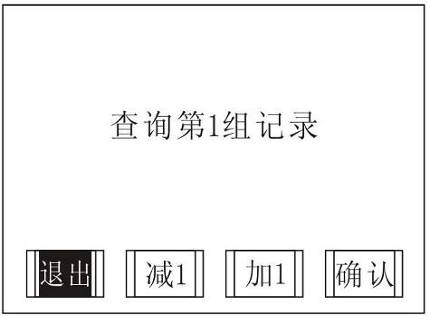
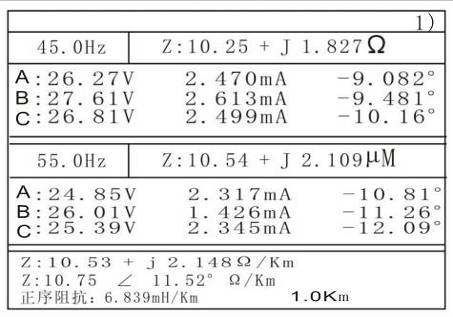
图6-15 查询界面 图6-16 第一组数据查询界面
选中退出,则退回至开机界面;减一和加一是通过加减数找到要查询的数据,图6-16的右上角显示有1)字样,表示查询此界面下的数据为第一组。在6-16界面下,左旋或右旋鼠标,出现如图6-17界面。
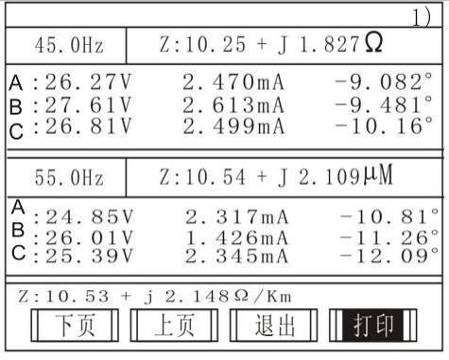

图6-17 查询界面下的子菜单 图6-18 校时界面
如果仪器里存了10组数据,而6-17界面中的数据为第一组,选中下页,
则显示第二组数据;选中上页,则显示第十组数据;选中退出,则直接退至开机界面。
5、校时界面
如图6-18所示,左旋鼠标为减数值,右旋则为加,垂直按下鼠标则为换项。
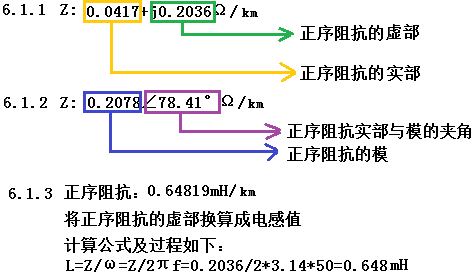
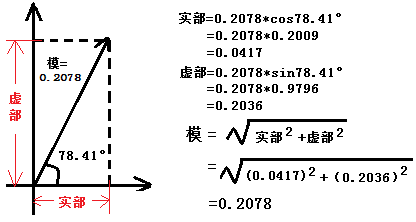
6、正序阻抗测试数据说明(零序同正序)
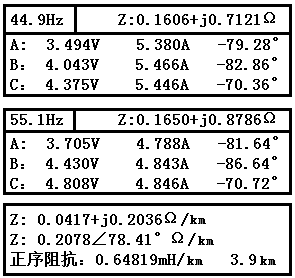
图6-19:正序阻抗测试数据
6.1测试数据说明:
6.2相量法说明:
七
下一篇:在正泰微型断路器上加装微电表




 关注微信
关注微信