
时间:2025-04-18 08:33
人气:
作者:admin
前言:
本篇将详细介绍如何对Talowe-EVM-T113-i开发板的系统镜像进行升级,以确保用户在需要时能够快速高效地完成升级目标。文章内容涵盖镜像文件的获取、升级工具的使用步骤、以及常见问题的解决方法,帮助你快速、安全地完成Talowe-EVM-T113-i的镜像升级,提升系统性能与稳定性。
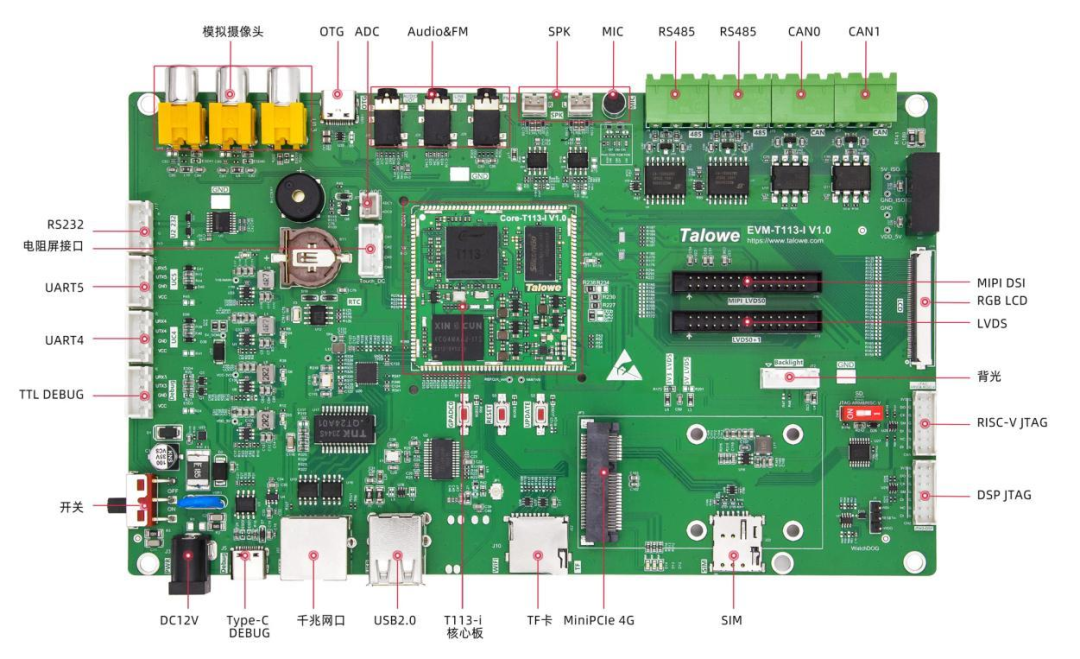
一、烧写驱动安装
烧写镜像前,需要先安装相应的USB驱动。
我司提供的驱动路径:Core-T113-I 核心板光盘资料/2.固件更新/2.烧写工具
驱动文件夹名称:USB 烧写驱动/Drivers/AW_Driver
开发板无镜像上电或者切换至升级模式时,如果 PC 端没有安装驱动,将会被识别成未知设备,如下图。接下来安装 usb 驱动:鼠标右键更新驱动程序软件
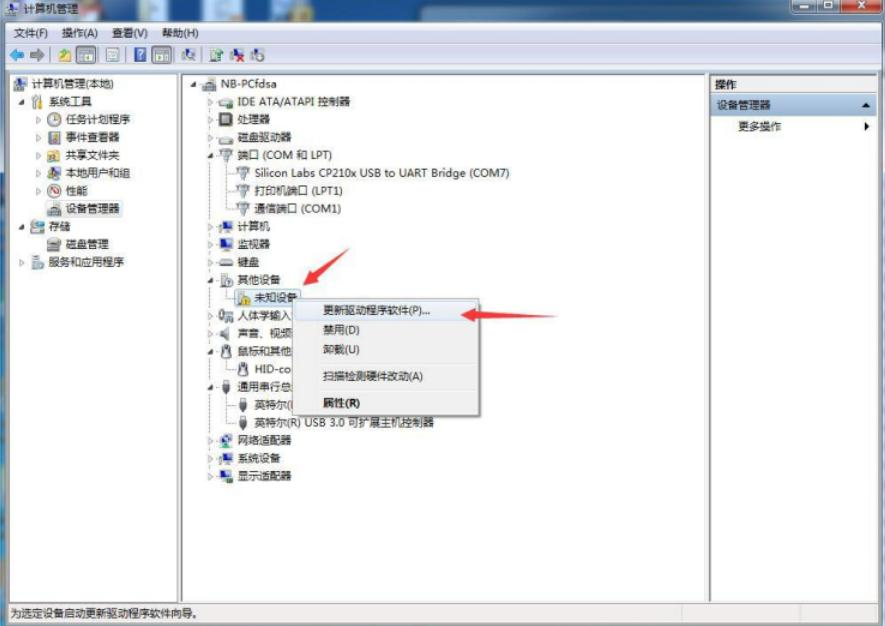
图 1-1 更新驱动
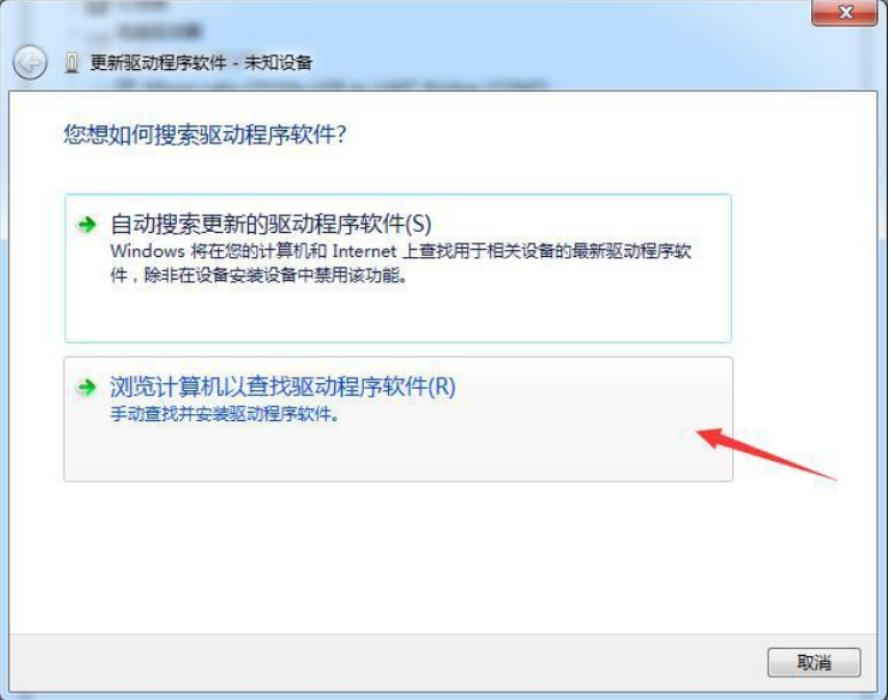
图 1-2 浏览驱动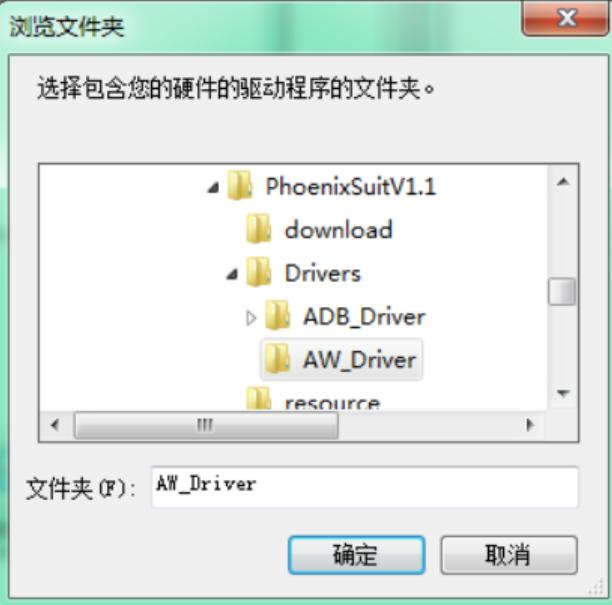
图 1-3 选择驱动
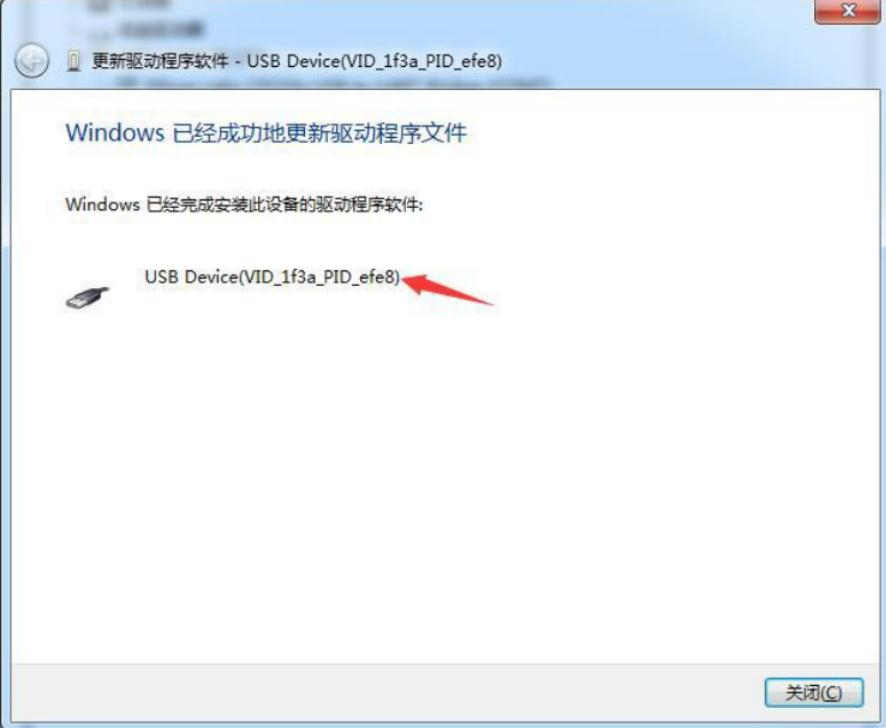
图 1-4 驱动安装完成
驱动软件更新完成如上图所示在 windows 下安装驱动后 , 开发板切换到升级状态时会被识别成 USBDevice(VID_1f3a_PID_efe8)
二、镜像升级
请先保证驱动已经安装,并且下载线已接入评估版OTG下载口后再执行下面的操作。
软件路径:Core-T113-I 核心板光盘资料/2.固件更新/2.烧写工具
软件名称:PhoenixSuit_v1.13.zip
安装方式:解压到本地目录即可
双击打开 PhoenixSuit.exe,进入一键刷机界面,如下图
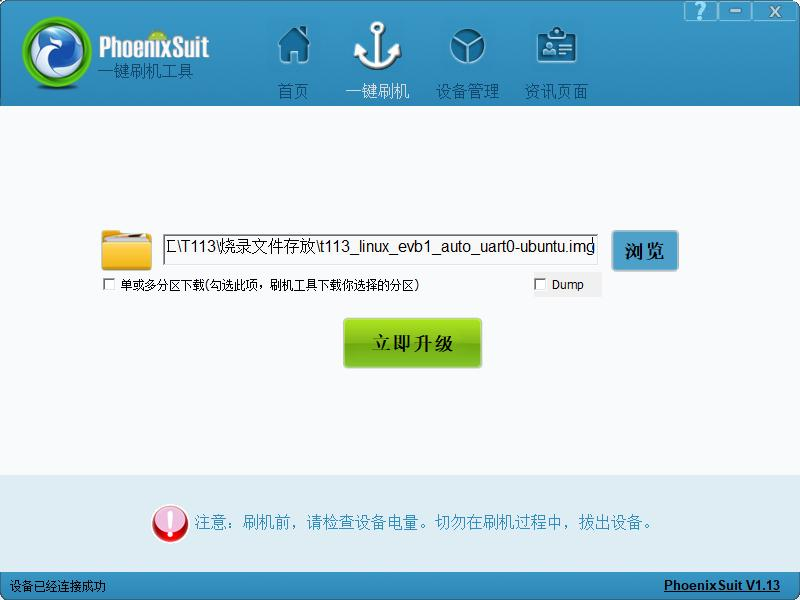
图 2-1 固件烧录程序界面
2.1整包升级流程
点击浏览,选择编译打包后的整包固件
说明:进行整包升级请不要将下面选项打钩!
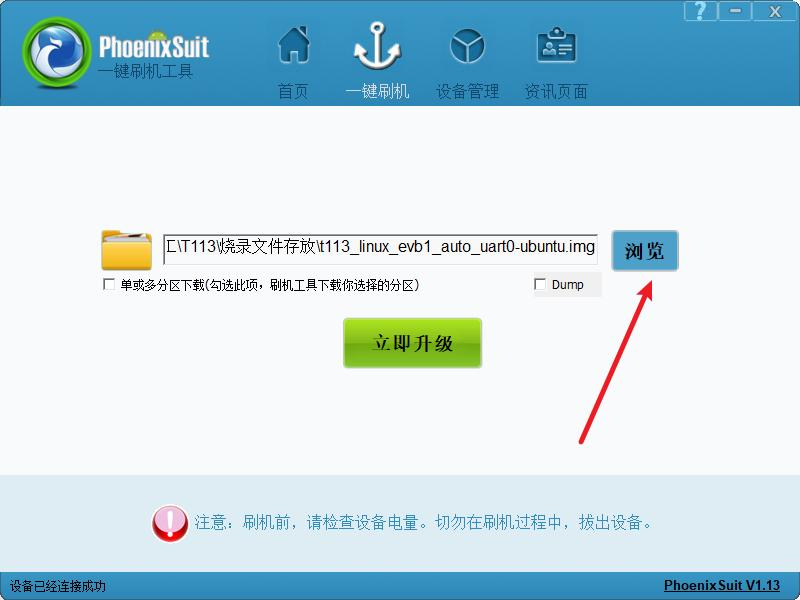
图 2-2 选择烧录固件
固件获取途径:
个人编译生成的固件:out/talowe-T113-I-linux-sdk
进入升级模式:
1、在未上电的状态下:按住 UPDATE 按键进行上电
2、在上电状态下:按住 UPDATE 按键,同时点击复位键
弹出以下界面后可松开 UPDATE 按键
选择“是”进行烧录,之后等待提示升级成功即可
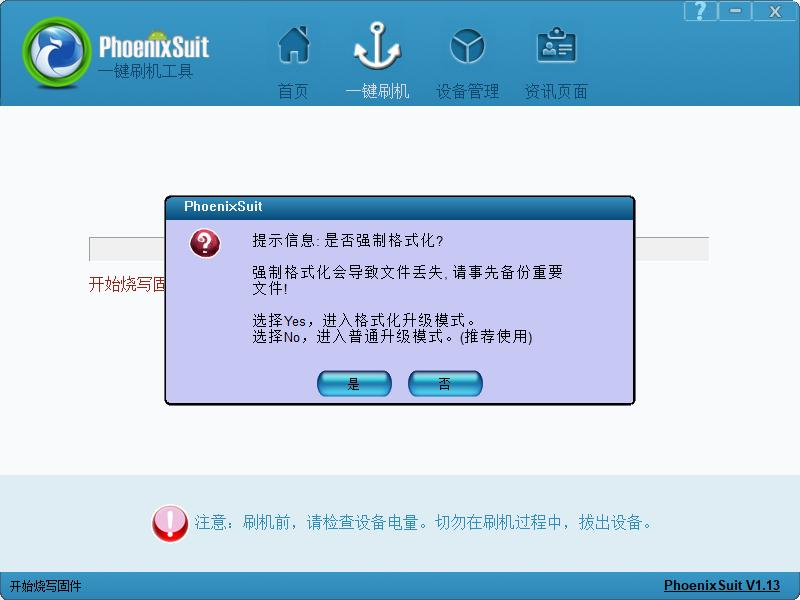
图 2-3 固件下载
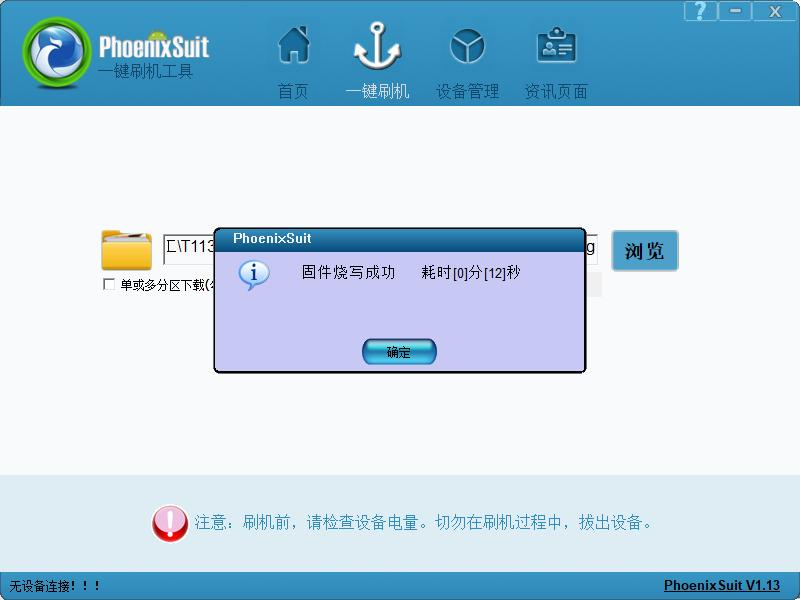
图 2-4 固件烧录完毕
2.2单独升级指定分区镜像
单独升级指定分区镜像常用于开发、调试过程中。最常用是单独升级 uboot、boot、rootfs 分区。勾选分区表示此次升级分区,可以同时勾选多个分区,同时烧录多个分区。
此处以升级内核分区 boot.img 为例,仅修改 kernel 驱动,编译 kernel 并将打包的img 文件并选中,如下图只勾选 boot 分区即可。其他分区烧录与之类似。
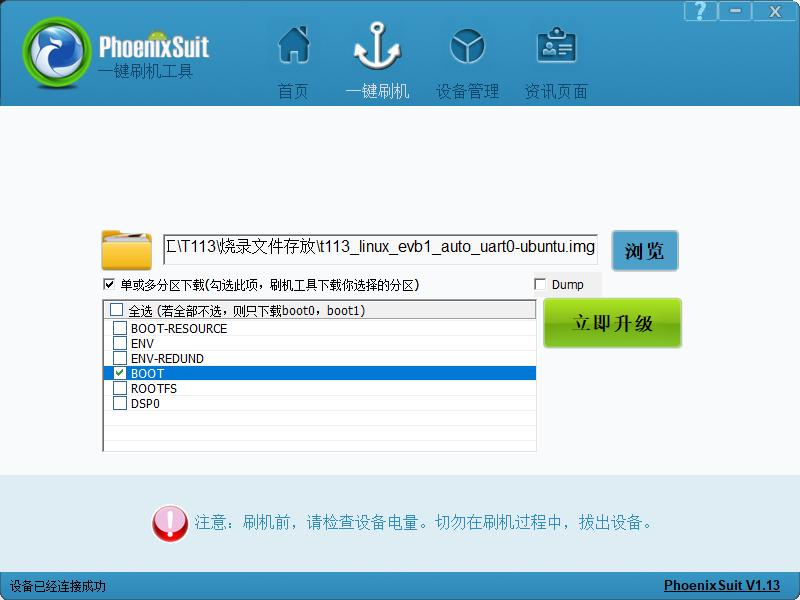
图 2-5 单独烧录镜像
选中编译生成的 boot.img,点击打开,点击执行,升级镜像,等待提示升级成功。如下表格是对各分区的介绍。
| 选项 | 镜像文件 | 说明 |
| BOOT-RESOURCE | bootloader.fex | 包括启动boot代码 u-boot.bin,sys_config-fex |
| EVN | env.fex | 由env.cfg转换,环境变量 |
| BOOT | boot.img | 包括kernel镜像、randisk.img |
| ROOTFS | rootfs.fex | 文件系统 |
。
三、SD卡升级
3.1SD烧录卡制作
在使用SD卡升级的方法之前,我们要先来制作SD烧录卡。
软件路径:Core-T113-I 核心板光盘资料/2.软件开发参考资料/5.工具软件
软件名称:PhoneixCard.zip
安装方式:解压到本地目录即可
双击打开 PhoenixCard.exe,并插入带有 TF 卡的读卡器,识别结果如下:
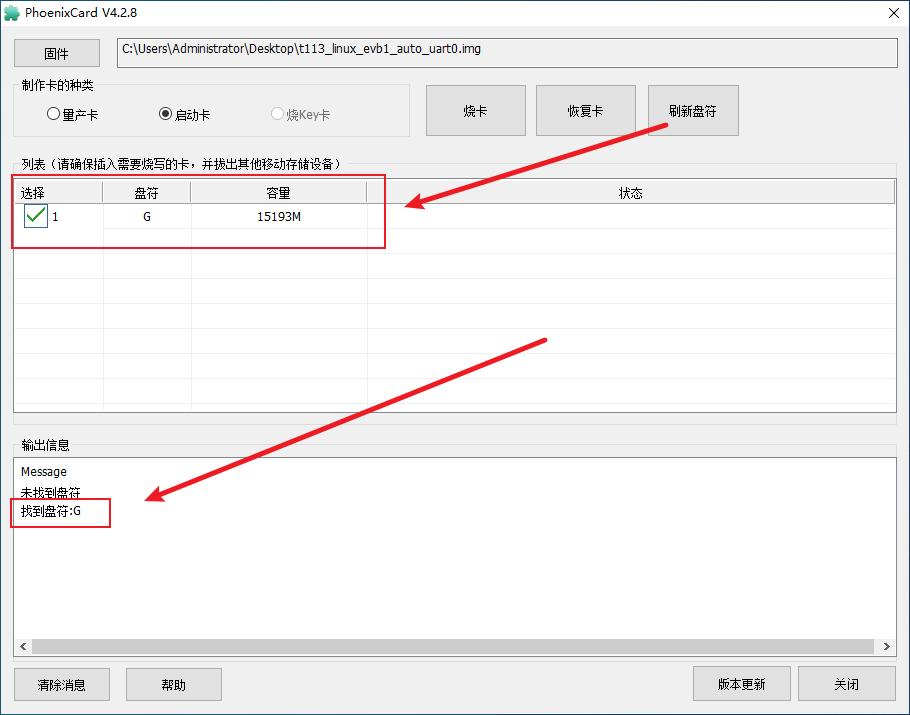
图 3-1 TF/SD 卡识别
之后选择要烧录的固件,并将制作卡类选择为量产卡,之后点击烧卡即可,具
体操作如下图所示:
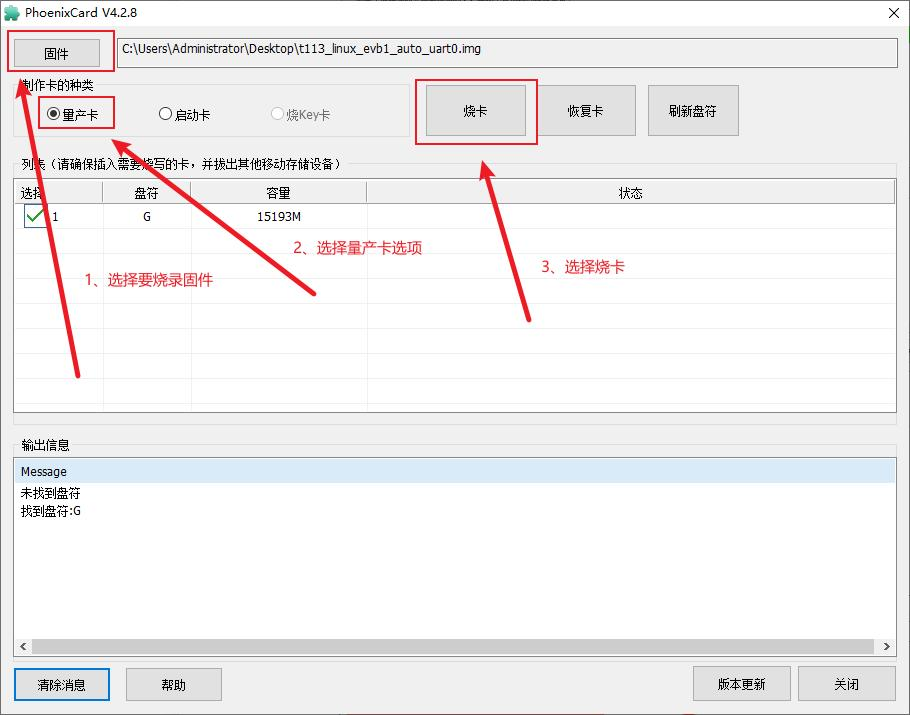
图 3-2选择固件并制作量产卡
之后等待烧录完成,烧录完成后如下图所示:
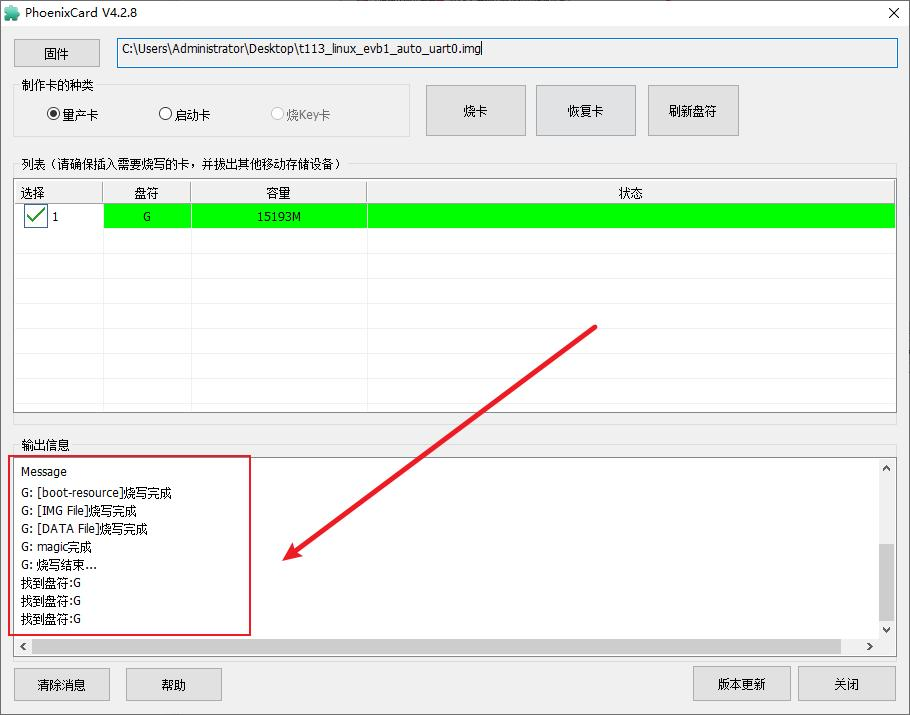
图 3-3启动卡制作完成
3.2SD卡镜像升级
将制作好的 SD 卡插入评估板后上电即可(如果已经上电则按下复位键即可)。之后等
待烧录完成提示,如下图所示:
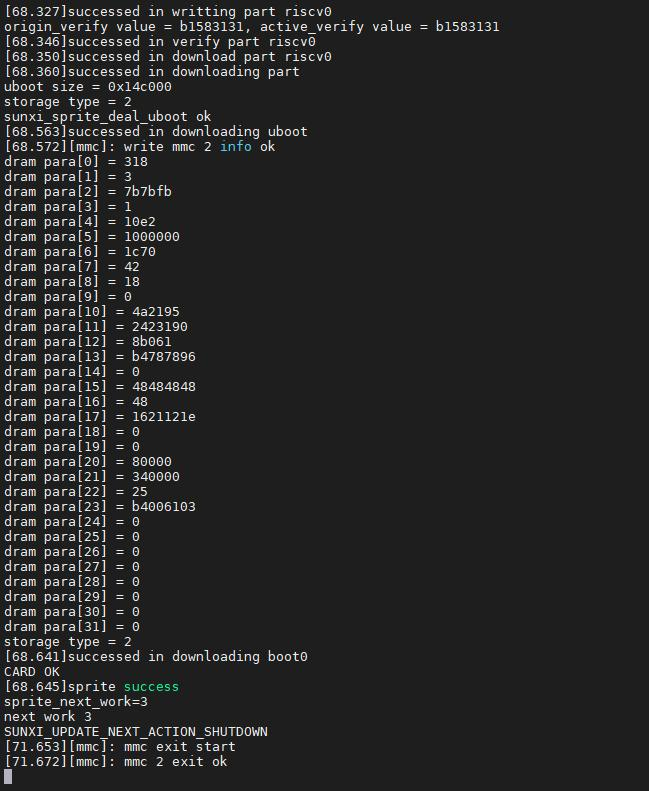
图 3-4烧录完成提示
四、升级完结
通过本篇内容,向大家介绍了T113-i的两种镜像升级方法,掌握这些方法能快速使我们的SDK配置在板子上体现出来,提高开发调试效率。





 关注微信
关注微信