
时间:2024-10-24 14:07
人气:
作者:admin
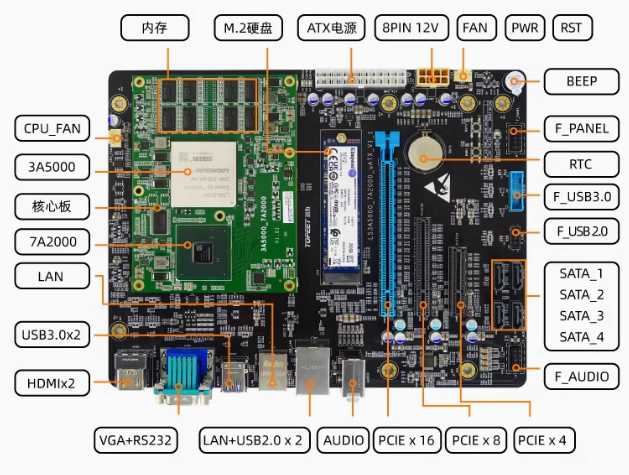
龙芯3A6000+7A2000 COME 采用全国产龙芯 3A6000 处理器,龙芯 3A6000 是龙芯第四代微架构首款处理器,面向高端嵌入式计算机、桌面、服务器等应用。采用自主龙芯指令集(LoongArch™),基于全新研制的 LA664 处理器核,龙芯 3A6000 处理器性能在龙芯 3A5000 处理器基础上实现大幅提升,单核定/浮点性能分别提升 60%和 90%,多核定/浮点性能分别提升 100%和 90%。
3A6000+7A2000 功耗 38W,内存 8GB/16GB DDR4 带 ECC 纠错(配置可选),流畅运行 Loongnix、银河麒麟、通信 OUS 系统。
公众号:迅为电子
------------------
Loongnix教程&指南
本教程省略了传统Linux学习教程中相对枯燥的内容,从实用的角度入手,帮助读者根
据从安装Loongnix/Linux开始,通过动手和操作学会使用Loongnix /Linux。
本教程包含了使用Loongnix /Linux的必备知识,内容精简,容易上手。
1.安装Loongnix
Loongnix下载地址:http://pkg.loongnix.cn/loongnix/isos/
Loongnix桌面版镜像:有基于mate主题的版本和基于cartoon主题的版本。本章节的安装
步骤以cartoon主题的安装方式为例,mate主题的ISO安装步骤与cartoon主题的安装方式类
似。
Loongnix最新版本为20.5,最新版本在镜像上不区分mate或cartoon,安装到最后会提示
主题的选择。
1.1引导和开始安装
1.1.1 Pmon引导
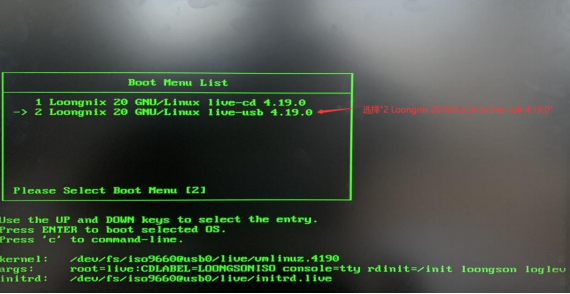
主机启动后,BIOS从U盘引导启动系统,出现引导程序界面。如下图:
1.1.2 UEFI引导
如果 M2 硬盘中有文件系统,则需要切换到设置中引导 U 盘为启动,如果硬盘中没有文
件系统,则直接显示启动列表。
上面的启动过程中会闪现下面的启动见面,我们在键盘上快速按下上键或下键,界面会
停止倒计时,然后按下键盘下键切换到 Syatem Setup 项(如果没有 Syatem Setup 项则在启
动过程中按 F2 键直接进入设置界面),
然后按下回车键,然后板子会重启,重启后进入设置界面:
然后切换到Boot Manager然后按下回车键:
进入到启动引导界面,如下图所示:
然后系统会自动启动,后续按照提示安装即可。
1.2选择安装器
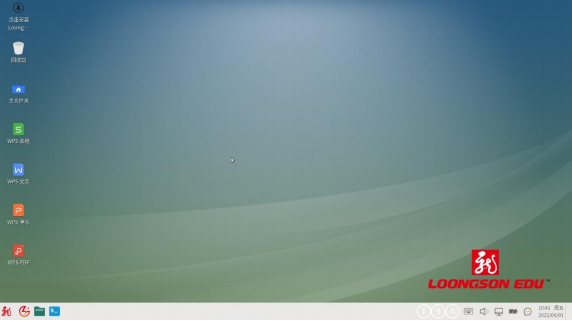
选择内核引导后,系统启动进入桌面,可点击桌面上的Install Loongnix-Desktop安装程
序,开启安装,如下图:
1.3选择语言
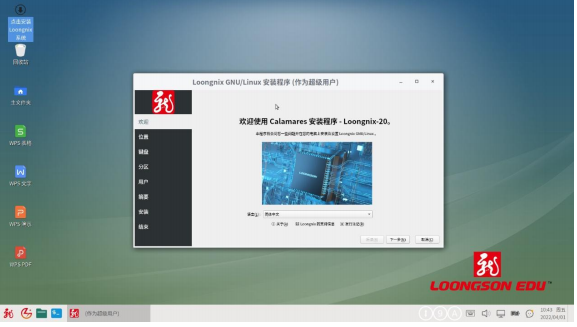
安装程序自动检测,并选好符合您当前环境的安装器语言,您也可切换成其他语言,选好
语言后,点击下一步即可,如下图:
1.4选择地区、系统语言
选择地区、系统语言、数字和日期地域,也可直接在地图中点击区域;同时安装程序检测
选好符合当前环境的设置,您也可切换成您想要更改设置。选好后,点击下一步,
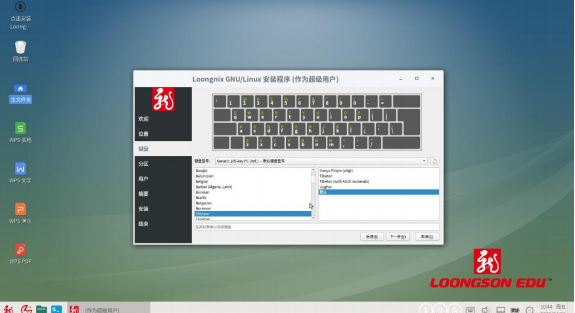
1.5选择键盘布局
安装器会自动检测出适合你当前环境的键盘类型,建议使用安装器检测的配置,直接点
击下一步,如下图:
1.6开始分区的工具
选择分区,安装器提供三种安装系统方式:抹除磁盘安装(新手推荐)、取代一个分区安装
、手动分区。 下图为选择默认分区格式和默认文件系统安装(新手推荐),选好后点击下一
步。
默认分区格式:
分区 文件系统
/boot ext3
/ xfs
交换分区 swap
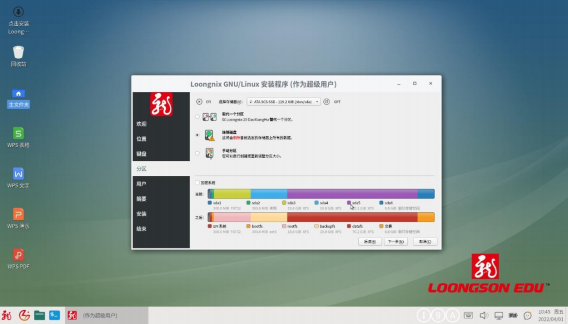
下图为取代一个分区,Loongnix系统将取代一个分区,该分区至少需要10G才可安装
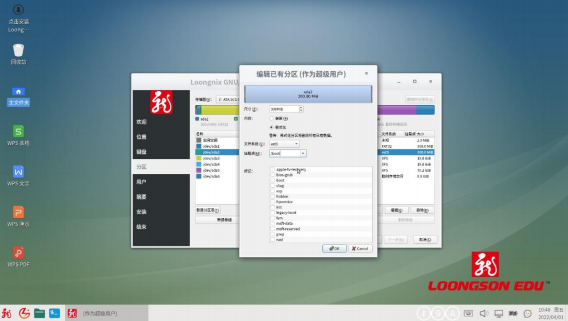
下图为手动分区,点击手动分区,而后点击下一步,即可出现下图界面,可按照您想要
的分区方式进行分区,需要注意的是,第一个分区必须先分/boot分区,文件系统类型建议分
ext系列,分区完成后点击下一步。需要注意的是,如果bios为uefi bios,需要增加/boot/efi分区
,/boot/efi分区需要为fat32格式,大小4GB左右即可:
1.7新建第一个用户
新建一个用户用来登录操作系统,设置用户名好密码后,点击下一步,
1.8安装基本系统
在设置完所有的配置选项之后,最后有一个确认页面,上面显示之前设置的配置项,再次
确认无误后,点击安装,
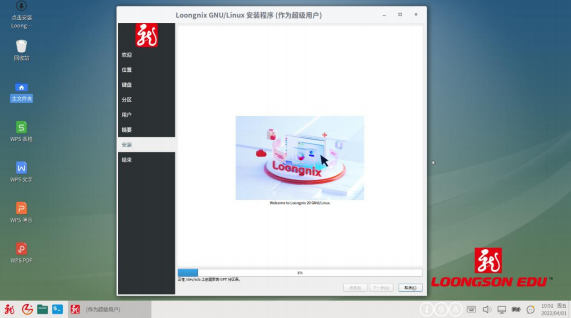
下图为正在安装界面,请耐心等待
1.9桌面选择
桌面选择为20.5版本选项,低版本不存在该选项。上面安装完成后,会提示选择安装桌
面主题,分别为mate主题和cartoon主题,如下图所示
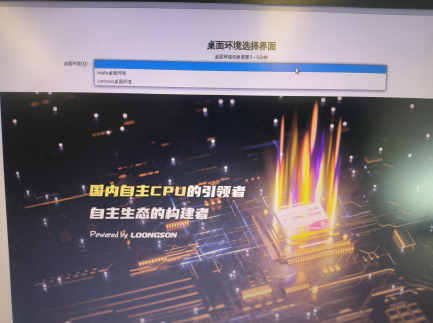
对应选择需要的桌面主题进行安装即可。
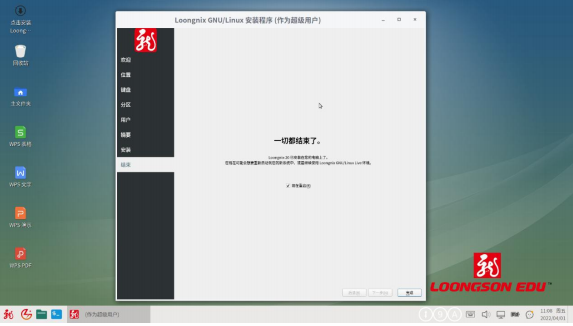
1.10完成安装并重启
下图为安装完成界面,如需要直接使用新系统即可勾选现在重启,然后点击完成即可。
反之,取消勾选现在重启按钮,点击完成。
系统会自动重启,拔掉U盘自动加载刚才安装好的系统。





 关注微信
关注微信