
时间:2023-08-07 16:12
人气:
作者:admin
NK-IOT-M487到手也几天了。今天我们就来把玩一下它的ESP8266,WiFi模块。由于RTTStudio已全面支持M487,我们就要RTTStudio进行开发。
准备工作,去官网下载相关资料啥的就不再赘述~
我们打开RTTSTUDIO,先新建一个基于开发板的RTT项目:
其实这个官方的例子,已经把板上的模块都用起来了。我们先直观的看下,我们很显眼的就看到ESP8266的一些相关配置:
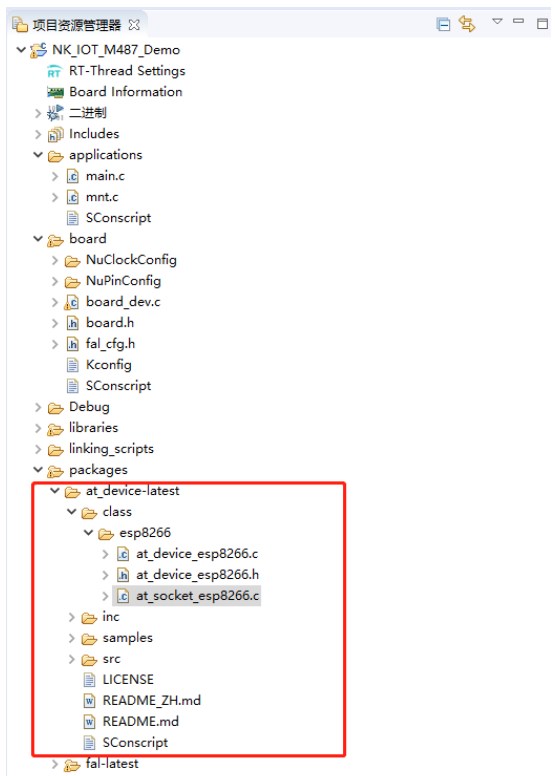
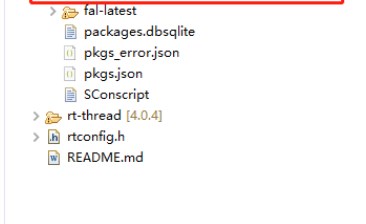
是基于AT组件的ESP8266的配置。我们大概浏览下其中的源文件,都是写基本的配置调用函数。具体对象的创建在board_dev.c里面:
其中我们只要把里面对象定义的代码,把里面的代码的WIFI ssid 和 password改成我们实际环境对应的。如下图:
static struct at_device_esp8266 esp0 =
{
"esp0", /* esp8266 device name /
"uart1", / esp8266 serial device name, EX: uart1, uuart1 /
"HUAWEI-L3ZERV", / Wi-Fi SSID /
"zmcj8888", / Wi-Fi PASSWORD /
1024 / Receive buffer length */
};
编译并下载程序,打开IDE里面的终端,查看FAL输出的信息:
新建一个终端,COM口要与开发板在PC上的一致:
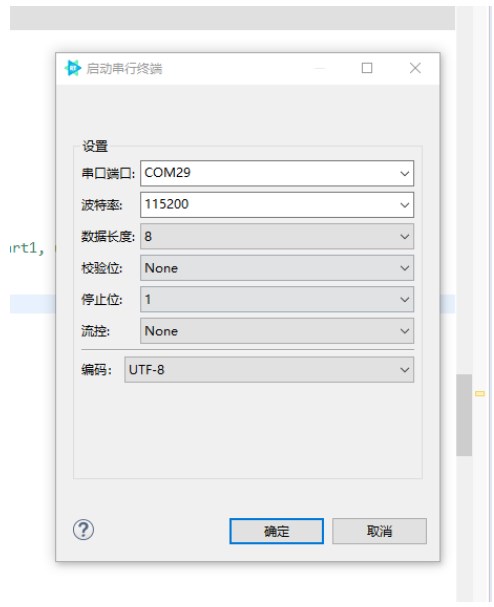
复位开发板:
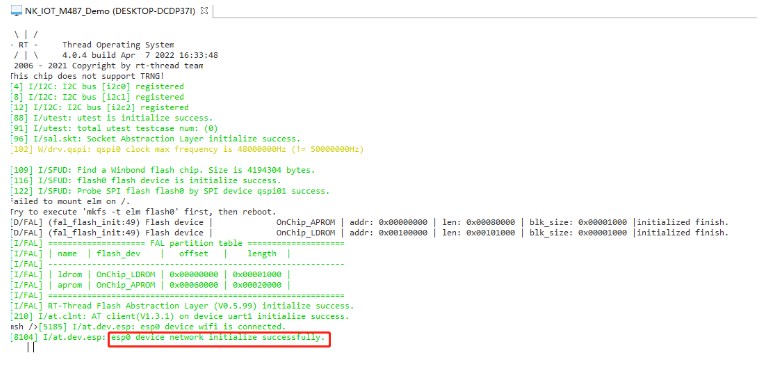
直接显示联网成功了。我们对其进行一些简单的ping等操作:
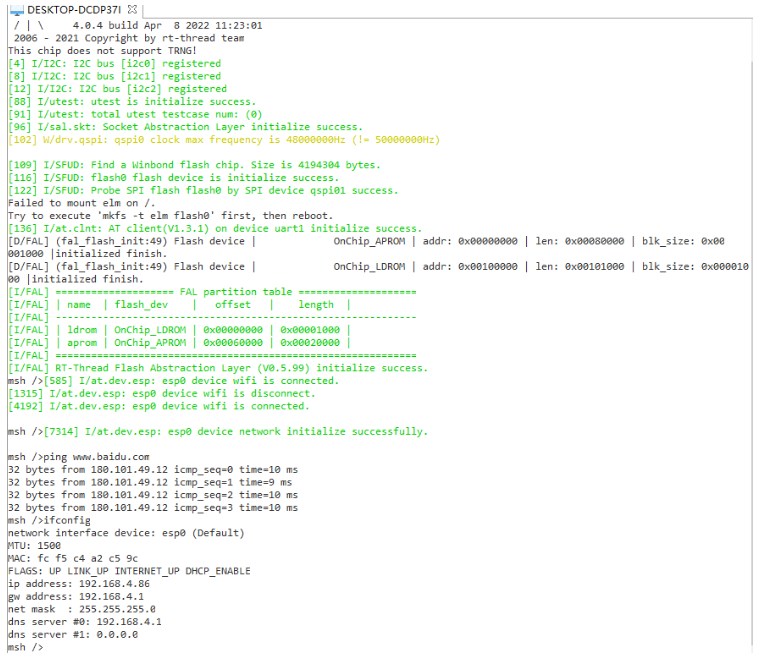
发现也能ping通。好了观察完了现象,我们来看看这个是怎么实现的吧。
主要就是对AT device 这个软件包的加载和配置:
我们双击打开RTT SETTING :
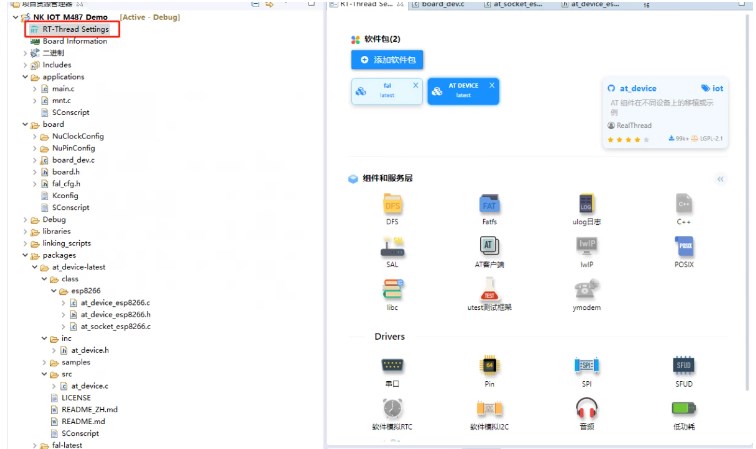
点击添加软件包:
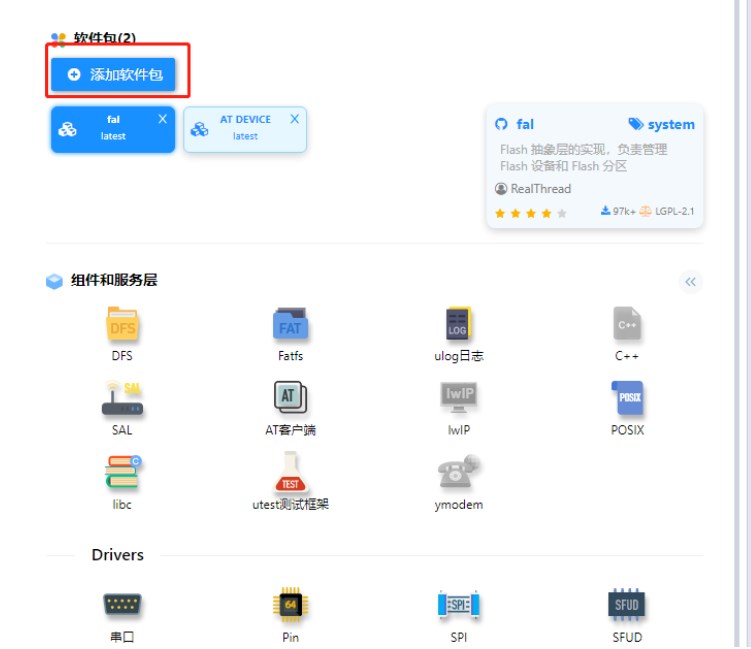
这里面有各种官方或者第三方的软件支持包。
我们搜索AT ,找到AT DEVICE这个软件包,选择并加入到工程:
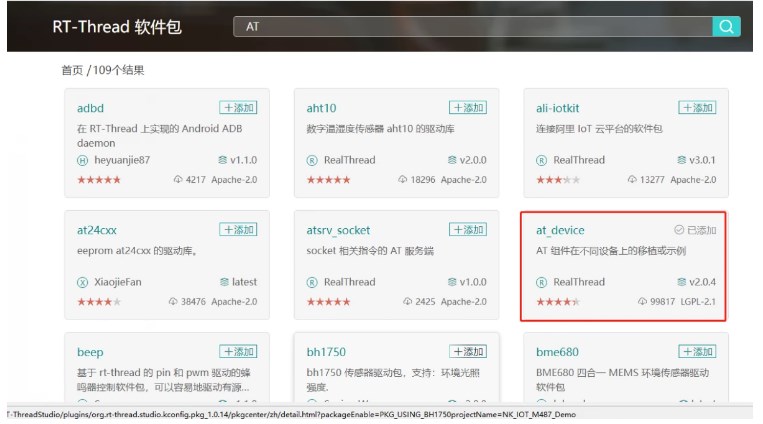
我们对这个软件包进行配置:
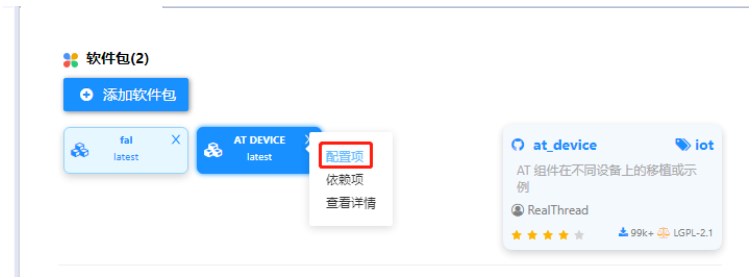
配置其中的选项:
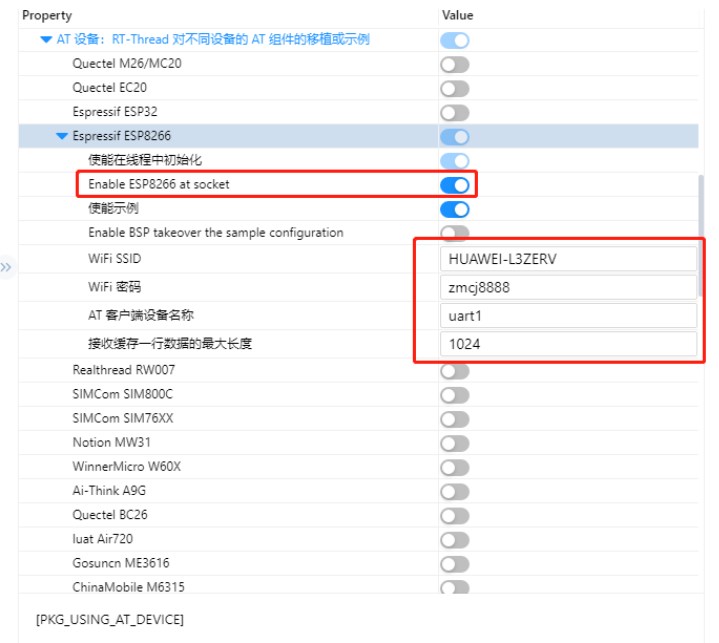
为啥么用USART1,因为板子实际上就是用的这个串口,一定要对应:
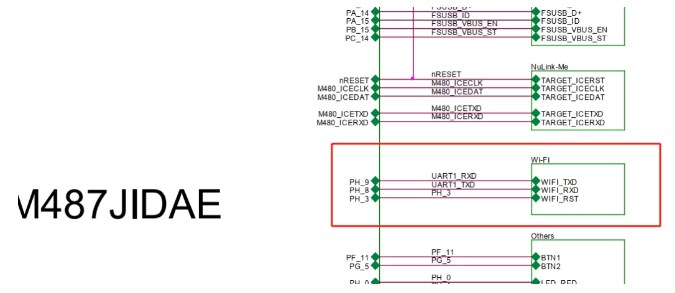
再看下底层的串口配置,其实相关的基本上已关联配置好
如果选项里面还有一些没有设计到,到时还得对代码进行修改。
如对EP8266的初始化,把RST引脚修改成对应的PIN:
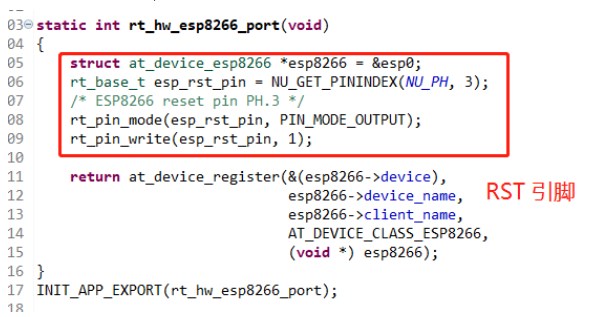
串口1对应引脚为啥是PH8,PH9,在哪修改,在nutool_pincfg.c里面。如果跟自己的
实际硬件不符,可以在里面找到对应的修改:
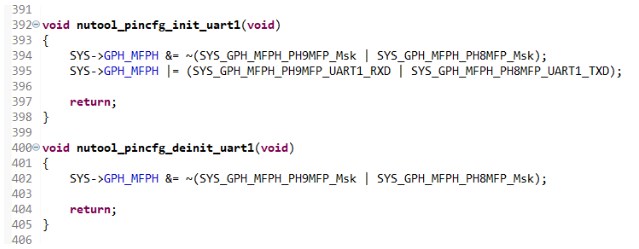
至于为啥波特率是115200,N,8,1,全因RTT里面默认的一个串口配置:
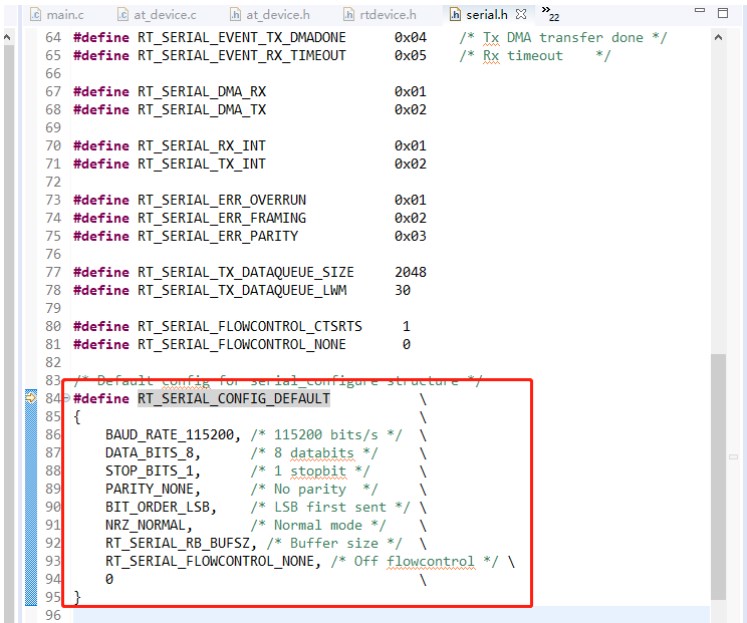
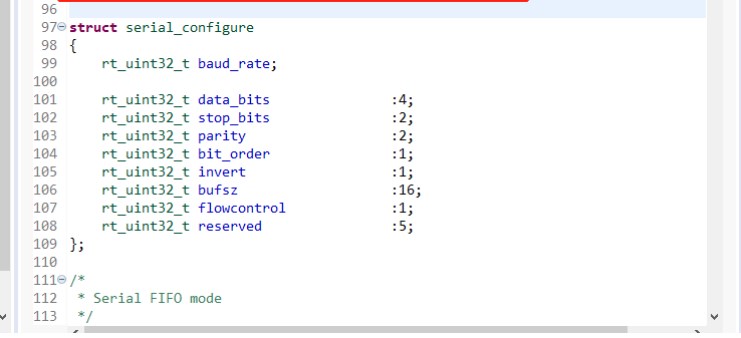
好了,M487的WIFI模块在RTT环境下的打通就到这了。

从profibusDP转ModbusTCP,一网打尽转换技巧!


 关注微信
关注微信