
时间:2023-07-24 15:23
人气:
作者:admin
usb连接器一直断开又连接
如果你的USB连接器一直断开又连接,可能是以下几个原因导致的:
1. 松动的连接器:连接器可能没有牢固插入到USB端口中,导致不断断开和连接。尝试重新插入连接器,确保它与USB端口完全连接。
2. 损坏的USB连接器或端口:USB连接器或端口可能存在物理损坏,导致不稳定的连接。尝试使用不同的USB连接器或尝试插入其他USB设备,以确定是连接器本身的问题还是USB端口的问题。
3. 电源问题:如果连接的USB设备需要更多的电源供应,而电脑的USB端口无法提供足够的电流,则可能会导致连接断开。尝试使用其他可靠的电源适配器或使用USB集线器来提供更稳定的电源。
4. 驱动程序问题:有时,不正确或过时的USB驱动程序可能导致连接问题。尝试更新你的操作系统和相关的USB驱动程序,以确保它们是最新版本。
5. 电缆问题:USB连接线可能损坏或老化,导致不断断开和连接。尝试更换USB连接线,使用全新的、高质量的USB线缆。
m590怎么切换至usb连接器
若你使用的是 Logitech M590多设备无线鼠标,可通过以下步骤将其切换至USB连接器模式:
1. 首先,确保已将鼠标中放置的接收器插入到你的计算机上的可用USB端口中。
2. 在鼠标底部,找到连接按钮。它通常在电源开关附近,也可能在其他位置。
3. 长按连接按钮几秒钟,直到鼠标指示灯开始闪烁或变化,这表明鼠标已进入配对模式。
4. 在鼠标闪烁时,使用鼠标底部的设置按钮(也可能是其他按钮),在需要连接的设备上按下,确保它进入无线配对模式。
5. 等待鼠标和设备进行连接和配对,一旦成功完成,鼠标指示灯将停止闪烁并保持稳定。
现在,你的Logitech M590鼠标已成功切换至USB连接器模式,并与你的计算机配对连接。如果无法完成连接,请确保接收器已插入正确的USB端口,并尝试重启计算机再次进行操作。同时,记得保持鼠标和接收器之间的距离足够近,以确保信号传输稳定。如有需要,也可参考鼠标的使用手册获取更详细的指导。
USB连接器的作用
USB(Universal Serial Bus)连接器是一种常见的接口,用于将各种外部设备连接到计算机或其他主机设备。它具有以下功能和作用:
1. 数据传输:USB连接器用于传输数据,可将信息从一个设备传输到另一个设备。这包括文件、照片、音频、视频等各种数据类型。
2. 电源供应:USB连接器还可以用于向连接的设备提供电源。许多设备通过USB连接器获取所需的电力,而无需额外的电源适配器。
3. 外围设备连接:USB连接器是连接各种外部设备的标准接口,如鼠标、键盘、打印机、扫描仪、摄像头、外部存储设备等。通过USB连接器,这些设备可以与计算机或其他主机设备进行通信和交互。
4. 存储设备连接:USB连接器使用户能够将移动存储设备(如USB闪存驱动器、移动硬盘驱动器)连接到计算机上,实现移动数据存储和传输。
5. 音视频设备连接:通过USB连接器,可以将音频设备(如扬声器、耳机、麦克风)和视频设备(如摄像头、显示器)连接到计算机或其他设备。
6. 充电功能:随着USB标准的不断发展,许多设备还提供充电功能,例如智能手机、平板电脑、智能手表等。通过USB连接器,这些设备可以连接到充电器或电脑上进行充电。
总而言之,USB连接器是一种通用的接口标准,为各种外部设备与计算机或其他主机设备之间的连接和通信提供了便利。它在现代计算机和电子设备中被广泛使用,并提供了高速、方便、多功能的数据传输和电源供应功能。
编辑:黄飞
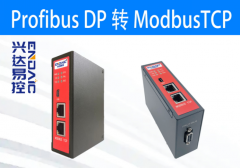
从profibusDP转ModbusTCP,一网打尽转换技巧!


 关注微信
关注微信