
时间:2023-05-26 15:48
人气:
作者:admin
这里以三菱FX5U-32MR-ES这个PLC为例
1.新建一个名称为FX5U-32MR-ES的部件
1.1 新建一个项目
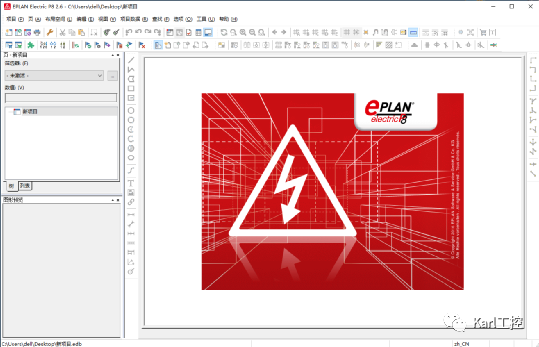
新建一个项目,或者打开一个项目。这里我新建一个项目,步骤参考【EPLAN P8 01 创建一个项目】这里不在赘述。
1.2 打开部件管理器
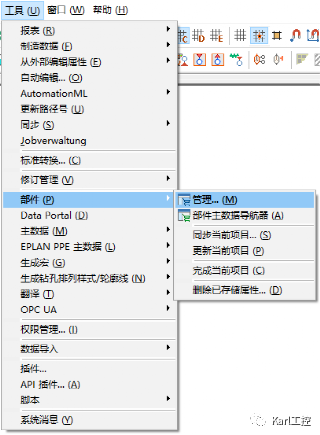
点击【工具】-【部件】-【管理】
1.3 新建一个零部件
在需要创建零部件的文件夹上点击鼠标右键,选择【新建】-【零部件】
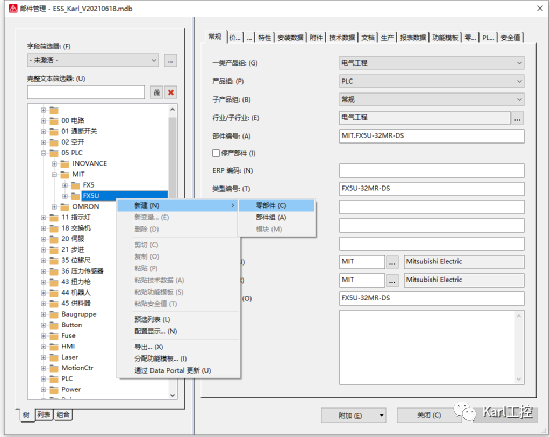
这时文件夹下会出现一个带?号名称为新建(1)的零部件

1.4 零部件的相关设置
1)【常规】设置
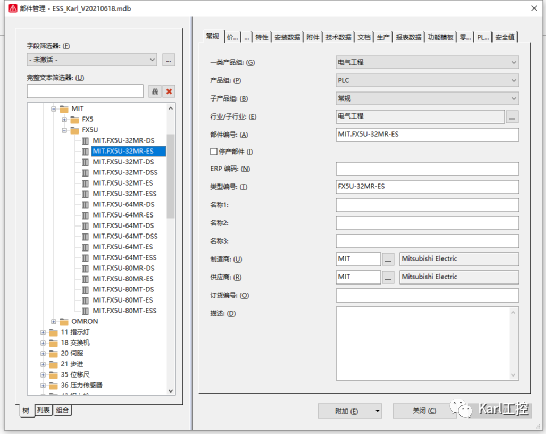
主要选择元件的类型及设置部件的编号
2)【安装数据】
主要设置元件的长宽高参数
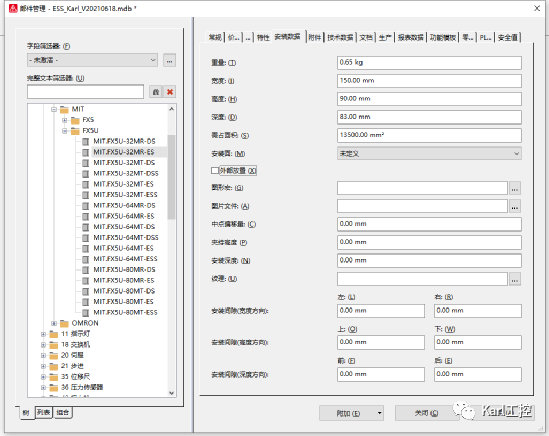
3)【技术数据】
已分好类的就无需设置
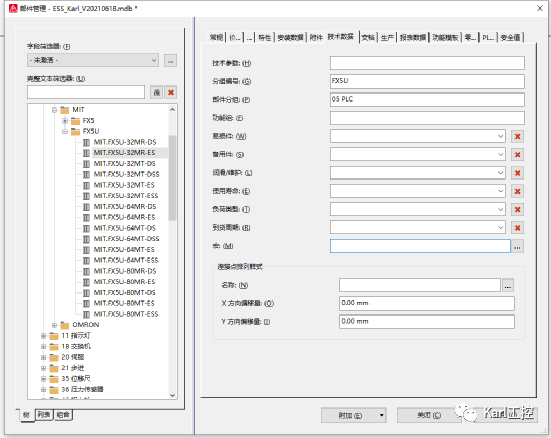
4)【功能模板】
这个比较麻烦一点,需要我们去查找手册,找到PLC接线端子的排列及名称定义
功能定义:主要设置这个端子的属性
连接点代号:对应手册中PLC各端子的名称
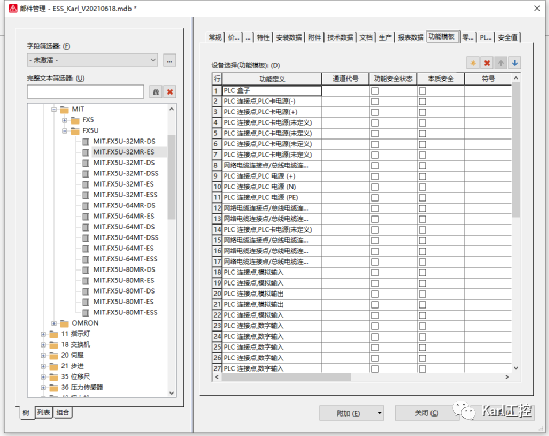
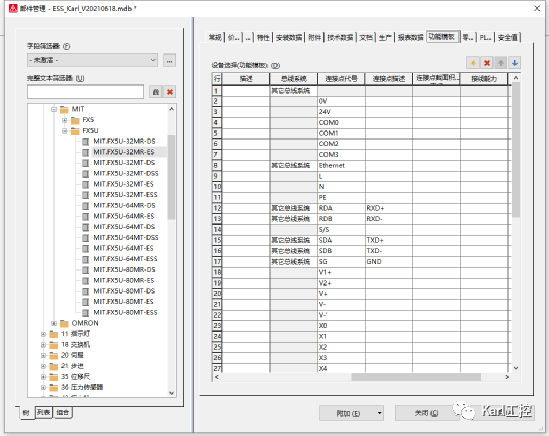
5)点击【应用】完成FX5U-32MR-ES部件的创建
2.插入新设备
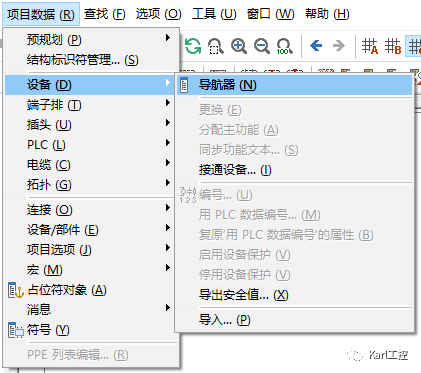
2.1 打开设备导航器
点击【项目数据】-【设备】-【导航器】
2.3 插入之前创建的部件
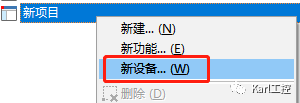
在设备导航器下选中新项目,点击鼠标右键选择【新设备】
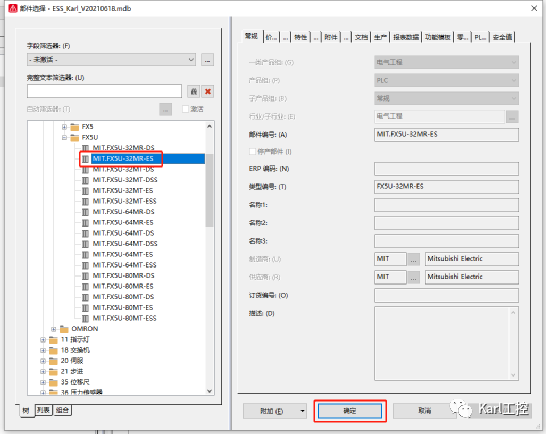
在【部件选择】窗口,找到刚刚创建的名称为FX5U-32MR-ES的部件,选中后点击【确定】
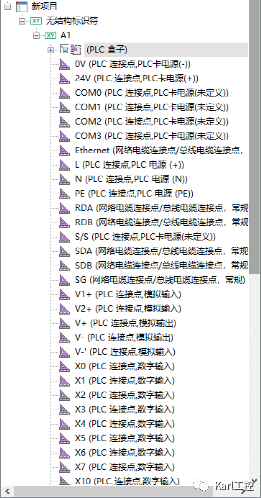
插入成功,此时的连接点都是没有分配的
3.绘制PLC接线宏
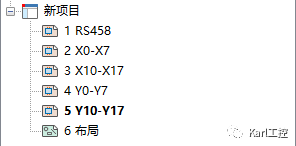
做如下规划将FX5U-32MR-ES宏分成6个部分,其中前5个部分页类型为多线用来绘制接线图,第6个部分页类型为安装板布局用来绘制布局图。
3.1 在新建的项目下新建6页图纸
1)页名:RS485 页类型:多线
2)页名:X0-X7 页类型:多线
3)页名:X10-X17 页类型:多线
4)页名:Y0-Y7 页类型:多线
5)页名:Y10-Y17 页类型:多线
6)页名:布局 页类型:安装板布局
3.2 第1页RS485多线的绘制
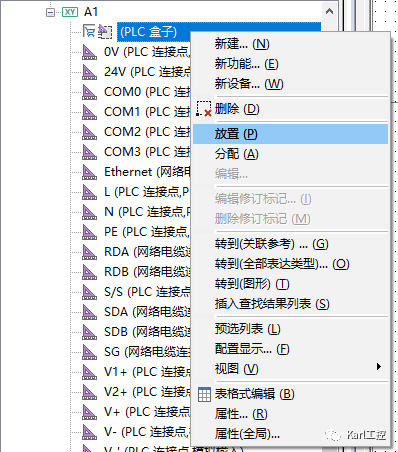
1)放置PLC盒子
在设备导航器中选中PLC盒子,点击鼠标右键选择【放置】
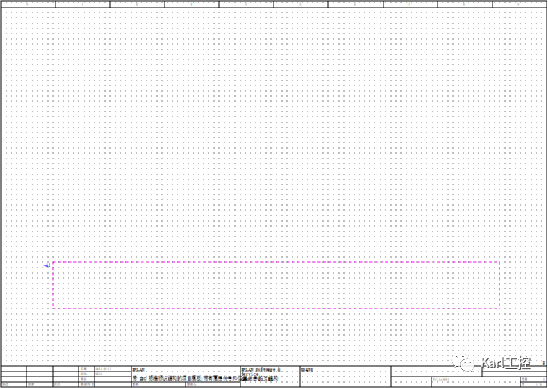
在图框合适的位置进行放置
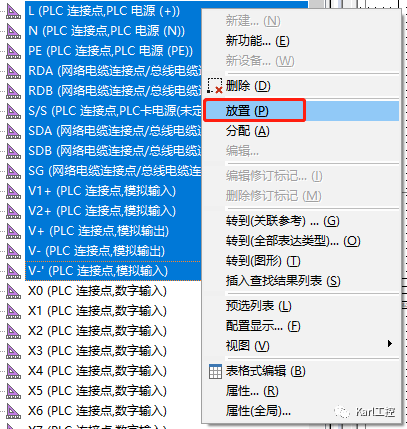
2)将对应的连接点放置到PLC盒子中
选中要放置的连接点,点击鼠标右键选择【放置】
3)将连接点放置到合适的位置即可
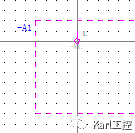
这是已经放置的连接点
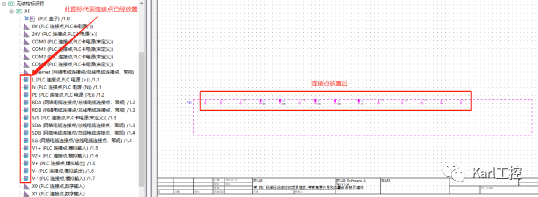
4)连接点整理后布局

3.3 第2-5页 输入输出多线的绘制
步骤与第1页绘制相同,这里不再赘述。
X0-X7

X10-X17

Y0-Y7

Y10-Y17

4.创建窗口宏
规划:整个宏分为6个变量
变量A:电源接线、通信、模拟量的相关接线
变量B:X0-X7的相关接线
变量C:X10-X17的相关接线
变量D:Y0-Y7的相关接线
变量E:Y10-Y17的相关接线
变量F:布局图
4.1 变量A宏的创建
1)选中已经绘制好的接线图

2)在菜单栏中点击【编辑】-【创建窗口宏/符号宏】
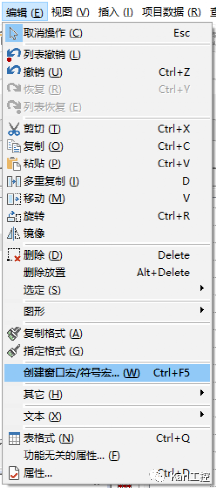
3)在弹出的对话框中设置相关参数
变量A的相关设置

4)保存后的文件

4.2 变量B、C、D相关设置与变量A相同,这里就不在赘述。
4.3 变量F宏的创建
1)选中安装板布局图
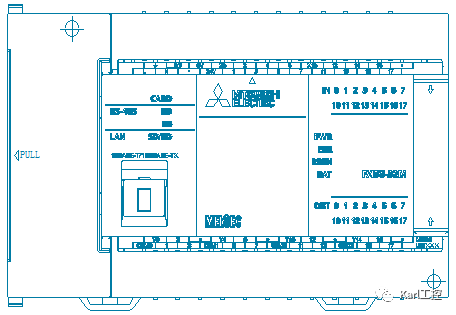
2)在菜单栏中点击【编辑】-【创建窗口宏/符号宏】
3)在弹出的对话框中设置相关参数
变量F的相关设置
安装板布局图宏的创建与多线宏的创建方法基本一致,只需要将表达类型选择为【安装板布局】即可
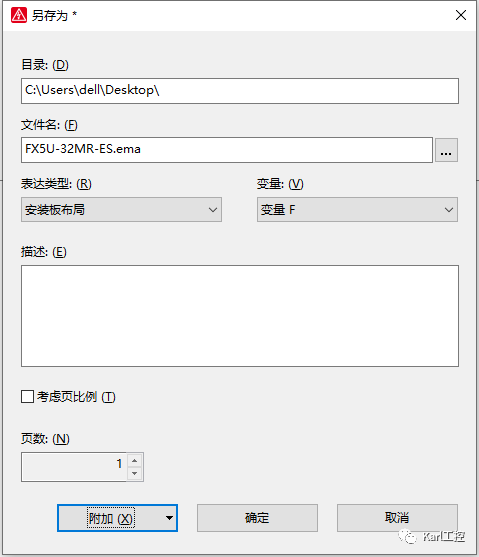
4)保存后的文件
5.关联及测试
5.1 关联
1)宏的关联
打开部件管理器选择刚刚创建的部件【FX5U-32MR-ES】,在选项卡中选择【技术数据】点击【…】查找我们创建的宏文件
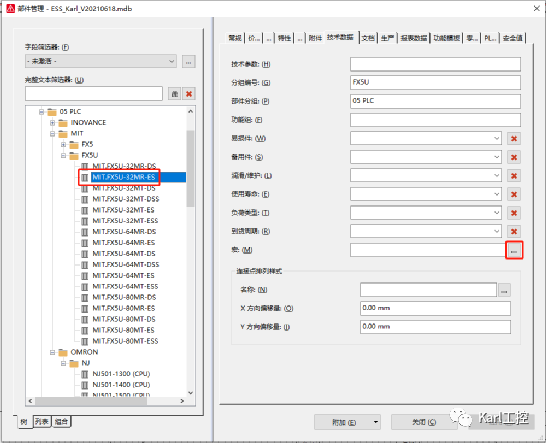
在弹出的【选择宏】对话框,找到FX5U-32MR-ES宏存放的位置,选中后点击【打开】
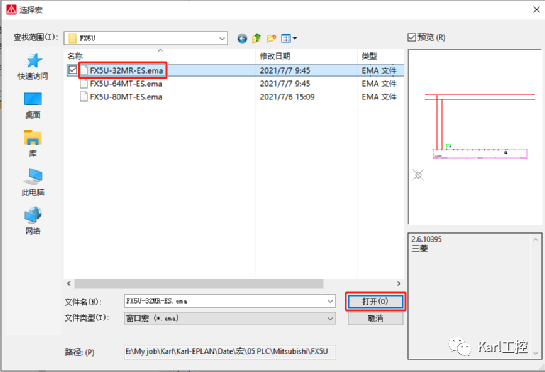
此时可以看到宏这个输入框内出现了宏文件的索引地址,点击【应用】完成关联设置
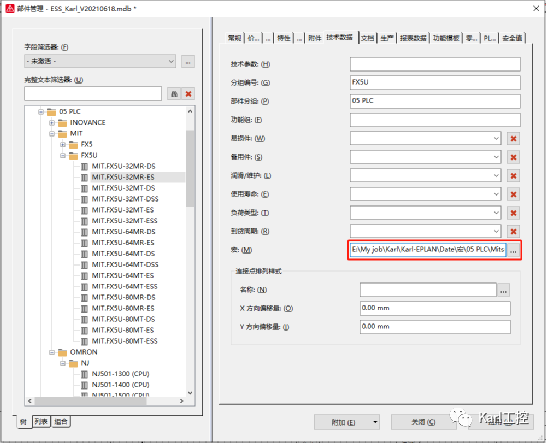
5.2 测试
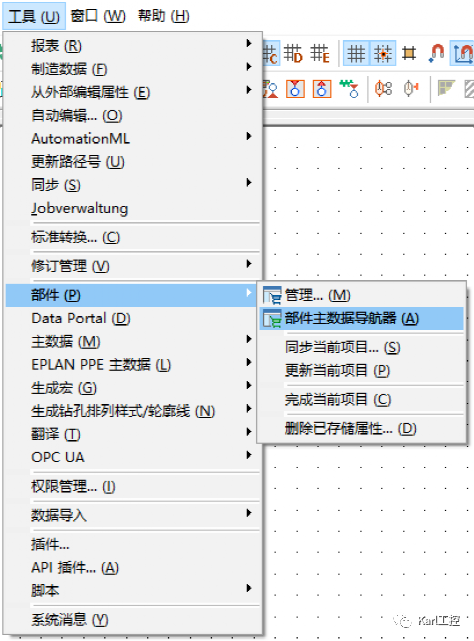
1)点击【工具】-【部件】-【部件主数据导航器】
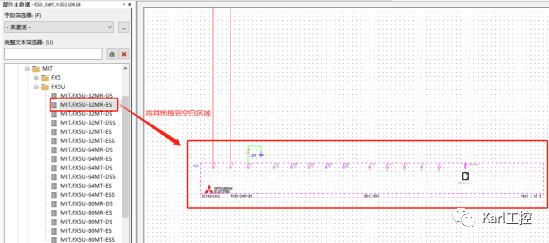
2)在部件导航器中选中【FX5U-32MR-ES】部件,将其拖拽到空白区域即可。可以看到刚刚建立的多线宏显示出来了,按【Tab】键可以切换不同的变量。
上一篇:51单片机进阶开发之IIC通信
下一篇:采用MIPI的节能设计
从profibusDP转ModbusTCP,一网打尽转换技巧!


 关注微信
关注微信